

Mer enn 3 mulige måter å reparere MP4-videoer på kort tid

MP4-gjenoppretting kan sies å være en viktig ferdighet når du finner en ødelagt MP4-video, spesielt hvis den inneholder verdifulle minner eller meningsfullt innhold. Heldigvis er det fullt mulig å gjenopprette MP4-filer ved hjelp av riktige verktøy og metoder. Denne veiledningen vil hjelpe deg å forstå årsakene til MP4-skade og gi konsentrerte praktiske metoder for raskt å reparere og gjenopprette MP4-videoer, enten de er skadet, avkortet eller uspillbare.
SIDEINNHOLD:
Del 1: Mulige årsaker til ødelagte MP4-filer
Før du prøver å gjenopprette en ødelagt MP4-video, er det viktig å forstå hvorfor filen ble ødelagt. Å identifisere årsaken kan hjelpe deg med å velge den mest effektive reparasjonsmetoden. MP4-filer kan bli skadet av en rekke årsaker, fra programvareproblemer til maskinvarefeil. Nedenfor er de vanligste årsakene som fører til at MP4-videoer ikke kan spilles av eller er ødelagte.
Avbrutt nedlasting/overføring
En videofil kan bli ødelagt hvis nedlastingen eller overføringen avbrytes. Ufullstendige data kan føre til manglende overskrifter eller ødelagte bilder, noe som gjør MP4-filen uspillbar. Å sørge for en stabil forbindelse under overføringer bidrar til å forhindre dette problemet.
Feil videokonvertering
Hvis MP4-filen din ble innhentet gjennom konvertering, ble videoen sannsynligvis skadet under denne prosessen, noe som førte til problemer som MP4 uten lydDerfor må den repareres for å kunne spille ordentlig.
Maskinvarefeil
Lagringsenheter som SD-kort, USB-stasjoner, harddisker osv. kan skade MP4-filer hvis de ikke fungerer som de skal eller plutselig kobles fra.
Del 2: Den enkleste løsningen for å gjenopprette MP4-filer
Når det gjelder å reparere og gjenopprette ødelagte MP4-videoer uten problemer, Apeaksoft Video Fixer skiller seg ut som en profesjonell og pålitelig løsning. Dette verktøyet er utviklet for å håndtere ulike typer videokorrupsjon, og kan gjenopprette MP4-filer som er avkortet, uspillbare eller skadet på grunn av overføringsfeil, programvarefeil eller maskinvarefeil. Den enkle betjeningen gjør det enkelt for selv nybegynnere å gjenopprette videoer uten teknisk ekspertise, noe som gjør det til den enkleste løsningen for MP4-gjenoppretting.
Apeaksoft Video Fixer fungerer ved å analysere filstrukturen, reparere skadede bilder og rekonstruere viktige overskrifter for å gjøre videoene dine spillbare igjen. Du kan forhåndsvise den reparerte videoen før du lagrer den, slik at kvaliteten oppfyller forventningene. Apeaksoft Video Fixer leverer en rask, pålitelig og problemfri metode for å gjenopprette MP4-filene dine, og gjenoppretter dem til en sebar tilstand med minimal innsats.
Trinn 1. Last ned og installer Apeaksoft Video Fixer fra det offisielle nettstedet. Når du er ferdig med nedlastingsprosessen, konfigurer og installer det.
Sikker nedlasting
Sikker nedlasting
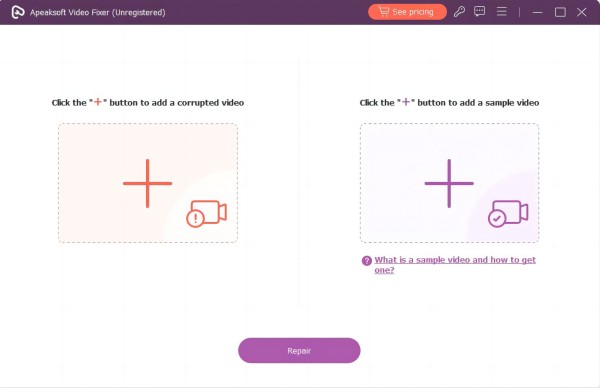
Trinn 2. Start Apeaksoft Video Fixer og klikk for å importere to MP4-videofiler, en som må repareres og den andre som kan spilles av normalt som referanse for MP4-gjenoppretting.
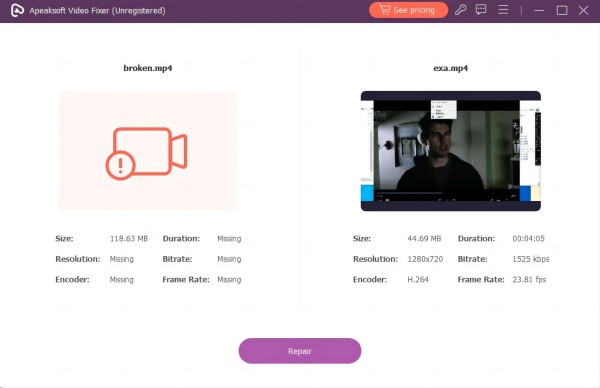
Trinn 3. Når du har importert MP4-filene dine, kan du se detaljene for å sjekke om det er akkurat den filen du vil laste opp. Klikk deretter på reparasjon.
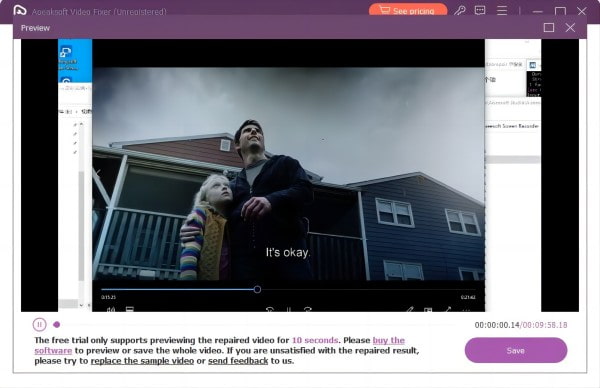
Trinn 4. Prosessen med å gjenopprette MP4-filen starter automatisk. Etter en kort ventetid vil MP4-filen din bli reparert. Klikk. Spar for å lagre den gjenopprettede MP4-filen.
Del 3: Slik reparerer du MP4 når du ser på via VLC
Hvis du støter på en ødelagt MP4-video mens du prøver å se den på VLC-mediespilleren, kan du bruke det innebygde verktøyet til å fikse mindre problemer med korrupsjon uten ekstra programvare. VLC kan analysere den skadede filen og gjenoppbygge manglende eller ødelagte overskrifter, slik at du kan spill av hakkete videoer jevnt i VLCSelv om den kanskje ikke håndterer alvorlig skade, tilbyr VLC en rask, praktisk og gratis løsning for feilsøking av avspillingsproblemer og gjenoppretting av videoer i sanntid direkte under visning.
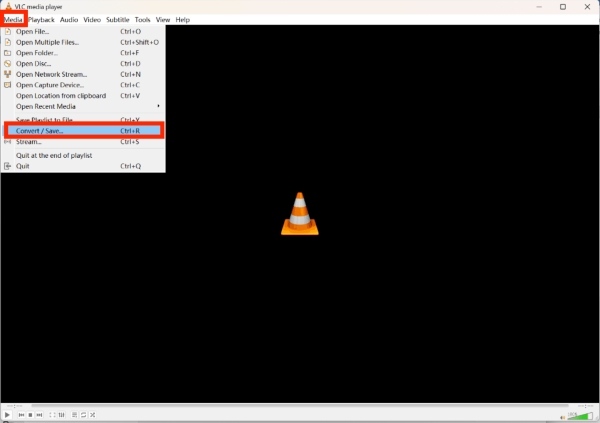
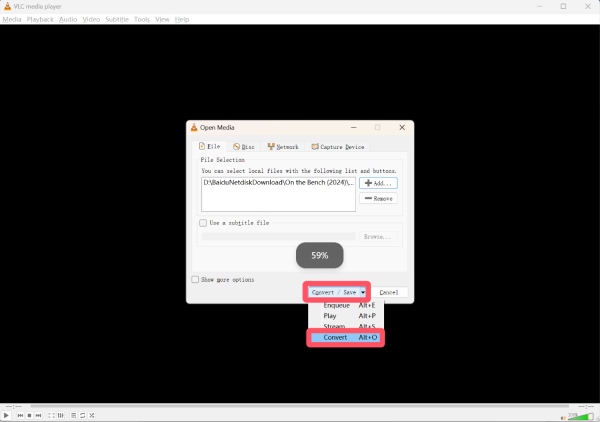
Trinn 1. Start VLC-mediespilleren på enheten din og klikk på Konverter / Lagre... under Media fanen.
Trinn 2. Klikk Legg til... for å søke i filmappen din og finne den ødelagte MP4-filen som må repareres. Klikk Konverter / Lagre... og klikk deretter Konverter.
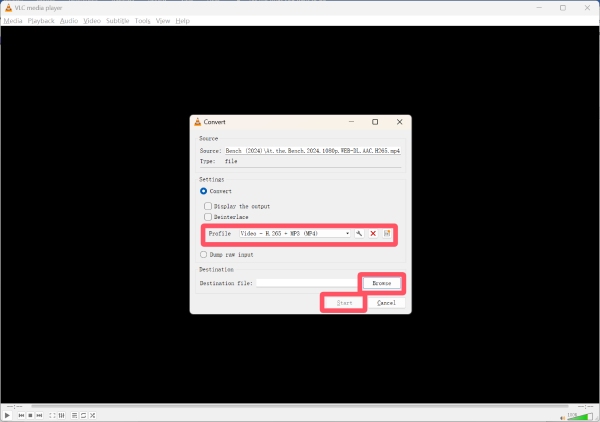
Trinn 3. Under Konverter Klikk, klikk Profil for å velge MP4-formatet for gjenoppretting. Klikk deretter på Søk for å velge en målmappe for å lagre MP4-filen som skal repareres. Klikk til slutt Start for å starte prosessen med MP4-gjenoppretting.
Del 4: En online løsning for MP4-gjenoppretting
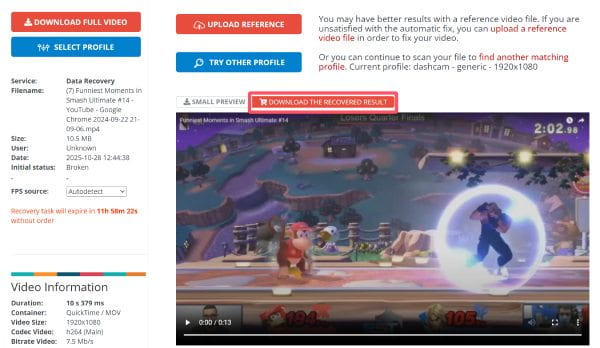
For de som foretrekker en rask metode for å reparere ødelagte MP4-videoer uten å installere programvare, Fix.Video er en utmerket nettbasert løsning. Selv om den bare støtter små filer, lar dette nettleserbaserte verktøyet deg laste opp ødelagte MP4-filer og reparere dem direkte på nettet. Fix.Video er utviklet for å fikse vanlige problemer med videokorrupsjon, for eksempel manglende overskrifter, ødelagte bilder eller ufullstendige nedlastinger, og gjenoppretter MP4-filene dine til en spillbar tilstand på bare noen få trinn.
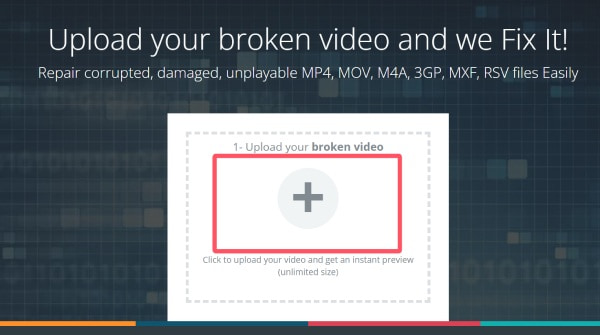
Trinn 1. Gå til den offisielle nettsiden til Fix.Video. Klikk. Last opp for å importere den ødelagte MP4-filen.
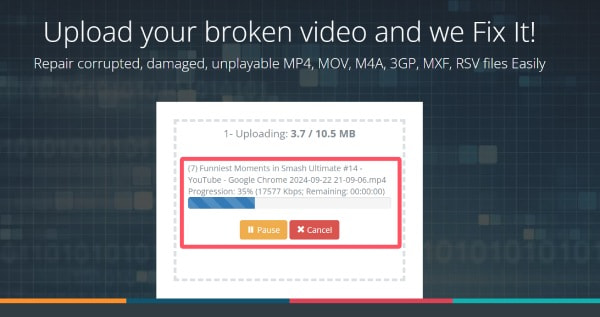
Trinn 2. Og prosessen med MP4-gjenoppretting starter automatisk på Fix.Video. Det kan ta litt lengre tid å fullføre prosessen.
Trinn 3. Når du er ferdig, kan du forhåndsvise videoen for å sjekke om den er riktig rettet. Hvis den kan spilles av uten problemer, klikker du LAST NED DET GJENOPPRETTE RESULTATET for å laste ned den reparerte MP4-filen og lagre den på enheten din.
Konklusjon
Gjenoppretting av ødelagt MP4 er faktisk ikke komplisert så lenge du har de riktige verktøyene. Denne artikkelen tilbyr deg en rekke mulige løsninger for å reparere MP4-videoer. Du kan velge etter dine egne behov. Blant dem, hvis du vil fikse MP4 og andre videoformater mest effektivt og virkningsfullt, er Apeaksoft Video Fixer det mest pålitelige alternativet.
Relaterte artikler
MP4Fix er et modent reparasjonsverktøy for videoer som MP4. Denne artikkelen inneholder en grundig veiledning og gjennomgang av det. Du finner også et kraftig alternativ.
Du kan oppdatere nettleseren og kodekene, tømme hurtigbufferen, deaktivere maskinvareakselerasjon eller bruke sikkermodus for å fikse problemet med at HTML5-videoen ikke ble funnet.
Oppdag hvordan FFmpeg fikser korrupte videoer på datamaskinen din problemfritt. Det inkluderer også et praktisk alternativ for å reparere videoer.
Kom og lær fire effektive metoder for å gjøre pikselerte videoer tydelige. Si farvel til visuelle forvrengninger med våre eksperttips og løsninger!



