


Ta et Minecraft-skjermbilde på Windows/Mac/iPhone/Android/PS/Xbox/Switch

Kanskje du vil dele poenget med å bygge noe flott i Minecraft med vennene dine. Eller kanskje du bare vil memorere en vakker scene. Uansett hva formålet er, er skjermbilder der for å spare deg bryderiet.
Heldigvis er det enkelt å lære å ta skjermbilder i Minecraft, men prosessen varierer på tvers av enheter. Enten du er nybegynner med skjermbilder eller bare vil lære å ta skjermbilder i Minecraft på en ny enhet, finner du instruksjoner her. hvordan ta et skjermbilde i Minecraft på alle større enheter.
SIDEINNHOLD:
Del 1: Slik tar du et skjermbilde i Minecraft på Windows/Mac
Metode 1: Ta et skjermbilde i Minecraft Java Edition
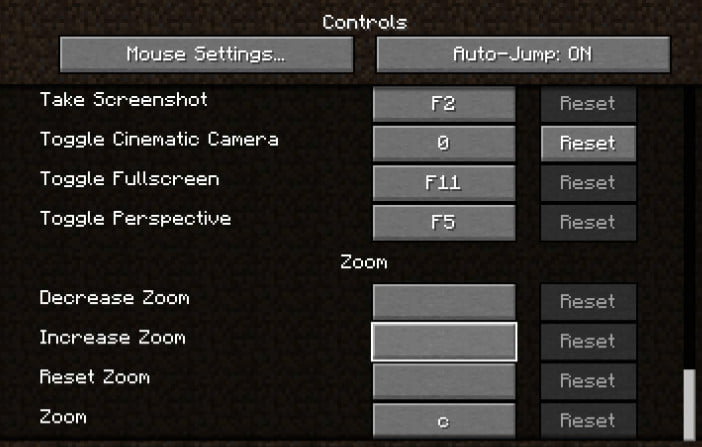
Minecraft Java Edition tilbyr en innebygd måte å ta skjermbilder på både Windows og Mac. Bare trykk på F2-tasten for å ta et skjermbilde i Minecraft. Skjermbildet lagres i «.minecraftscreenshots» på datamaskinen din.
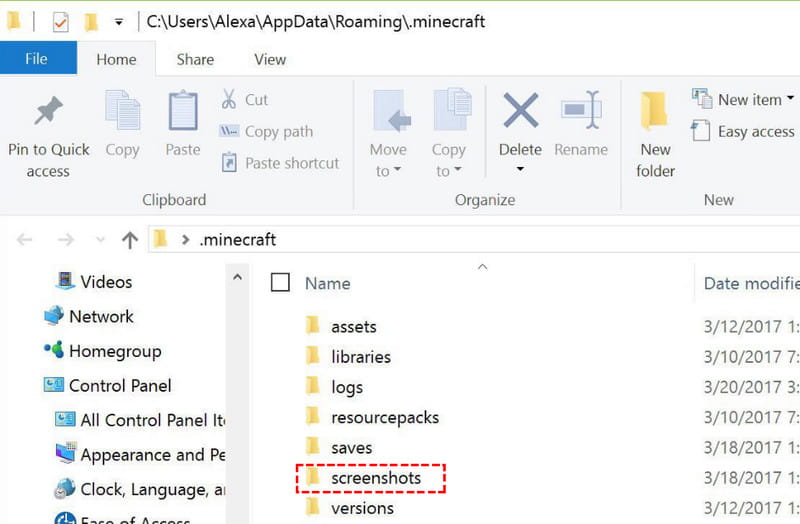
For å finne skjermbildene dine, åpne Minecraft-spillmappen og naviger til .minecraft > screenshots. Du kan også bruke følgende stier:
- Windows: %appdata%.minecraftskjermbilder
- Mac: ~/Bibliotek/Programstøtte/minecraft/skjermbilder
Metode 2: Ta et skjermbilde i Minecraft på Windows
For Windows 10/11-brukere kan du bruke alle innebygde skjermbildeverktøy i Windows for å fange Minecraft-spillingen.
1. Bruk Windows + Alt + PrtScn
Du kan trykke Windows + andre + PrtScn for å lage et skjermbilde av Minecraft-spillet ditt. Skjermbildet lagres som en PNG-fil i videoer > fanger mappe.
2. Bruk Xbox Game Bar
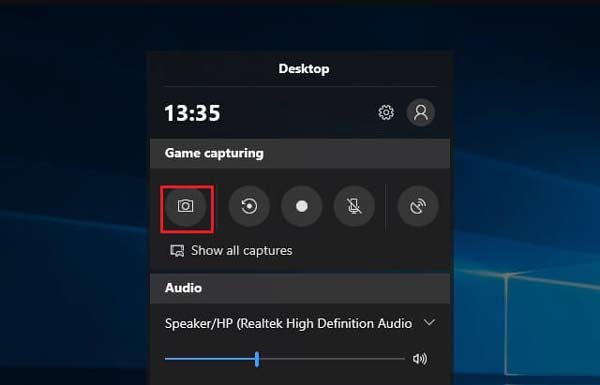
Press Windows + G tastene samtidig for å åpne spillet innstillinger vindu. Klikk deretter på rom knapp under Spillfangst for å ta et skjermbilde i Minecraft. Du finner skjermbildet i videoer > fanger mappe på datamaskinen.
3. Bruk klippeverktøyet
Press Windows + Skift + S for å åpne Utklippsverktøyet. Velg deretter området på Minecraft-spillskjermen du vil ta. Skjermbildet kopieres til utklippstavlen. Det vil dukke opp en melding nederst til høyre etter skjermbildet.
Metode 3: Ta et skjermbilde i Minecraft på Mac
Mac-brukere kan også bruke innebygde hurtigtaster for å ta skjermbilder av Minecraft-spillingen.
| Fangstområde | Operasjon | Lagringssti |
| Ta hele skjermen | Press Skift + Kommando + 3 samtidig | Skjermbildet lagres som standard på skrivebordet ditt. |
| Fang et bestemt område | Press Skift + Kommando + 4, og dra deretter trådkorset for å velge området du vil ta bilde av | Skjermbildet lagres også som standard på skrivebordet ditt |
Metode 4: Skjermbilde av Minecraft mer fleksibelt med Apeaksoft Screen Recorder
Anta at du foretrekker å bruke en skjermbilde-app som tilbyr mer avanserte alternativer. Apeaksoft Screen Recorder er det beste alternativet for å ta skjermbilder av Minecraft på Mac eller Windows.

Lastet ned av over 1,000,000 Brukere
- Ta bilder av Minecraft i høy kvalitet.
- Lagre Minecraft-skjermbildene i PNG, JPG osv.
- Rediger Minecraft-skjermbildet i sanntid, legg til piler, tekst, bildeforklaringer, uskarphet og mer.
- Spill også inn Minecraft-spill med lyd.
Sikker nedlasting
Sikker nedlasting

Trinn 1. Start dette skjermopptaksverktøyet på datamaskinen din, og velg deretter Screen Capture funksjonen i hovedgrensesnittet.

Trinn 2. Når musepekeren endres til et trådkors, plasserer du trådkorset i øvre venstre hjørne av området du vil ta skjermbilde av. Klikk deretter med musen og dra en boks for å dekke området du vil ta skjermbilde av.
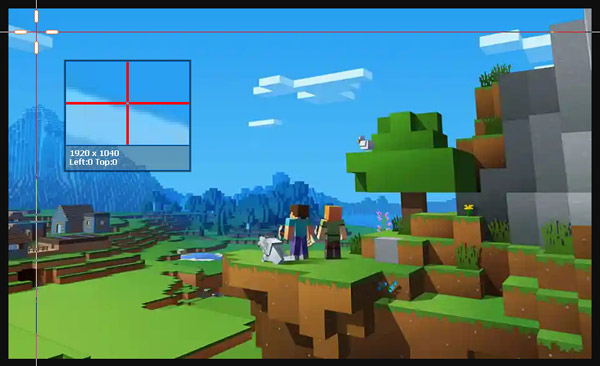
Trinn 3. Når du slipper museknappen, tar programmet et skjermbilde av det markerte området. Her ser du mange redigeringsverktøy for å redigere skjermbildet ditt. Du kan tegne rammen, linjene eller figurene, legge til bildeforklaringer og mer.
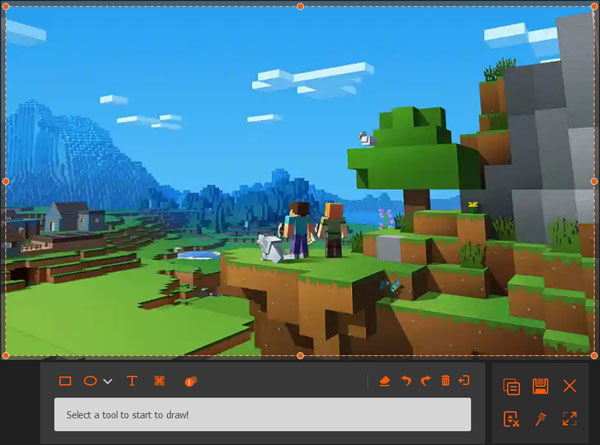
Trinn 4. Til slutt klikker du på disk og velg banen for å lagre bildet du oppretter.
Del 2: Slik tar du et skjermbilde av Minecraft på iPhone/Android
Hvis du spiller Minecraft på smarttelefonen din, kan du også bruke de innebygde funksjonene til å ta et Minecraft-skjermbilde.
Skjermbilde av Minecraft på iPhone
- For iPhoner uten Hjem-knapp, trykk på Side knappen og volum opp -knappen samtidig, og slipp deretter raskt begge knappene.
- For iPhoner med en Hjem-knapp, trykk på Side (eller topp) knapp og Home -knappen samtidig, og slipp deretter raskt begge knappene.
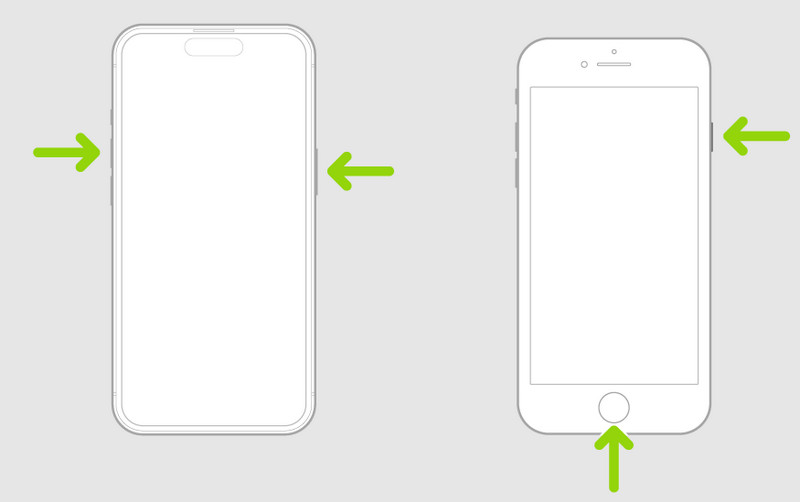
Skjermbildet lagres i Bilder > Skjermbilder.
Skjermbilde av Minecraft på Android
Hvis du bruker en Android-telefon, kan du trykke på av/på- og volum ned-knappene samtidig for å ta et skjermbilde av Minecraft.
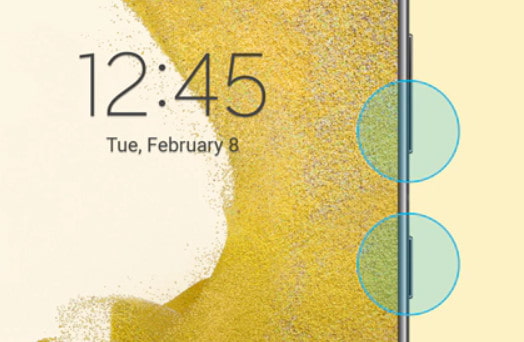
Skjermbildet lagres i Galleri- eller Bilder-appen, avhengig av enheten din.
Del 3: Slik tar du skjermbilde av Minecraft på PS/Xbox/Switch
Ta et skjermbilde i Minecraft på PS4/PS5
På PS5 kan du trykke på Opprett knappen på Dual Sense kontrolleren for å åpne Opprett-menyen. Velg deretter Ta skjermbilde for å fange Minecraft-spillingen din.
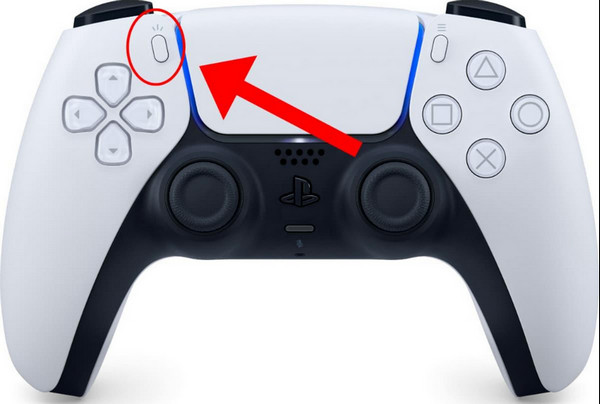
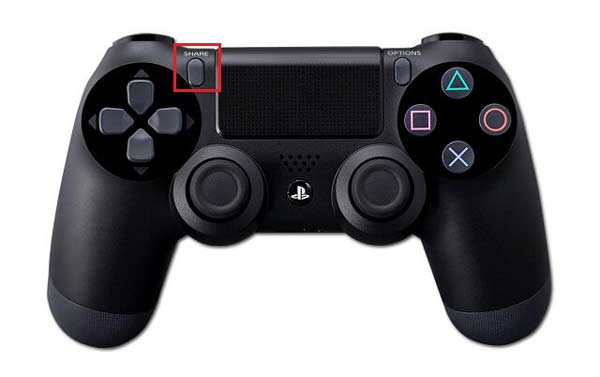
På PS4 kan du holde inne DELE -knappen på kontrolleren for å ta et skjermbilde. Eller du kan velge å trykke på DELE -knappen for å åpne en ny meny der du kan ta et skjermbilde, spille inn en video og dele skjermopptakene dine.
Ta et skjermbilde av Minecraft på Xbox
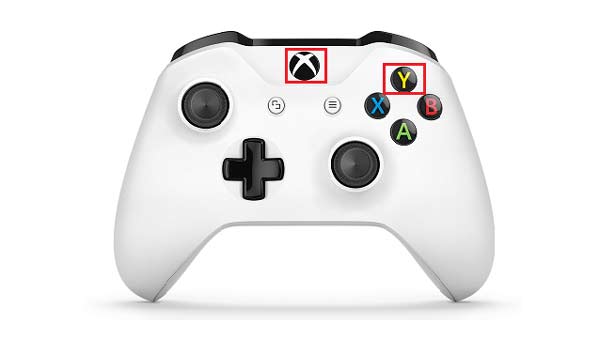
Du må dobbelttrykke på Xbox-knappen på kontrolleren. Trykk deretter på Y for å ta et skjermbilde i Minecraft eller X for å spille inn et videoklipp.
Ta et skjermbilde i Minecraft på Nintendo Switch
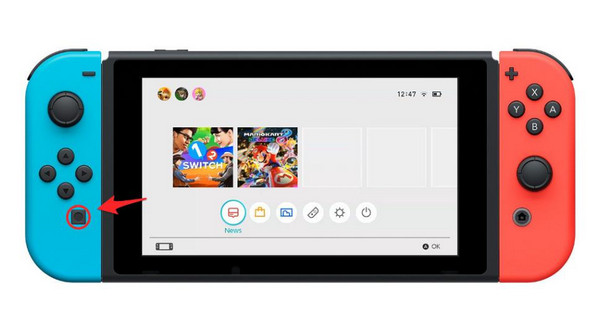
Trykk på Capture knappen på Joy-Con or Pro Controller for å ta et skjermbilde av Minecraft-spillingen din. Skjermbildet vil bli lagret i Album på Nintendo Switch-en din.
Del 4: Vanlige spørsmål om å ta skjermbilder i Minecraft
Finnes det noen måte å ta skjermbilder i Minecraft på PS3 eller Xbox 360?
Dessverre finnes det ingen innebygd funksjon for å lage skjermbilder på PS3. Xbox 360.
Kan jeg ta et skjermbilde i Minecraft på PS3?
Dessverre finnes det ikke noe innebygd skjermbildeverktøy. Du kan bruke et tredjepartsprogram som Apeaksoft Screen Recorder, som kan ta et skjermbilde av Minecraft på PlayStation 3.
Hvordan finner du Minecraft skjermbilder på datamaskinen?
I Windows lagres skjermbilder i .minecraftscreenshots i AppDataRoaming-mappen. Denne mappen kan du få tilgang til ved å skrive %appdata%.minecraftscreenshots i adressefeltet i Filutforsker.
For Windows 11-versjonen av Bedrock Edition er standardmappen for lagring av skjermbilder C:Users\VideosCaptures.
På macOS lagres skjermbilder i ~ / Library / Application Support / minecraft / screenshots.
Konklusjon
Generelt sett dekker denne veiledningen hvordan du ta skjermbilder i Minecraft på nesten alle populære enheter. Nå er du en skjermbildeproff, klar til å ta bilder av Minecraft på hvilken som helst enhet. For å huske de gode tidene i Minecraft kan du til og med ta opp Minecraft på Windows PC, Mac, iPhone eller Android.
 Apeaksoft Screen Recorder
 Ta opp video og lyd på telefon- og datamaskinskjermen.
Sikker nedlasting
Sikker nedlasting
Relaterte artikler




