


Slik tar du skjermbilde av stillbilder fra videoer i Windows Media Player

I dag har video blitt den viktigste måten å få underholdning på. Det er mange viktige øyeblikk du kanskje vil fange og lagre. For eksempel kan du fange et minneverdig øyeblikk eller en tabbe i en film for å dele det med vennene dine eller på sosiale medier.
Som standard mediespiller på PC kan Windows Media Player dekke dine behov. Denne veiledningen har til hensikt å snakke om hvordan ta skjermbilde i Windows Media Player. Les mer!
SIDEINNHOLD:
- Del 1: Slik tar du skjermbilde i Windows Media Player 11/12
- Del 2: Slik tar du skjermbilder i Windows Media Player 10
- Del 3: Slik tar du skjermbilder av stillbilder i Windows Media Player på XP og tidligere modeller
- Del 4: Enkleste måten å ta skjermbilde av Windows Media Player
- Del 5: Vanlige spørsmål om Windows Media Player-skjermbilde
Del 1: Slik tar du skjermbilde i Windows Media Player 11/12
Hvis du bruker den nyeste versjonen av Windows Media Player, kan det hende du trenger hjelp fra Microsoft Paint. Du kan lære hvordan du tar et stillbilde fra en video i den nye Windows Media Player ved å følge trinnene nedenfor:
Trinn 1. Åpne videoen du vil ta et skjermbilde av i den nye versjonen av Windows Media Player (Windows Media Player virker ikke).
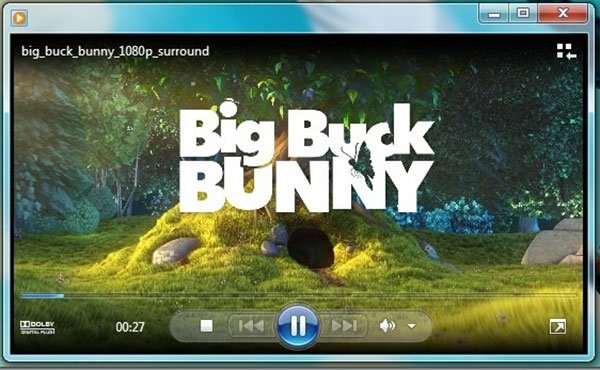
Trinn 2. Bruke Rask fremover og Rewind knappene nederst for å finne ønsket ramme. trykk Print Screen nøkkel på tastaturet.
Trinn 3. Kjør MS Paint fra Start og klikk på Pasta menyen på det øverste båndet for å lime inn stillbildet.
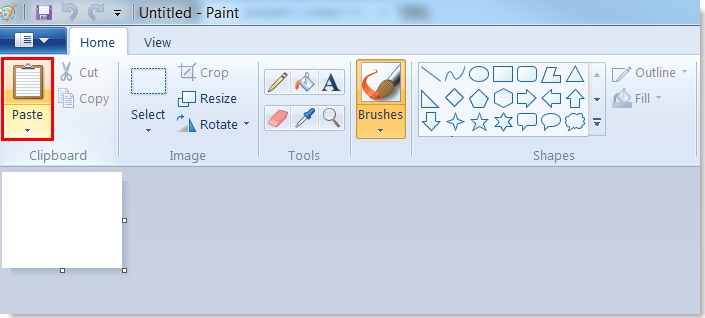
Trinn 4. Rediger den og fjern uønskede områder. Gå deretter til filet meny, velg Lagre som og lagre stillbildet på harddisken din.
Del 2: Slik tar du skjermbilder i Windows Media Player 10
Windows Media Player 10 har faktisk en innebygd funksjon for å ta skjermbilder, som betyr at du kan ta opp en hvilken som helst scene mens du spiller av videoer direkte. Og operasjonene er ganske enkle. Du trenger bare å bruke noen snarveier. Følg trinnene nedenfor for å lære hvordan du tar et skjermbilde i Windows Media Player 10:
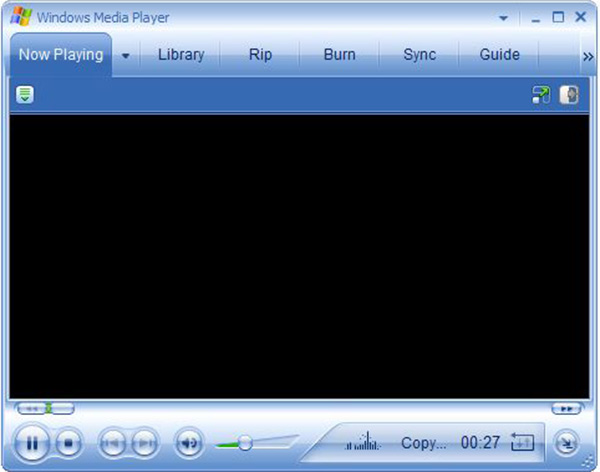
Trinn 1. Åpne en video i WMP 10, og trykk på pause knappen nederst når du ser opptakene du vil ta.
Trinn 2. Trykk på Ctrl + I samtidig på tastaturet. Så vil du se Lagre tatt bilde endre.
Trinn 3. Da kan du finne stillbildet i bildebiblioteket ditt.
Tips: Denne måten er bare tilgjengelig for filmfiler som støttes av Microsoft. Hvis ikke, får du ikke Lagre tatt bilde endre eller skjermbildet.
Del 3: Slik tar du skjermbilder av stillbilder i Windows Media Player på XP og tidligere modeller
Eldre versjoner av Windows Media Player, som vanligvis finnes på Windows XP eller tidligere systemer, har ikke den innebygde skjermbildefunksjonen som er tilgjengelig i nyere versjoner. For å ta et stillbilde i WMP må du justere noen videoinnstillinger og bruke skjermbildemetoden. Trinnene nedenfor viser hvordan du tar et skjermbilde i Windows Media Player på Windows XP eller tidligere:
Trinn 1. Kjør Windows Media Player, gå til Organiser menyen og velg alternativer. Eller du kan finne alternativer in verktøy på menylinjen.
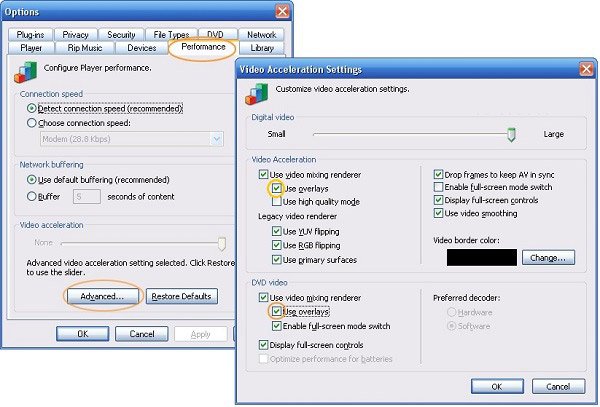
Trinn 2. Gå til Ytelse fanen i popup-dialogboksen og klikk på Avansert knapp. Sørg for å sjekke Bruk gjengivelse av videomiksing og fjern markeringen Bruk overlegg. Klikk OK og trykk deretter på Bruk.
Trinn 3. Nå kan du bruke din Print Screen tast for å ta et stillbilde fra en video i Windows Media Player.
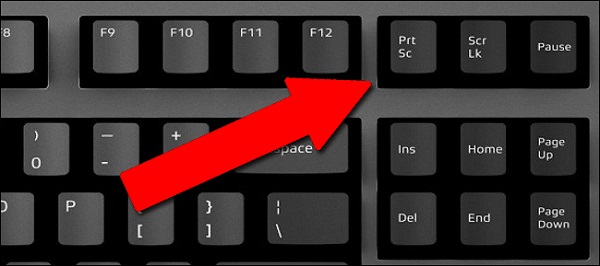
Tips: For gamle versjoner av WMP, hvis du ikke deaktiverer overleggene, kan du ikke få noe annet enn et svart bilde når du tar skjermbilder.
Del 4: Enkleste måten å ta skjermbilde av Windows Media Player
Det kan være litt komplisert å ta et stillbilde fra videoen i ulike versjoner av Windows Media Player. Den gode nyheten er at Apeaksoft Screen Recorder kan hjelpe deg med å løse alle problemer. Du kan bruke den til å ta skjermbilder av hvilken som helst video på hvilken som helst versjon av WMP. I tillegg til å ta stillbilder, kan du også bruke den til å ta opp video, lyd, spill, webkamera og til og med telefonskjermen. Om nødvendig kan du til og med legge til egendefinerte vannmerker på opptaket for å beskytte arbeidet ditt. Det er unødvendig å si at det er det enkleste valget for å ta skjermbilder av Windows Media Player på Windows 11/10/8/7.
Skjermbilde av hvilken som helst Windows Media Player
- Ta stillbilder fra video i en hvilken som helst versjon av Windows Media Player, enten det er WMP 12, 11, 10 eller tidligere.
- Lag skjermbilder med høy kvalitet.
- Rediger eller tegn videoskjermbildene direkte.
- Støtter å ta lange skjermbilder med et rullevindu.
Sikker nedlasting
Sikker nedlasting

Slik tar du enkelt et stillbilde fra en video i Windows Media Player
Trinn 1. Sett opp skjermopptaker
Kjør det beste skjermbildeverktøyet for Windows Media Player etter at du har installert det på PC-en din via knappen ovenfor. Åpne Preferanser dialog fra Meny alternativ. Deretter kan du endre alternativer relatert til skjermbildeformat, hurtigtaster og mer.

Trinn 2. Ta et skjermbilde av videoen
Spill av en video i Windows Media Player og sett den på pause når du ser ønsket ramme. Bytt til skjermopptaker og velg Screen CaptureNå vil markøren bli til et kryss. Klikk og dra musen for å dekke hele Windows Media Player-vinduet eller en del av bildet.

Trinn 3. Step3 Rediger og lagre skjermbildet
Når du slipper musen, vises verktøylinjen med flere alternativer. Her kan du redigere og lagre stillbildet. For å legge til litt tekst, for eksempel, velg den store T knapp. Angi deretter farge, skrifttype, størrelse og mer. Klikk på riktig posisjon på skjermbildet og skriv inn teksten.
Etter redigering har du flere alternativer for å håndtere det endelige stillbildet:
Forhåndsvisning av skjermbilde: Klikk på Forstørre -knappen for å se skjermbildet i fullskjerm.
Lagre skjermbilde på harddisk: Klikk på Spar -knappen, og skjermopptakeren lagrer den basert på innstillingene dine.
Send skjermbilde til utklippstavlen: Hvis du ønsker å bruke skjermbildet i andre programmer, som for eksempel MS Word, klikker du på utklippstavlen knappen, og lim den inn i målappen.
Fest til skjermen: Klikk på pin knapp.

I tillegg til å ta skjermbilder av et stillbilde fra en video, kan du også bruke den til ta opp videoen på PC uten problemer.
Del 5: Vanlige spørsmål om Windows Media Player-skjermbilde
Hvordan tar jeg et bilde fra en video i VLC Media Player?
I motsetning til Windows Media Player har VLC innebygd skjermbildefunksjonalitet. Du må imidlertid vise den ved å aktivere Avanserte kontroller i Se Meny. Da får du opp en kameraknapp på den ekstra verktøylinjen. Den kan ta stillbilder fra video.
Hvor havner skjermbilder i Windows 10?
Svaret varierer avhengig av hvordan du tar skjermbilder. Hvis du trykker på Print Screen bare med tasten, lagres skjermbildet på utklippstavlen. Knappekombinasjonen av Windows + Print Screen tar et skjermbilde på Windows 10 og lagrer det som PNG i standard Bilder-mappen.
Har Windows 10 et innebygd skjermbildeprogram?
Ja, Microsoft har introdusert flere verktøy for å ta skjermbilder i Windows 10. I tillegg til snarveier er utklippsverktøyet tilgjengelig i Windows 7 og nyere. Det nye utklipps- og skisseverktøyet kan også ta stillbilder fra video.
Har Windows et innebygd verktøy for videoopptak?
Ja. Windows 10 og nyere versjoner har et innebygd videoopptaksverktøy som heter Xbox Game Bar. Du kan bruke det til å ta opp videoer gratis.
Hvorfor ser det svart ut når jeg tar skjermbilder av WMP-videoer?
Det kan være forårsaket av maskinvareakselerasjonen for video eller overleggsinnstillinger. Dette problemet oppstår alltid i eldre versjoner av Windows Media Player, og du har aktivert overleggsfunksjonen. Du kan følge trinnene i del 3 for å løse dette problemet.
Konklusjon
Denne guiden har delt de enkleste metodene for å ta stillbilder fra video i Windows Media PlayerDet du trenger å gjøre er å velge den mest passende og følge veiledningen vår for å fange det du ønsker. Apeaksoft Screen Recordertilbyr for eksempel omfattende, nyttige funksjoner gratis.
 Apeaksoft Screen Recorder
 Ta opp video og lyd på telefon- og datamaskinskjermen.
Sikker nedlasting
Sikker nedlasting
Relaterte artikler




