


Slik fikser du dårlig systemkonfigurasjonsinformasjon i Windows 10/11

Nøkkelfunksjoner
- Stoppkoden «Bad System Config Info» er vanligvis en programvarefeil forårsaket av ødelagt register eller oppstartsfiler.
- Plutselig strømbrudd og tvungne avstengninger resulterer alltid i BSOD-feilen Bad System Config Info.
- Å fjerne nylige Windows-oppdateringer eller defekte drivere er en vanlig løsning på problemer med blåskjerm etter oppdateringer.
Dårlig systemkonfigurasjonsinfo er en av de vanligste Blue Screen of Death (BSOD)-feilene i Windows 10 og Windows 11. Denne koden vises vanligvis under systemoppstart eller etter en Windows-oppdatering. Når den vises, tvinges datamaskinen til å krasje og starte på nytt uventet. Hvis du står fast med denne frustrerende blåskjermen, følg veiledningen vår for å fikse problemet med dårlig systemkonfigurasjonsinformasjon trinn for trinn.
SIDEINNHOLD:
Hvorfor viser den bad_system_config_info
Før du løser problemet, er det nyttig å forstå de viktigste utløserne. Faktisk skyldes de fleste feil med dårlig systemkonfigurasjonsinformasjon programvareproblemer i stedet for maskinvareskade. Vanlige årsaker inkluderer:
- Inkompatible enhetsdrivere
- Korrupte Windows-systemfiler eller -innstillinger
- Feil oppstartskonfigurasjonsdata (BCD)
- Feilaktige Windows-oppdateringer
- Feil eller avbrutt systemavstengning
- RAM- eller harddiskfeil
Å identifisere disse årsakene lar deg bruke målrettede løsninger uten kompliserte operasjoner.
Slik fikser du dårlig systemkonfigurasjonsinformasjon i Windows 10/11
Etter en grunnleggende forståelse av hvorfor feilen «Bad System Config Info» oppstår, la oss dykke ned i hvordan du løser dette problemet. Denne delen vil gi 7 mulige og vanlige metoder du kan bruke som referanse. Du kan følge dem én etter én for å feilsøke dette problemet.
Metode 1: Fjern eksterne enheter og start på nytt
I mange tilfeller kan en inkompatibel ekstern enhet eller driver forårsake blåskjermen «Bad System Config Info». Vanlige enheter inkluderer USB-stasjoner, eksterne harddisker og skrivere.
Trinn 1. Slå av datamaskinen først. Koble deretter fra alle eksterne enheter. La bare musen og tastaturet være tilkoblet.
Trinn 2. Start PC-en på nytt og sjekk om blå skjermfeil Hvis det er normalt, kan du koble til enhetene én etter én til du finner den problematiske.
Metode 2: Start Windows i sikkermodus
Hvis feilen vedvarer etter at du har koblet fra de eksterne enhetene, kan du prøve å starte Windows i sikkermodus. Sikkermodus laster bare inn viktige, grunnleggende drivere og systemtjenester, slik at du kan sjekke videre om det er en tredjepartsapp eller et driverproblem.
Trinn 1. Start PC-en. Når Windows-logoen vises, trykker du på og holder inne av/på-knappen for å slå av PC-en. Gjenta denne prosessen to ganger. Ved tredje oppstart skal Windows gå inn i Automatisk Repair skjerm. Å velge Avanserte alternativer for å gå inn i Windows-gjenopprettingsmiljøet.
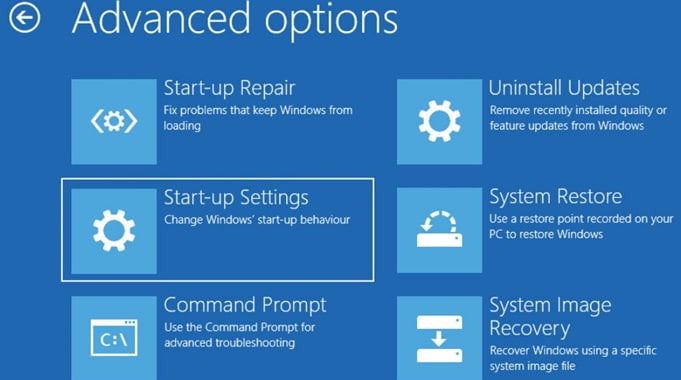
Trinn 2. Velg Oppstartsinnstillinger > Restart.
Trinn 3. Etter omstart, trykk 4 eller F4 for å starte Windows i sikkermodus. Hvis datamaskinen fungerer problemfritt i sikkermodus, kan feilen «Bad System Config Info» skyldes nylig installerte apper eller feilaktige drivere.
Metode 3: Reparer ødelagte systemfiler med SFC og DISM
Noen ganger, hvis noen av kjernesystemfilene eller systembildene i Windows er skadet, kan det føre til en blåskjerm. I dette tilfellet kan du bruke innebygde verktøy i Windows til å skanne og reparere skadede systembilder automatisk. For eksempel kan SFC skanne beskyttede systemfiler, mens DISM kan sjekke og reparere Windows-systembildet.
Trinn 1. Kjør ledeteksten som administrator.
Trinn 2. Kjør først kommandoen sfc /scannow for å fikse systemfilfeil
Trinn 3. Etter at skanningen er fullført, utfør følgende DISM-kommandoer for å reparere Windows-systembilder.
- DISM / Online / Cleanup-Image / CheckHealth
- DISM / Online / Cleanup-Image / ScanHealth
- DISM / Online / Cleanup-Image / RestoreHealth
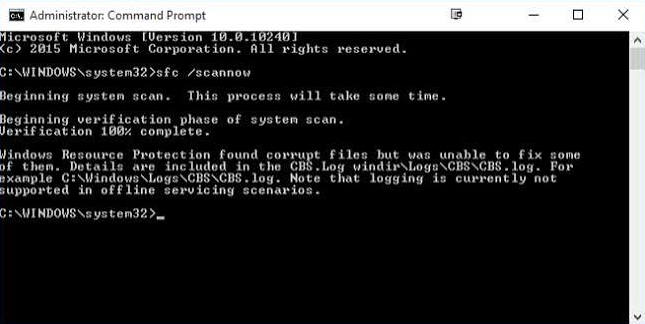
Trinn 4. Start datamaskinen på nytt for å se om problemet eksisterer.
Metode 4: Gjenoppbygg oppstartskonfigurasjonsdata (BCD)
Du kan også feilsøke BSOD Bad System Config Info-feilen ved å sjekke oppstartskonfigurasjonsdataene. Noen ganger vil skadede BCD-innstillinger forhindre at Windows starter opp normalt og utløse BSOD-feil. Derfor kan du fikse ødelagte oppstartsfiler via ledeteksten i Windows-gjenopprettingsmodus, og dermed fikse Bad System Config Info-feilen.
Trinn 1. Gå inn i Windows-gjenopprettingsmiljøet.
Trinn 2. Gå til Feilsøk > Avanserte alternativer > Ledetekst.
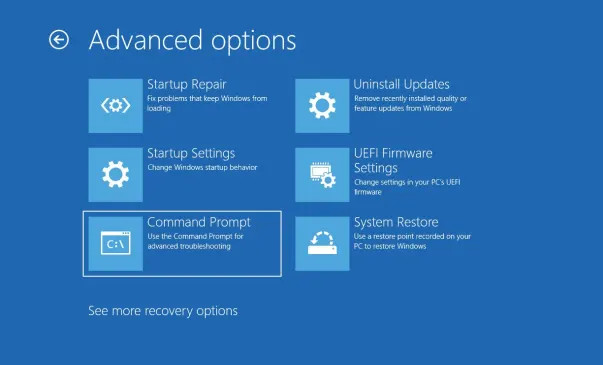
Trinn 3. Kjør oppstartsreparasjonskommandoer for å gjenoppbygge BCD og reparere hovedoppstartsposter.
- bootrec / fixmbr
- bootrec / fixboot
- bootrec / scanos
- bootrec / RebuildBcd
Trinn 4. Etter at prosessen er ferdig, start datamaskinen på nytt for å sjekke om problemet med blåskjermen vedvarer.
Metode 5: Avinstaller feilaktige Windows-oppdateringer
Mange brukere opplever dårlig systemkonfigurasjonsinformasjon rett etter en mislykket Windows-oppdatering. Nye oppdateringsfiler kan komme i konflikt med gamle systemfiler og ødelegge konfigurasjonsinnstillingene.
Trinn 1. Gå inn i sikkermodus.
Trinn 2. Åpne Windows-innstillinger, og gå til Windows Update > Oppdateringslogg.
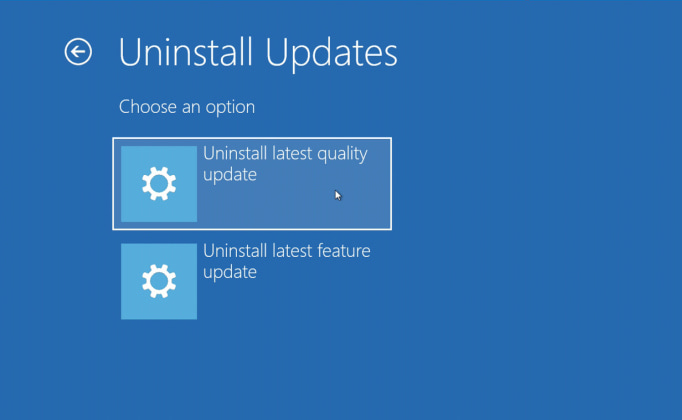
Trinn 3. Velg Avinstaller oppdateringer og fjern den sist installerte systemoppdateringen. Start PC-en på nytt for å bekrefte om feilen forsvinner.
Metode 6: Test RAM og harddisktilstand
Feil med minne eller dårlige disksektorer kan ødelegge systemdata og forårsake kontinuerlige BSOD-krasj.
Trinn 1. Kjør Windows Memory Diagnostic-verktøyet for å sjekke RAM-feil.
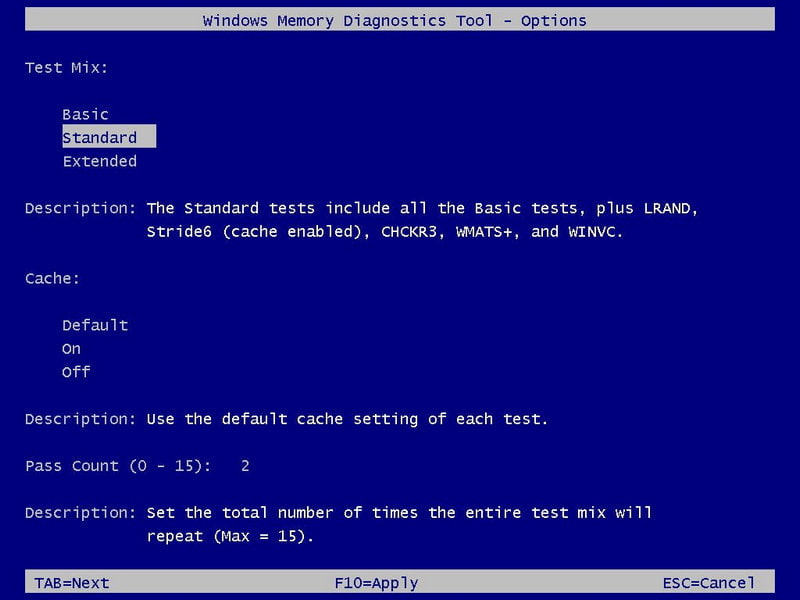
Trinn 2. Bruk det innebygde CHKDSK-verktøyet til å skanne og reparere harddiskfeil.
Trinn 3. Hvis det oppdages maskinvareproblemer, må du bytte ut eller reparere lagringsenheten for å løse feilen permanent.
Metode 7: Gjenopprett eller tilbakestill Windows
Hvis alle tidligere metoder ikke fungerer, Systemgjenoppretting eller tilbakestilling til fabrikkinnstillinger kan være siste utvei. Systemgjenoppretting kan rulle datamaskinen tilbake til en tidligere normal tilstand uten å slette personlige filer. Hvis gjenopprettingspunkter ikke er tilgjengelige, eller du fortsatt ikke kan løse dette problemet, kan du prøve å tilbakestille Windows for å fikse feilen «Bad System Config Info Windows 11».
Bonus: Gjenopprett tapte filer etter krasj med dårlig systemkonfigurasjonsinformasjon
BSOD-feilen bad_system_config_info kan forårsake datatap, spesielt når du ikke har hatt mulighet til å lagre viktige filer. På dette tidspunktet kan du bruke profesjonell Windows-programvare for datagjenoppretting, for eksempel Apeaksoft Data Recovery, for å gjenopprette tapte data på en trygg måte.

Lastet ned av over 1,000,000 Brukere
- Gjenopprett tapte filer etter feilen «Bad System Config Info».
- Skann harddisken din fullstendig og grundig.
- Støtter gjenoppretting fra både interne disker og eksterne stasjoner.
- Forhåndsvis dataene før gjenopprettingen.
- Fungerer for alle Windows-versjoner.
Sikker nedlasting
Sikker nedlasting

Konklusjon
Dette innlegget har gitt 7 metoder for å fikse det stoppkode bad_system_config_info feil. Du kan følge dem én etter én for å feilsøke blåskjermen i Windows. Hvis det oppstår datatap etter systemkrasj, kan profesjonelle gjenopprettingsverktøy, som for eksempel Apeaksoft Data Recovery, kan hjelpe deg med å enkelt hente viktige filer.
 Apeaksoft Data Recovery
 Gjenopprett slettede eller tapte data på Windows- og Mac-datamaskiner.
Sikker nedlasting
Sikker nedlasting
Relaterte artikler




