

CopyTrans HEIC for Windows-anmeldelse – er det verdt å prøve

Når du vil se iPhone HEIC-bilder på Windows, kan CopyTrans HEIC for Windows anbefales. Det er en bildevisningsprogramvare som hjelper deg med å åpne og se HEIC-bilder direkte på Windows 11/10/8/7. I tillegg kan du bruke den til å konvertere HEIC til JPG-format med enkle klikk.
CopyTrans HEIC er imidlertid bare en utvidelse for datamaskinen din, og du kan ikke finne den eller oppdatere den på egenhånd. Du vil lære mer om funksjonene, fordelene og ulempene her. Denne artikkelen vil også introdusere det beste alternativet til CopyTrans HEIC for å konvertere HEIC-filer på Windows/Mac.
SIDEINNHOLD:
Del 1: Hva er CopyTrans HEIC
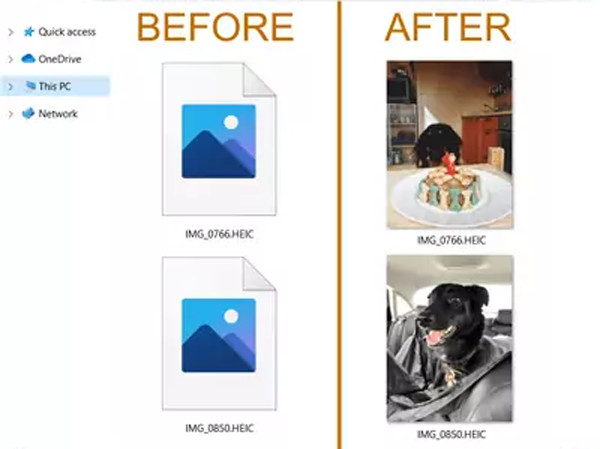
CopyTrans HEIC er en utvidelse for å åpne og se HEIC-bilder på Windows. Etter at du har installert denne programvaren, kan du se miniatyrbildet av HEIC-filen din og dobbeltklikke for å se den i full størrelse. Du finner ikke dette programmet, men det vil dukke opp når du trenger det.
Viktige funksjoner
• Dekode og åpne HEIC-filer på Windows som en bildefremviser.
• Konverter HEIC-filer enkelt til JPG-format i batch.
• Sett inn HEIC-bilder direkte i Microsoft Office.
• Hjelp med å skrive ut HEIC-bilder på Windows.
Del 2: Detaljert CopyTrans HEIC-gjennomgang
Etter å ha fått en innledende forståelse av denne programvaren, lurer du kanskje på om det er verdt å prøve det, og bekymrer deg for sikkerhetsproblemene. Denne delen vil vise deg en omfattende gjennomgang.
Er CopyTrans HEIC for Windows trygt?
Absolutt. Ifølge den offisielle påstanden er denne programvaren fri for reklame, spionprogrammer eller skadelig programvare. Mange tredjepartsanmeldelser har også påpekt at det er et trygt og sikkert verktøy fritt for virus og skadelig programvare.
Du bør imidlertid være oppmerksom på at selv om programvaren i seg selv ikke inneholder skadelig programvare, bør du være forsiktig når du installerer verktøyet, fordi det er mange potensielle risikoer, for eksempel om installasjonskilden er pålitelig, om den er lastet ned fra et offisielt nettsted, osv.
Er CopyTrans HEIC gratis?
Enkelt sagt er CopyTrans HEIC gratis for personlig bruk, mens det er betalt for kommersielle formål eller for Pro/Enterprise Edition-behov.
Hvis du bruker den på din personlige datamaskin, kan du åpne HEIC-filer direkte, se miniatyrbilder i Filutforsker og konvertere dem til JPG-format ved å høyreklikke.
Men hvis du planlegger å installere det på flere arbeidsdatamaskiner på kontoret eller trenger avanserte funksjoner som Citrix, må du kjøpe en kommersiell lisens.
- Opptar lite lagringsplass.
- Behold EXIF-dataene etter konverteringen.
- En helt gratis app for personlig bruk.
- CopyTrans HEIC støtter ikke Canon HEIC-filer.
- Den støtter bare eksport av bilder til JPG-format.
- Ingen ytterligere innstillinger er nødvendige for å opprettholde filkvaliteten.
Del 3: Slik bruker du CopyTrans HEIC
Denne delen viser deg enkle trinn for å bruke CopyTrans HEIC.
Trinn 1. Trinn 1: Gå til den offisielle nettsiden (https://www.copytrans.net/copytransheic/) og last ned CopyTrans HEIC.
Trinn 2. Trinn 2: Åpne og forhåndsvis HEIC-filene dine i Windows Utforsker.
Trinn 3. Trinn 3: For å konvertere HEIC-filen din, kan du høyreklikke på den og velge Konverter til JPEG med CopyTransDette verktøyet lar deg konvertere flere HEIC-filer samtidig.
Del 4: Beste alternativ til CopyTrans HEIC
I tillegg til CopyTrans HEIC kan du også bruke Apeaksoft Free HEIC Converter for å hjelpe deg med å se og dele HEIC-bilder på Windows/Mac. Med denne kraftige HEIC til JPG-omformer, kan du raskt endre alle HEIC-filene dine til JPG-, JPEG- eller PNG-formater. Den støtter også justering av bildekvaliteten. Enten du vil beholde den opprinnelige høye kvaliteten eller redusere filstørrelsen for enkel lagring, kan du angi det fritt. Og du kan velge å beholde eller slette de opprinnelige EXIF-dataene.
Beste CopyTrans HEIC-alternativ
- Konverter HEIC-bilder til JPG/PNG på Windows/Mac for lagring og deling.
- Juster eksportkvaliteten fritt med en glidebryter på 1 % til 100 %.
- Behold de originale EXIF-dataene, inkludert kamera, sted, dato osv.
- Konverter HEIC-filer raskt til vanlige formater i batch.
- 100% trygg og sikker.
Sikker nedlasting
Sikker nedlasting
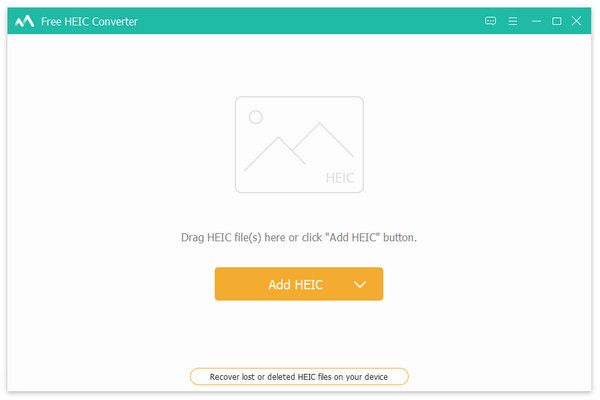
Trinn 1. Gratis nedlasting Apeaksoft Free HEIC Converter på Windows/Mac. Klikk på Legg til HEIC knappen på hovedgrensesnittet for å velge ønskede filer. Eller du kan ganske enkelt dra batch-HEIC-filer for å legge til.
Trinn 2. Du kan endre bildeformatet og kvaliteten i det høyre panelet. For å spare lagringsplass kan du velge JPG format. Og hvis du vil eksportere bilder av høy kvalitet, er PNG-formatet bedre. I motsetning til CopyTrans HEIC for Windows, kan du enkelt bruke det til å justere kvaliteten og velge om du vil beholde EXIF-data av skyteinformasjon.
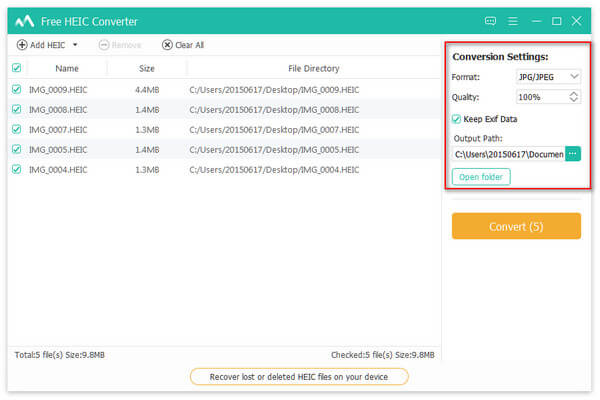
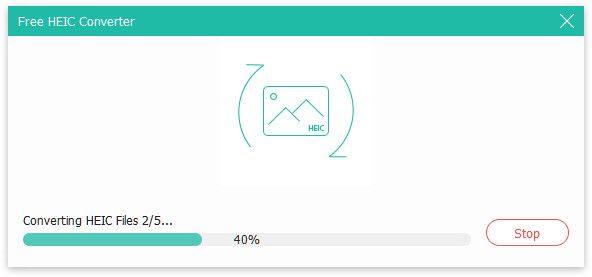
Trinn 3. Til slutt kan du velge ønsket lagringsbane og klikke på Konverter -knappen for å endre HEIC-filer til JPG/PNG med høy kvalitet. Deretter vil du få de konverterte filene i løpet av noen få minutter gjennom dette alternativet til CopyTrans HEIC.
Konklusjon
Etter å ha lest denne artikkelen vet du det CopyTrans HEIC for Windows er bra for å vise HEIC-bilder på Windows. Men det er ikke den beste for å konvertere HEIC-filer for deling. Dermed kan du stole på det anbefalte CopyTrans-alternativet - Apeaksoft Free HEIC Converter for å konvertere HEIC-filer til JPG eller PNG med høy kvalitet.
Relaterte artikler




