

Fiks problemet med at sletteassistenten ikke støttes på denne Mac-en.

Enten du vil selge Mac-en din eller gi den til familie eller venner, kan Erase Assistant hjelpe deg med å slette den enkelt, slik at den neste personen kan bruke denne Mac-en uten å se dataene dine. Noen brukere rapporterer imidlertid at de opplever en feilmelding: Slettassistenten støttes ikke på denne Mac-en.
Denne artikkelen vil analysere hvorfor denne feilen oppstår og vise deg hvordan du kan fikse den. Vi tilbyr også alternative slettingsmetoder.
SIDEINNHOLD:
Del 1. Hvorfor støttes ikke sletteassistenten på Mac-en min
Før vi dykker ned i spørsmålet, er det én ting som bør være klart: Erase Assistant kan bare fungere med høyere versjoner av databrikken. Bare Mac-er som er kompatible med Apple Silicon og Intel, utstyrt med T2-brikken, støtter kjøring av Erase Assistant.
Dessuten, selv om Mac-maskinvaren din oppfyller standarden, bør vi også sjekke macOS-versjonen. Hvis macOS er under macOS 12, vil ikke Erase Assistant støttes.
La oss se hvordan du sjekker datamaskinbrikken og macOS-versjonen din.
Trinn 1. Klikk på Apple-menyen øverst til venstre > Om denne Mac.
Trinn 2. Hvis du ser alternativet Chip, er Mac-en din utstyrt med Apple Silicon. Eller den er utstyrt med Intel. Da trenger du en ytterligere sjekk.
Trinn 3. Open Launchpad > Annet (eller verktøy)> System Information > controller (eller ibridge). Og hvis du kan se T2-brikke, Mac-en din støtter Viskeassistent. Du kan også få macOS-versjonen på denne siden.
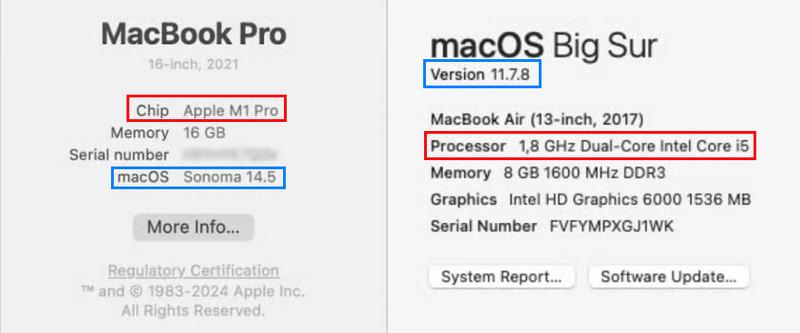
Hvis Mac-en din ikke er utstyrt med Apple Silicon eller en T2-brikke, eller macOS er eldre enn macOS 12, kan du derfor ikke gjøre noe annet enn å starte Mac-en på nytt manuelt i gjenopprettingsmodus og bruke Diskverktøy til å slette data. Vi viser deg hvordan. Hvis Mac-en din og macOS-versjonen oppfyller disse kravene, kan du gå til del 3 og se hvordan du bruker Slettassistent.
Del 2. Slik sletter du Mac manuelt
De viktigste tingene å ta med seg er å starte Mac-en fra gjenopprettingsmodus og bruke slettefunksjonen i Diskverktøy. Hvis du bare vil slette data, men ikke vil tilbakestill Mac-en din til fabrikkinnstillinger, Diskverktøy vil være slutten på sletting.
Start Mac fra gjenopprettingsmodus:
Trinn 1. Slå av Macen din.
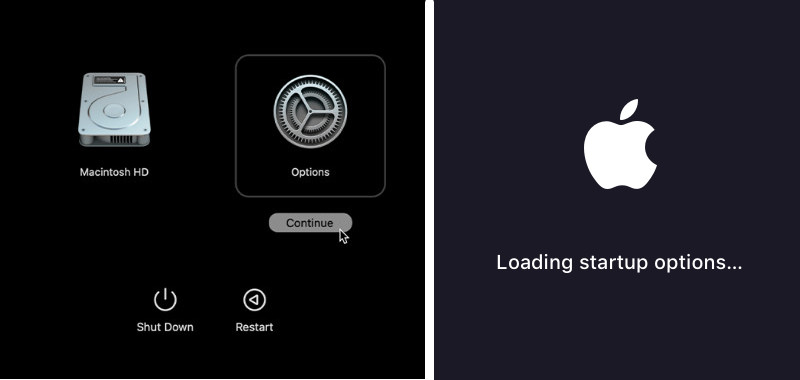
Trinn 2. Apple Silicon Mac: Trykk og hold inne av/på-knappen. Når du ser Laster oppstartsalternativer or alternativer på skjermen, slipp knappen. Klikk alternativer > Fortsett.
Intel Mac: Slå på Mac-en, og trykk deretter umiddelbart på og hold inne Kommando og R. Fortsett å holde dem inne til du ser en Apple-logo.
Trinn 3. Du kan bli bedt om å skrive inn passordet eller koble til Wi-Fi. Eller du vil bli bedt om å velge startdisken. Velg for eksempel Macintosh HD, og klikk på neste.
Slett Mac-en din:
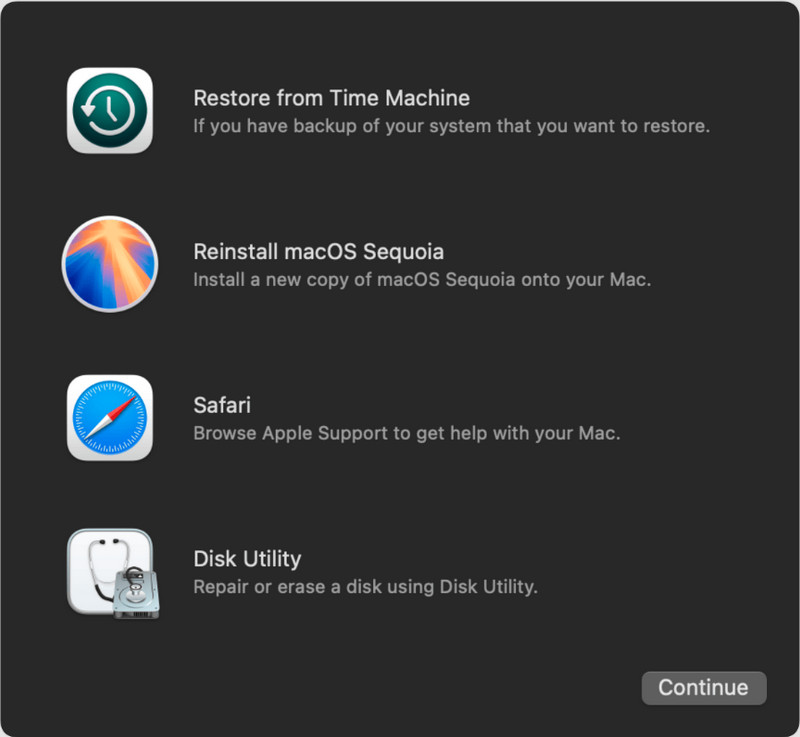
Trinn 1. Etter at du har startet fra Gjenoppretting, vil du se følgende skjermbilde. Velg Diskverktøy og Fortsett.
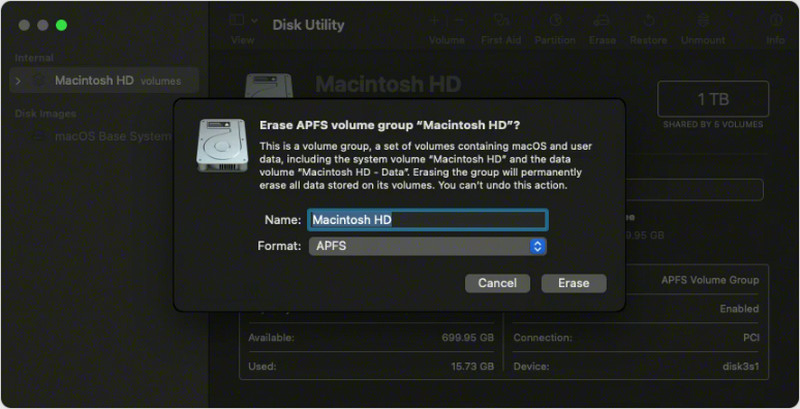
Trinn 2. Velg Macintosh HD i sidefeltet og klikk på Slett fanen øverst.
Trinn 3. Klikk Slett i popup-vinduet og bekreft det. Du kan bli bedt om å oppgi passord.
Del 3. Slik bruker du sletteassistenten på Mac
Hvis Mac-en din er utstyrt med Apple Silicon eller en T2-brikke, skyldes problemet med at viskeassistenten ikke støttes på denne Mac-en, en utdatert macOS-versjon. Oppdater den til macOS Sonoma eller macOS Sequoia, slik at du kan slette Mac-en din med Slettassistent med denne veiledningen:
Trinn 1. Klikk på Apple-menyen øverst og velg Systeminnstillinger.
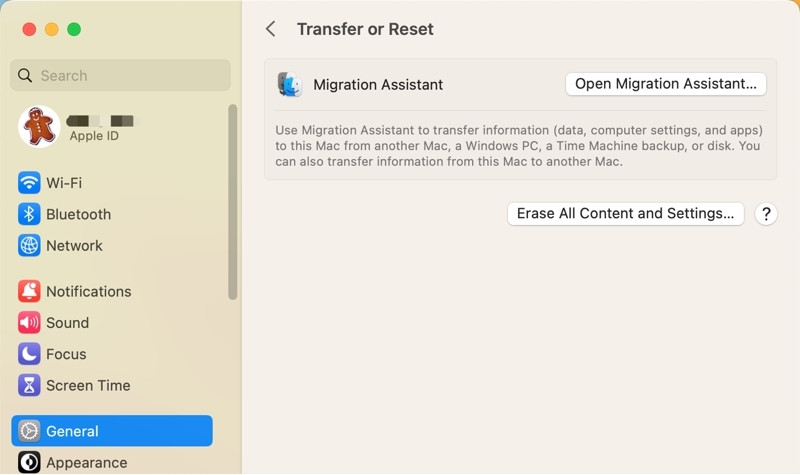
Trinn 2. Gå til Informasjon > Overfør eller Tilbakestill.
Trinn 3. Klikk Slett alt innhold og innstillingerSkriv inn Apple-ID-en og passordet ditt for å bekrefte.
Tips. Kan jeg gjenopprette filer på Mac etter å ha brukt sletteassistenten
Sletting av Mac kan ikke angres, så det er best å sikkerhetskopiere Mac-dataene dine til Time Machine eller skystasjoner. Hvis du vil finne data etter å ha brukt Erase Assistant eller tilbakestilt fabrikkinnstillinger, kan du bare gjøre det med et pålitelig tredjepartsprogram, som Apeaksoft Data Recovery.
Gjenopprett Mac-filer etter bruk av sletteassistent
- Gjenopprett filer på Mac under mange scenarier.
- Støtter gjenoppretting av filer etter sletting av disk, sletting fra papirkurven osv.
- Kompatibel med den nyeste macOS 26/27 Golden Gate Beta.
- Støtter også Windows-maskiner, iPhone og Android.
Sikker nedlasting
Sikker nedlasting

Konklusjon
Denne artikkelen fikser Slettassistenten støttes ikke på denne Mac-en problem. Kort sagt, Slett assistenten fungerer bare med en Mac som har Apple Silicon eller en T2-brikke, og den krever macOS 12 eller nyere. Hvis Mac-en din ikke støtter det, ikke bekymre deg; vi tilbyr den manuelle metoden for å slette disken din.
Relaterte artikler




