

Slik bruker du AirDrop til bilder og filer fra iPhone til MacBook

Apple AirDrop er en rask funksjon for å dele innhold på en Apple-enhet med andre Apple-enheter i nærheten. Den bruker Bluetooth- og Wi-Fi-nettverk for å opprette en trådløs eller kablet peer-to-peer-tilkobling for overføring av bilder, dokumenter og til og med lenker til apper. Den er innebygd direkte i iOS og macOS sitt delingssystem. Det betyr at brukere kan AirDrop fra en iPhone til en Mac uten ekstra programvare eller maskinvare. Vi demonstrerer arbeidsflyten med trinn.
SIDEINNHOLD:
Del 1: Slik bruker du AirDrop fra iPhone til Mac
Noen brukere klaget over at AirDrop blir stadig vanskeligere. Faktisk har Apple lagt til et ekstra sikkerhetsnivå for denne trådløse tilkoblingen på iOS 26.2 eller nyere og iPadOS 26.2 eller nyere. Vi deler den detaljerte prosessen for å bruke AirDrop fra iPhone til Mac.
Slik bruker du AirDrop trådløst fra iPhone til Mac
Krav
- En Mac kjører macOS Yosemite eller nyere.
- En iPhone kjører iOS 7 eller nyere.
- Wi-Fi og Bluetooth er aktivert på begge enhetene.
- Plasser to enheter innenfor omtrent 30 meters avstand fra hverandre.
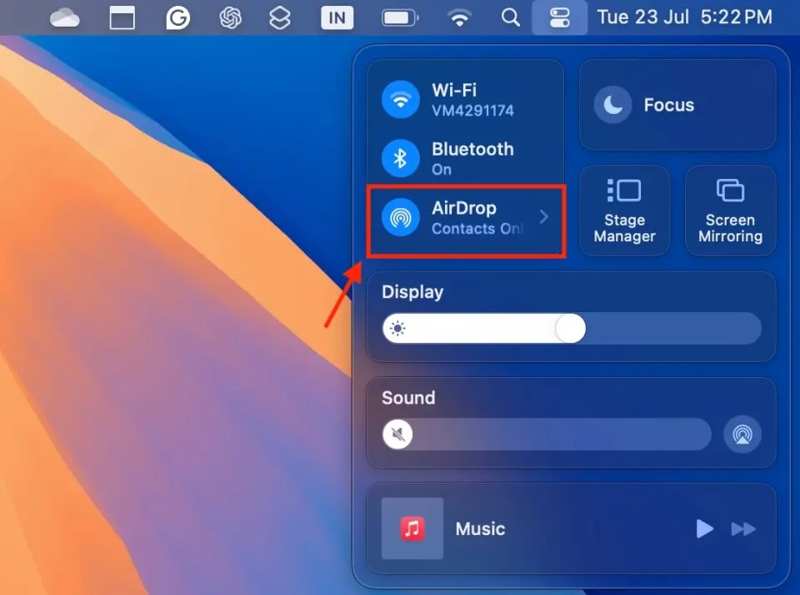
Trinn 1. Slå på AirDrop på Mac
Open kontroll~~POS=TRUNC.
aktiver Bluetooth og Wi-Fi.
Klikk deretter på AirDrop, og velg Alle i 10 minutter.
Eller åpne Finder app fra Dock-linjen, velg Airdrop i sidefeltet, klikk på Tillat meg å bli oppdaget av menyen nederst, og velg Alle i 10 minutter.
Tips: Hvis iPhonen er på kontaktlisten din, velger du Kontakter Only.
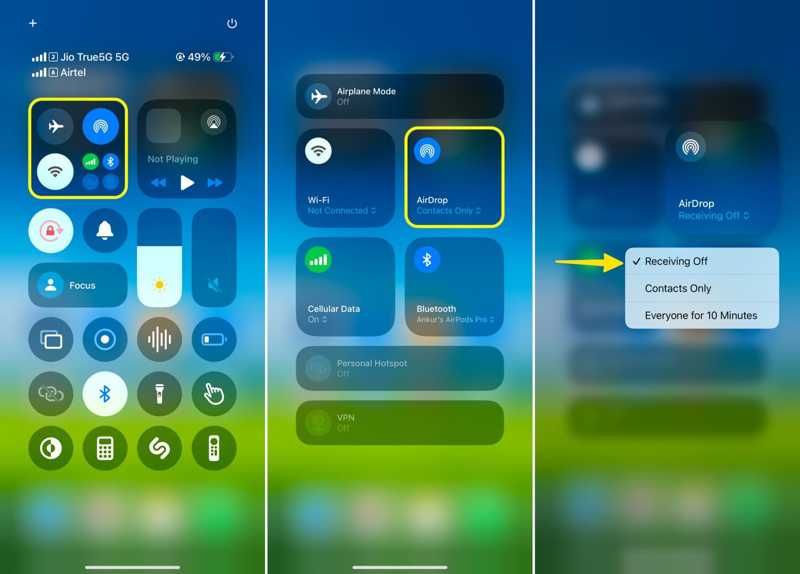
Trinn 2. Slå på AirDrop på iPhone
Enter kontroll~~POS=TRUNC på iPhone.
aktiver Bluetooth og Wi-Fi.
Trykk dypt på tilkoblingsruten, og velg Airdrop.
Velg Alle i 10 minutterHvis Mac-en er på kontaktlisten din, velger du Kontakter Only.
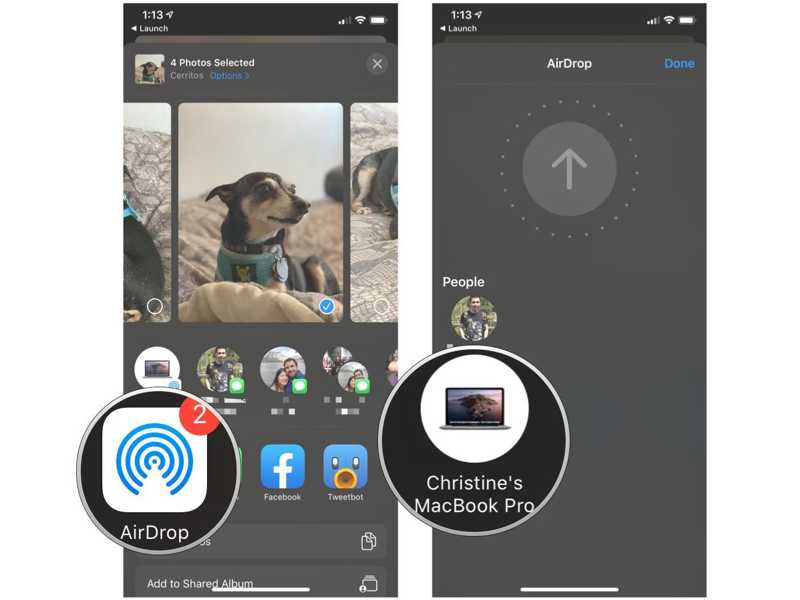
Trinn 3. AirDrop-bilder fra iPhone til Mac
Åpne Bilder app på iPhone.
Gå til album fanen.
Trykk på Velg -knappen, og trykk på hvert bilde du vil dele.
Trykk på Del knapp, trykk Airdrop, og trykk på Mac-datamaskinen.
Slå opp på Mac-en din, og bildene skal vises i Finder-vinduet.
Slik bruker du kablet AirDrop fra iPhone til Mac
Krav
- En Mac kjører macOS Yosemite eller nyere.
- En iPhone kjører iOS 7 eller nyere.
- Wi-Fi og Bluetooth er aktivert på begge enhetene.
- En USB-C- eller USB-C til Lightning-kabel.
Trinn 1. Sett opp AirDrop
Koble iPhonen til Mac-en med USB-C til Lightning-kabelen.
Trykk på hvis du blir bedt om det Stol på iPhonen din og skriv inn passordet ditt.
Slå på Bluetooth og Wi-Fi in kontroll~~POS=TRUNC på både iPhone og Mac.
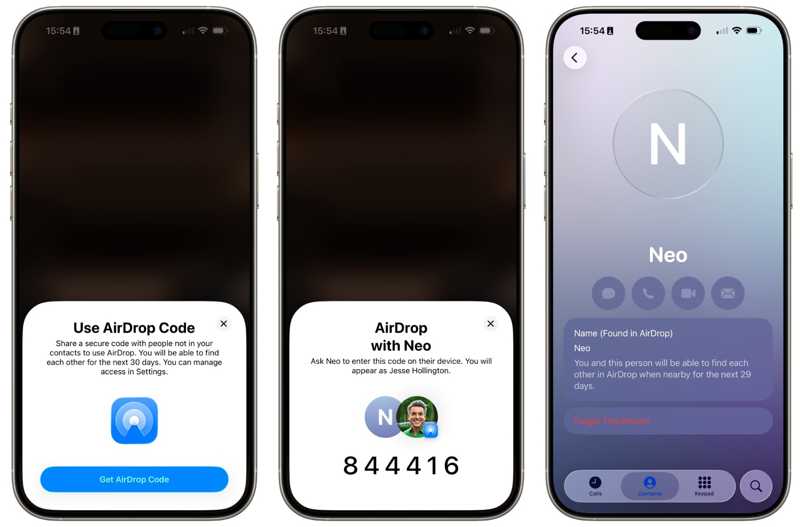
aktiver Airdrop Og velg Kontakter Only or Alle i 10 minutter.
Tips: Hvis du har oppdatert til iOS 26.2 eller nyere, kan du bare bruke AirDrop til å overføre en iPhone til en Mac som er på kontaktlisten din. Ellers må du generere en AirDrop-kode for filoverføring.
Trinn 2. AirDrop fra iPhone til Mac
Åpne Bilder or Filer app på iPhone.
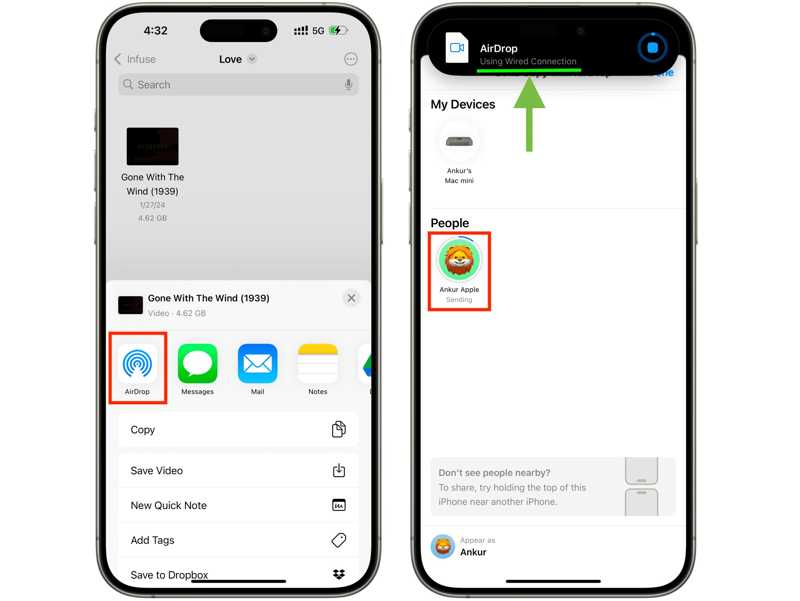
Velg ønsket fil, trykk på Del knappen, og etterfulgt av Airdrop.
Velg Mac-en din for å begynne å bruke AirDrop fra iPhone til Mac.
Du bør se et varsel som sier Bruk av kablet tilkobling på skjermen.
Videre Reading
Del 2: Hva du skal gjøre hvis du ikke kan bruke AirDrop fra iPhone til Mac
Noen brukere klaget over at AirDrop ikke fungerer fra iPhone til Mac. Dette problemet skyldes vanligvis feil innstillinger. Du kan prøve noen metoder for å løse dette problemet på egenhånd.
Løsning 1: Aktiver Bluetooth og Wi-Fi på nytt
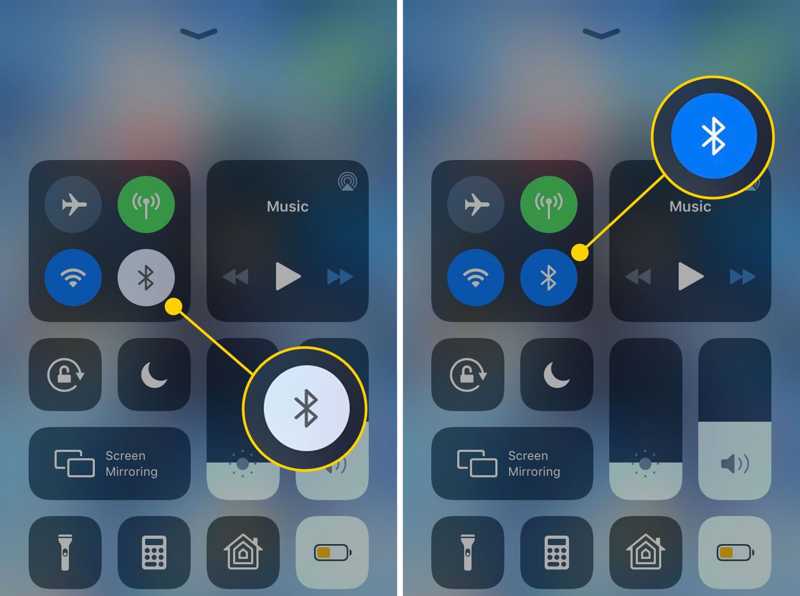
Gå til kontroll~~POS=TRUNC på iPhone, trykk Bluetooth for å deaktivere den. Trykk på Wi-Fi og deaktiver den. Start iPhonen på nytt, og slå den på Bluetooth og Wi-Fi in kontroll~~POS=TRUNC.
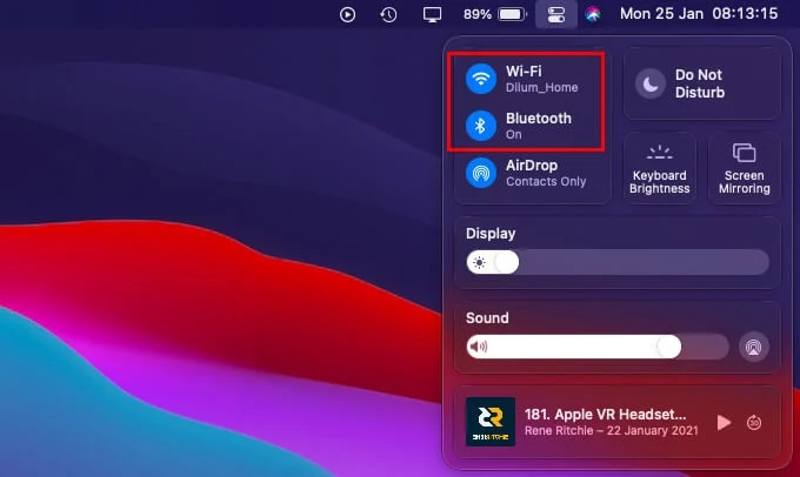
Slå av Mac-en din Bluetooth og Wi-Fi in kontroll~~POS=TRUNCStart Mac-en på nytt og aktiver Bluetooth og Wi-Fi.
Fiks 2: Deaktiver personlig hotspot på iPhone
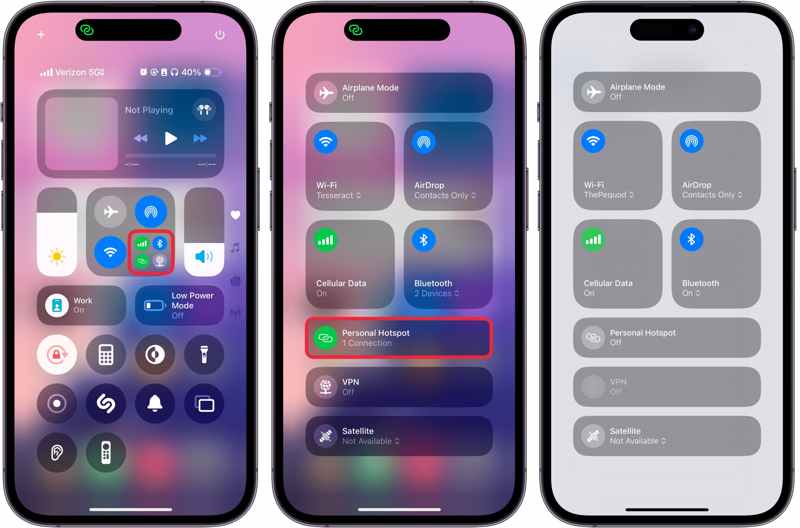
Trinn 1. Gå til kontroll~~POS=TRUNC på iPhone.
Trinn 2. Trykk lenge på tilkoblingsruten.
Trinn 3. Pek Personlig Hotspot å slå den av.
Trinn 4. Sjekk om du kan bruke AirDrop fra iPhone til Mac.
Fiks 3: Deaktiver Ikke forstyrr på Mac
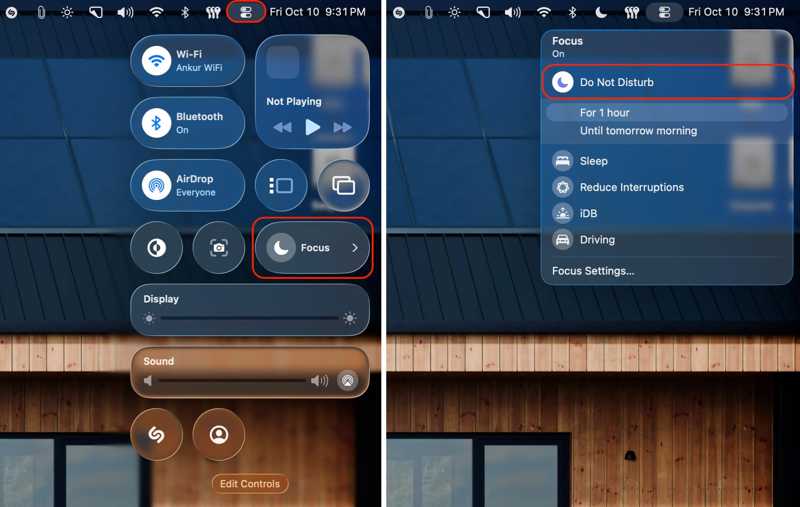
Trinn 1. Klikk på kontroll~~POS=TRUNC -knappen på den øverste menylinjen.
Trinn 2. Velg Fokus.
Trinn 3. Klikk Ikke forstyrr.
Fiks 4: Start iPhone og Mac på nytt
Start iPhone på nytt:
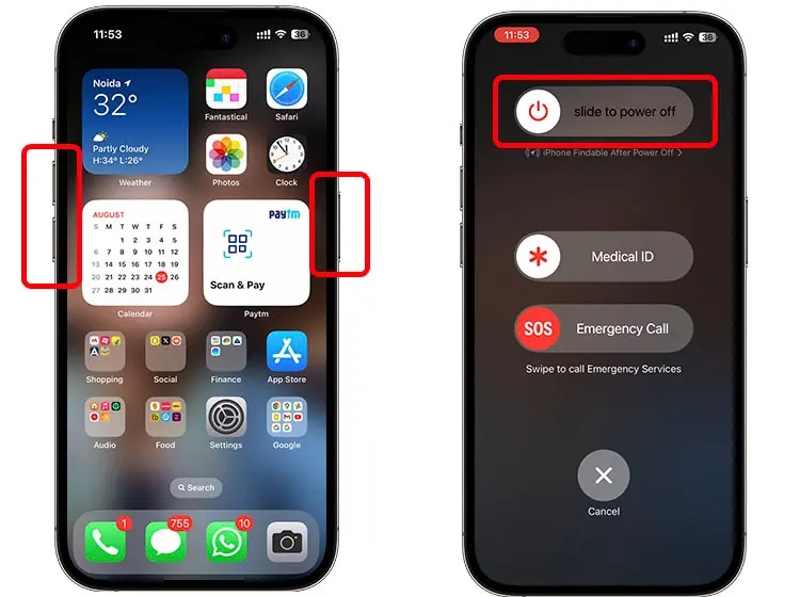
Trykk og hold inne enten Volum knapp + Side knapp.
Flytt glidebryteren for å slå av enheten.
Hold nede sideknappen til du ser Apple-logoen.
Start Mac på nytt:
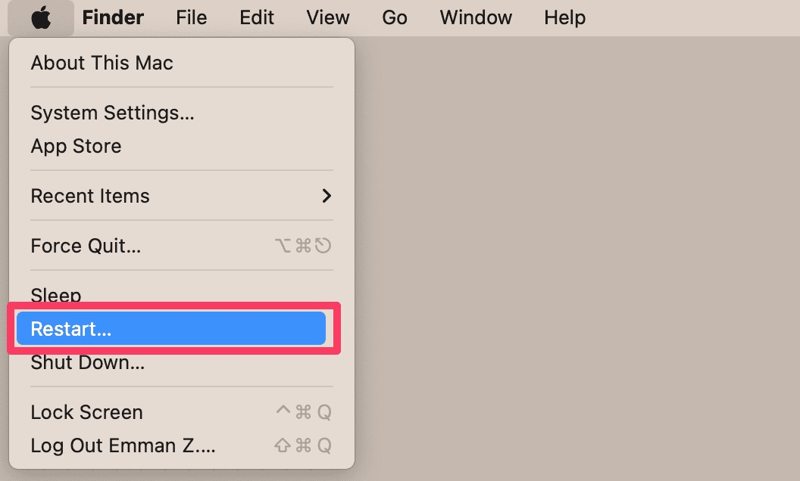
Gå til eple menyen.
Velg Restart.
Når Mac-en starter på nytt, sjekk om AirDrop fra iPhone til Mac fungerer nå.
Del 3: Beste alternativ til AirDrop fra iPhone til Mac
Hvis du ikke kan bruke AirDrop fra en iPhone til en Mac, er det et godt alternativ å finne en alternativ løsning. Apeaksoft iPhone Transfer, for eksempel, lar deg overføre hvilken som helst fil fra iPhone til Mac med en fysisk tilkobling.
Et godt alternativ til AirDrop fra iPhone til Mac
- Overfør filer raskt fra iPhone til Mac.
- Støtter nesten alle filtyper på iPhone.
- Flytt flere filer samtidig.
- Kompatibel med de nyeste utgavene av iOS og macOS.
Sikker nedlasting
Sikker nedlasting

Slik sender du filer fra iPhone til Mac uten AirDrop
Trinn 1. Koble iPhone til Mac
Start alternativet til AirDrop etter at du har installert det på datamaskinen. Koble iPhonen din til Mac-en med en Lightning-kabel. Det finnes en annen versjon for PC.
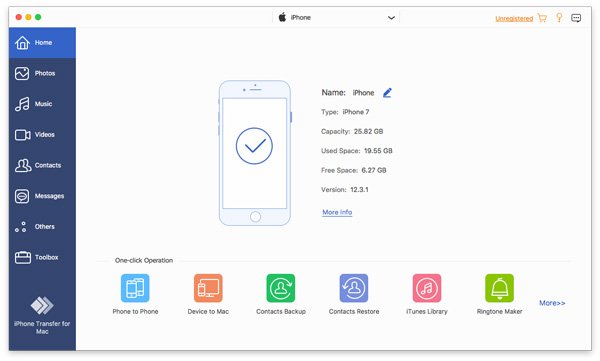
Trinn 2. Forhåndsvis dataene dine
Velg ønsket datatype, for eksempel Bilder, i sidefeltet for å laste inn alle bildene på iOS-enheten din.

Trinn 3. Overfør data fra iPhone til Mac
Merk alle bildene du vil flytte, klikk på datamaskin -knappen på den øverste menylinjen, og velg Eksporter til Mac.

Konklusjon
Denne guiden forklart Slik sender du AirDrop fra en iPhone til en Mac mini og andre modeller. Du kan følge trinnene våre for å overføre bilder, dokumenter og filer fra iPhonen din til en Mac-datamaskin eller bærbar PC. I tillegg har vi listet opp de velprøvde løsningene når AirDrop ikke fungerer. Apeaksoft iPhone Transfer er et godt alternativ til AirDrop for rask dataoverføring mellom iOS og Mac.
Relaterte artikler




