


Slik lagrer du effektivt en lysbildefremvisning på iPhonen din

En lysbildefremvisning er en presentasjon av en serie stillbilder eller dynamiske bilder på en prosjektskjerm eller digital skjerm i en forhåndsbestemt rekkefølge. Det er en praktisk måte å vise og organisere bilder på. I Bilder-appen på iOS-enheter kan du opprette en lysbildefremvisning for å vise et utvalg av bilder og videoer. Denne veiledningen forklarer hvordan du oppretter og lagre en lysbildeserie på iPhonen din for å organisere mediefilene dine enkelt.
SIDEINNHOLD:
Del 1: Slik lagrer du en lysbildefremvisning på iPhone i Bilder
Som nevnt tidligere, er lysbildefremvisningsfunksjonen i Bilder-appen en ideell måte å raskt vise frem bilder og videoer. Så lenge du lager en lysbildefremvisning, lagres den automatisk som et minnekort. Her er trinnene for å lagre en iPhone-lysbildefremvisning.
Trinn 1. Kjør Bilder app fra startskjermbildet.
Trinn 2. Gå til albumet i album fanen der de ønskede mediefilene er. For å velge elementer på tvers av album, gå til Bibliotek fanen.
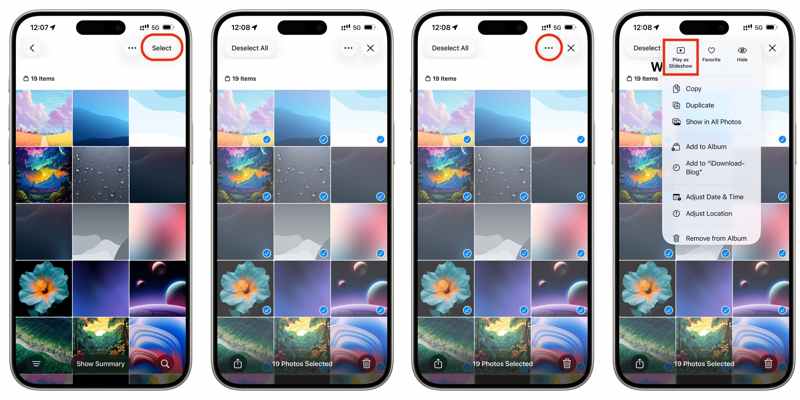
Trinn 3. Trykk på Velg -knappen øverst til høyre, og trykk på hvert bilde og hver video du vil bruke.
Trinn 4. Trykk deretter på Mer knappen med et ikon med tre prikker og velg Spill av som lysbildefremvisning.
Trinn 5. Deretter blir du tatt til forhåndsvisningsskjermen.
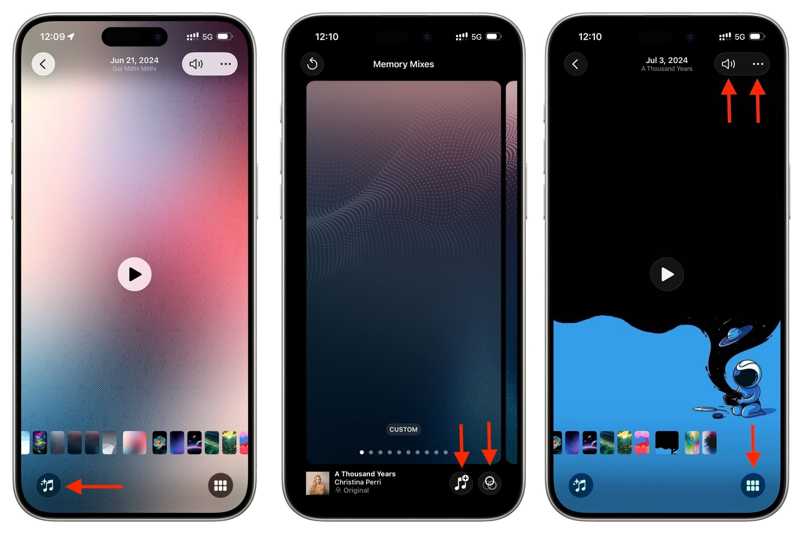
Trinn 6. Trykk på Music knappen, velg tema, og velg et utseende for å tilpasse lysbildefremvisningens utseende.
Trinn 7. Trykk deretter på Music knappen, velg Music, og velg et spor.
Trinn 8. Forhåndsvis arbeidet og trykk Ferdig hvis du er fornøyd.
Trinn 9. Hvis du eventuelt vil legge til eller fjerne bilder, trykker du på lysbildefremvisning knappen med et ikon med seks rektangler. Trykk deretter på I tillegg til -knappen for å velge eller fjerne valget av bildene.
Trinn 10. Hvis du ønsker å få tilgang til andre redigeringsverktøy, trykker du på Mer knappen med et ikon med tre prikker. Rediger deretter tittelen, løkken og mer.
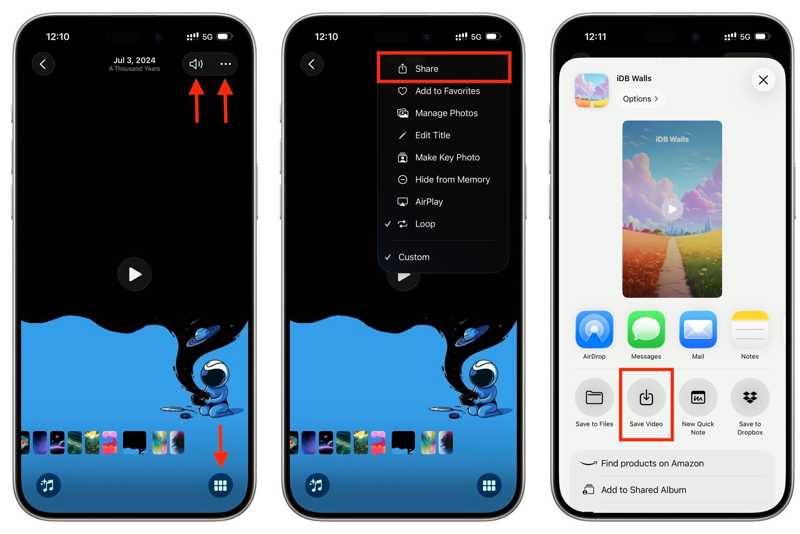
Trinn 11. For å lagre iPhone-lysbildeserien, velg Del fra Mer menyen.
Trinn 12. Pick Lagre video fra verktøykassen.
OBS: Hvis lysbildeserien inneholder en opphavsrettsbeskyttet sang, kan du ikke lagre den.
Del 2: Slik lagrer du en lysbildefremvisning på iPhone med iMovie
Lysbildefremvisningsfunksjonen i Bilder er en enkel måte å lagre en lysbildefremvisning på iPhone. Den mangler imidlertid funksjonalitet, som overganger. Heldigvis tilbyr iMovie flere funksjoner for å lagre bilder i en lysbildefremvisning.
Trinn 1. Åpne iMovie app på iPhone.
Trinn 2. Pek Opprett prosjekt Og velg Film.
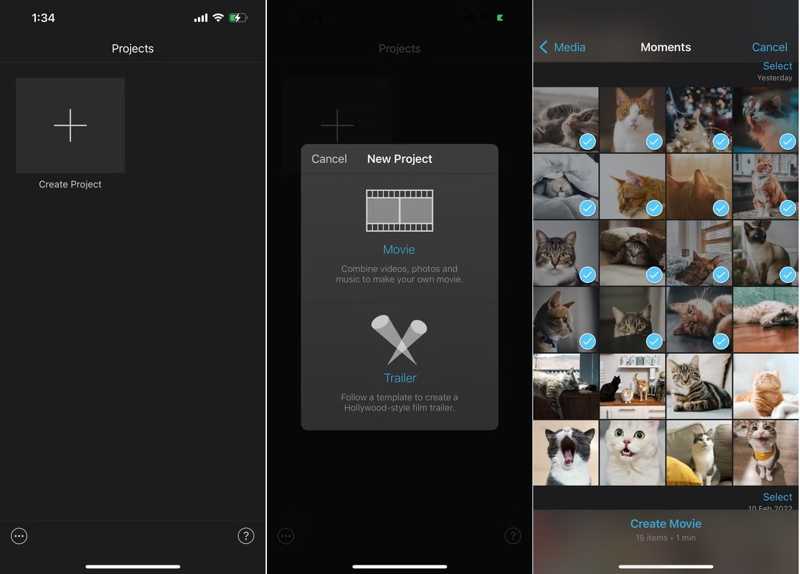
Trinn 3. Velg de ønskede bildene fra kamerarullen din.
Trinn 4. Når du er valgt, trykker du på Lag film.
Trinn 5. Hvis du vil legge til et nytt bilde, flytt spillhode til riktig posisjon, trykk Legg til, velg elementet og trykk på Legg til.
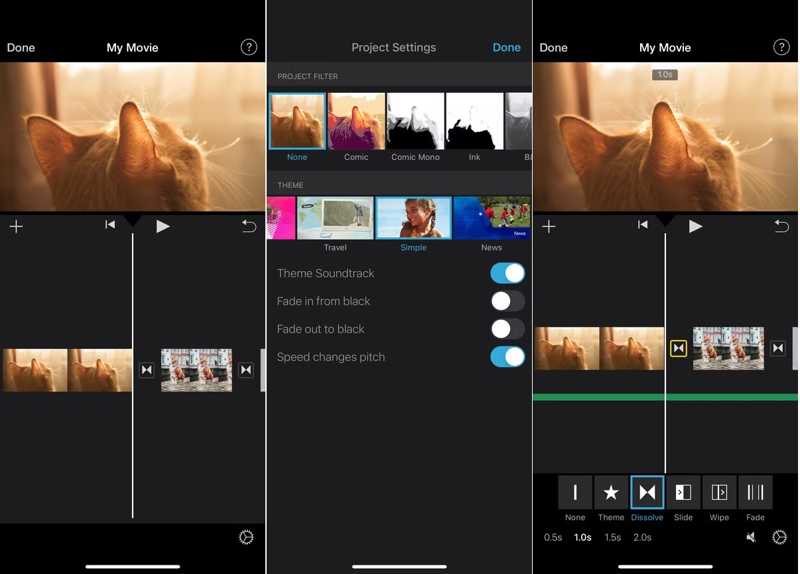
Trinn 6. For å endre varigheten til et bilde, trykk på det på tidslinjen. Flytt de gule håndtakene.
Trinn 7. Trykk på bakgrunnen og trykk på innstillinger knapp.
Trinn 8. Angi filter, tema og lydspor.
Trinn 9. Flytt avspillingshodet mellom to bilder, og velg en overgangseffekt.
Trinn 10. Når redigeringen er ferdig, trykker du på Ferdig.
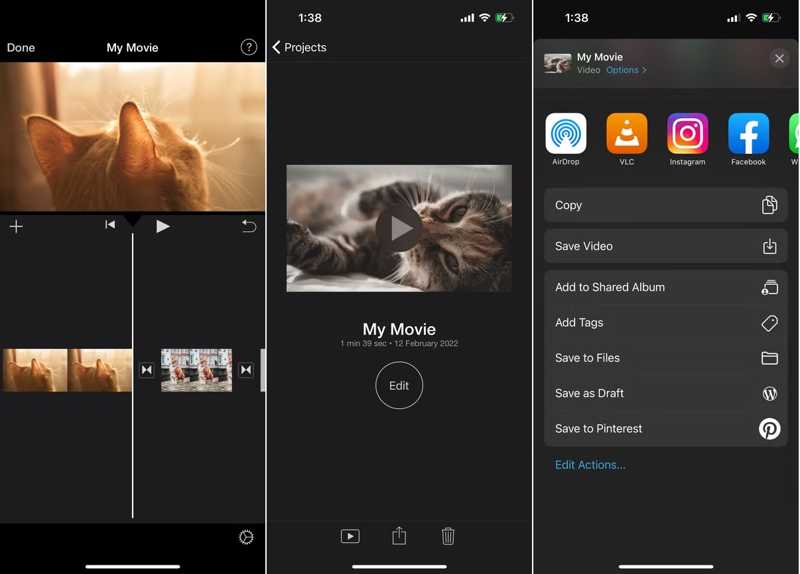
Trinn 11. Trykk på Del knappen og velg Lagre video for å lagre iPhone-lysbildeserien.
Videre Reading
Del 3: Bonustips: Slik lagrer du en iPhone-lysbildefremvisning på en datamaskin
Når du lagrer en lysbildefremvisning på en iPhone, opprettes en ny videofil. Det betyr at du lager en kopi av de valgte bildene. For å frigjøre plass kan du lagre iPhone-lysbildefremvisninger på datamaskinen din ved hjelp av Apeaksoft iPhone Transfer.

Lastet ned av over 1,000,000 Brukere
- Lagre lysbildefremvisninger fra iPhone til datamaskin med en kabel.
- Forhåndsvis iPhone-lysbildefremvisninger for selektiv sikkerhetskopiering.
- Tilbyr bonusfunksjoner, som en fotokonverterer.
- Støtt de nyeste utgavene av iOS og iPadOS.
Sikker nedlasting
Sikker nedlasting

Slik lagrer du iPhone-lysbildefremvisninger på en datamaskin
Trinn 1. Installer iPhone Transfer
Last ned og installer programvaren for overføring av iPhone-lysbildefremvisninger på PC-en eller Mac-en. Start den når du vil lagre iPhone-lysbildefremvisninger. Koble iPhone-en til PC-en med en Lightning-kabel. Hvis du blir bedt om det, stol på denne PC-en.
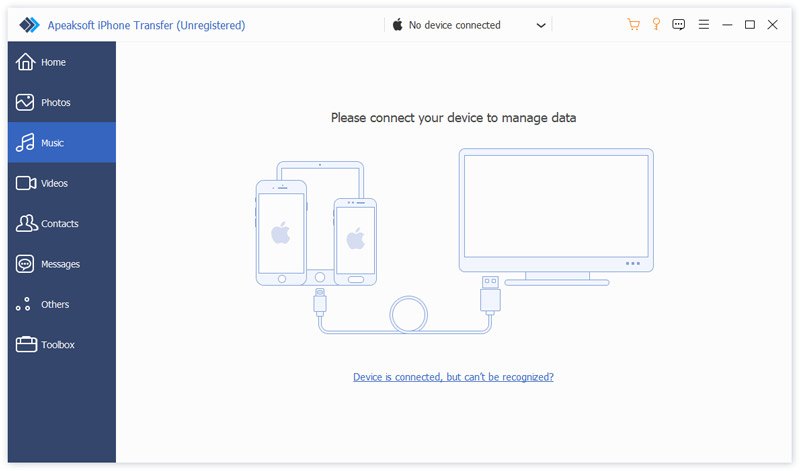
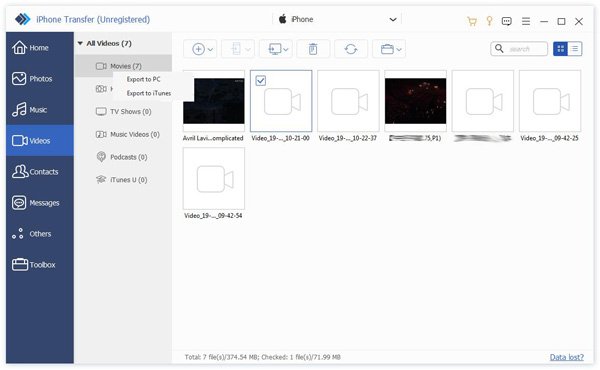
Trinn 2. Forhåndsvis lysbildefremvisninger
Når enheten din er oppdaget, gå til Bilder or videoer fanen, avhengig av situasjonen din. Vis alle lysbildefremvisninger på iPhonen din.
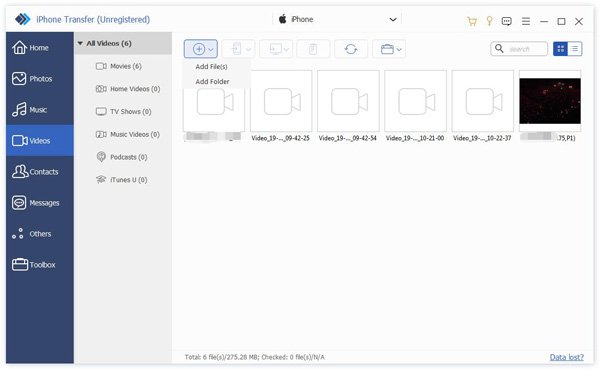
Trinn 3. Lagre iPhone-lysbildefremvisninger
Velg iPhone-lysbildefremvisningene. Klikk på PC -knappen på den øverste menylinjen og velg Eksporter til PCNaviger til målmappen og lagre iPhone-lysbildefremvisningene. Hold iPhonen koblet til datamaskinen underveis.
Konklusjon
Denne veiledningen forklarte hvordan lagre iPhone-lysbildefremvisningerDen innebygde Bilder-appen lar deg lage en lysbildefremvisning og lagre den som en video. Hvis du vil ha flere redigeringsverktøy og -elementer, kan du bruke iMovie-appen til å gjøre om bildene og videoene dine til en lysbildefremvisning. Hvis du synes at iPhonen din ikke er tilstrekkelig til å lagre flere bilder og lysbildefremvisninger, Apeaksoft iPhone Transfer kan hjelpe deg med å flytte lysbildefremvisninger til datamaskinen din.
 Apeaksoft iPhone Transfer
 Overfør iOS-data mellom iOS-enheter, datamaskiner og iTunes.
Sikker nedlasting
Sikker nedlasting
Relaterte artikler




