

Slik overfører du bilder fra iPhone til Mac-datamaskin

Den beste måten å frigjøre plass og beskytte minnene dine på er å overføre bilder fra iPhonen din til en datamaskinEtter hvert som Apple fortsetter å forbedre den visuelle teknologien på iOS-enheter, kan brukere ta bilder og videoer av høy kvalitet med telefonene sine. Ulempen er at store bildefiler tar opp plass. Derfor må du fjerne bilder og frigjøre plass. Denne veiledningen deler flere måter å raskt importere bilder fra iPhone til Mac.
SIDEINNHOLD:
- Del 1: Rask måte å overføre bilder fra iPhone til Mac
- Del 2: Slik importerer du bilder fra iPhone til Mac med en kabel
- Del 3: Slik overfører du bilder fra iPhone til Mac med AirDrop
- Del 4: Slik laster du iPhone-bilder til Mac via iCloud Photos
- Del 5: Slik deler du iPhone-bilder til Mac på iCloud.com
- Del 6: Slik sender du bilder fra iPhone til Mac ved hjelp av e-post
Del 1: Rask måte å overføre bilder fra iPhone til Mac
Apeaksoft iPhone Transfer er en rask måte å kopiere bilder fra iPhone til Mac. Den lar deg overføre alle bilder eller spesifikke iPhone-bilder til MacBook-en din via en fysisk tilkobling. Enda viktigere er det at den kan beskytte bildekvaliteten underveis.
En rask måte å flytte bilder fra iPhone til Mac
- Flytt bilder fra iPhonen til Macen med en kabel.
- Forhåndsvis iPhone-bilder på Mac-en din.
- Inkluder bonusfunksjoner, som en HEIC-konverterer.
- Behold bildekvaliteten automatisk.
- Støtt de nyeste versjonene av iOS og iPadOS.
Sikker nedlasting
Sikker nedlasting

Slik eksporterer du bilder fra iPhone til Mac
Trinn 1. Kobl til iPhonen din
Start iPhone Transfer-programvaren etter at du har installert den på Mac-en din. Det finnes en annen versjon for PC. Koble iPhone-en til Mac-en din med en Lightning-kabel. Deretter vil programvaren oppdage enheten din.

Trinn 2. Forhåndsvis iPhone-bilder
Gå til Bilder -fanen i sidefeltet og se bilder på iPhonen din etter album, dato og mer.

Trinn 3. Eksporter iPhone-bilder til Mac
Velg alle bildene du vil eksportere, klikk på datamaskin knappen på det øverste båndet, og velg Eksporter til MacAngi en utdatamappe og bekreft den. Du kan også synkroniser iPhone-meldinger til Mac med dette programmet.

Del 2: Slik importerer du bilder fra iPhone til Mac med en kabel
Med en kabel kan du overføre bilder direkte fra iPhonen til Macen. Den innebygde Image Capture-appen lar deg få tilgang til iPhone-bilder på en Mac uten internettforbindelse. Denne metoden krever bare en kompatibel kabel.
Trinn 1. Koble iPhone til Mac med en USB-kabel.
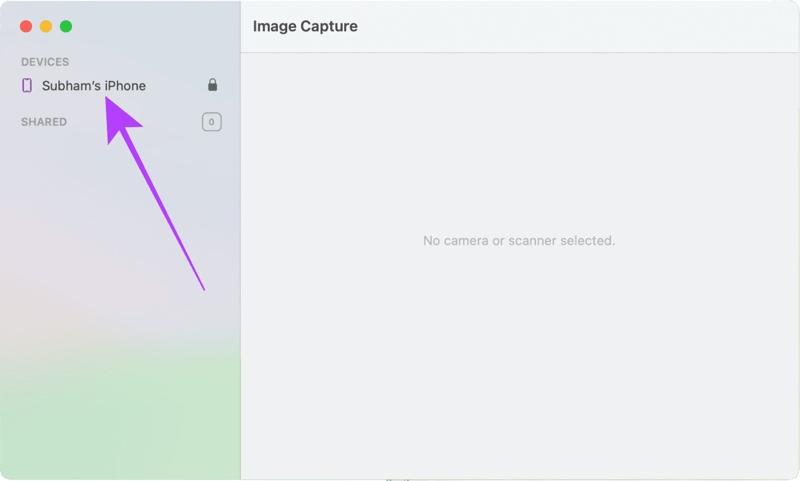
Trinn 2. Åpne Image Capture-appen og klikk på iPhone-navnet ditt.
Trinn 3. Lås opp iPhonen din for å laste opp bilder på Mac-en.
Trinn 4. Klikk på Importer til alternativet og velg utdatamappen.
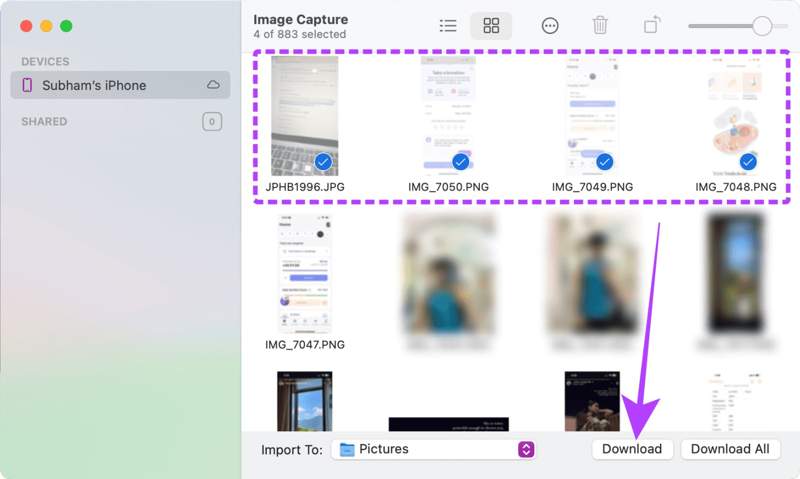
Trinn 5. Deretter velger du bildene du vil overføre og klikker på Last ned knapp.
Del 3: Slik overfører du bilder fra iPhone til Mac med AirDrop
AirDrop er den trådløse tilkoblingen på Apple-enheter. Den lar deg overføre bilder fra en iPhone til en Mac med AirDrop. Det er en enkel metode for å synkronisere bilder mellom Apple-enheter, men den er treg hvis du overfører for mange bilder.
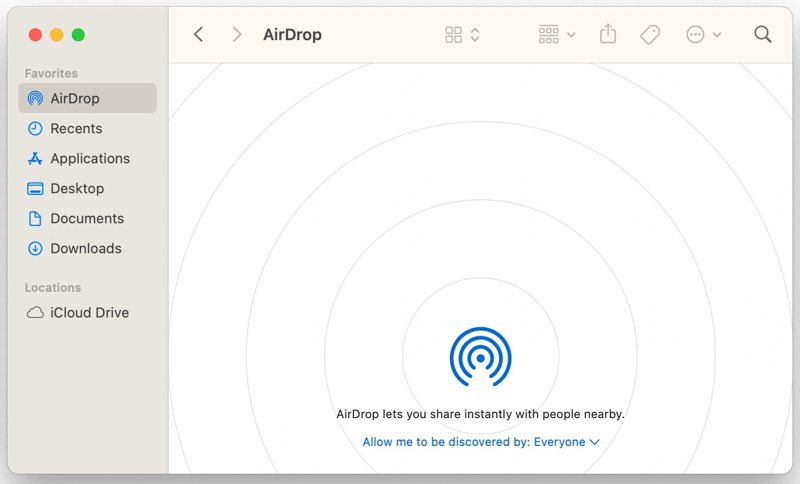
Trinn 1. Åpne Finder-appen på Mac-en, finn og klikk på Airdrop i sidefeltet, og velg Alle fra Tillat meg å bli oppdaget av alternativet.
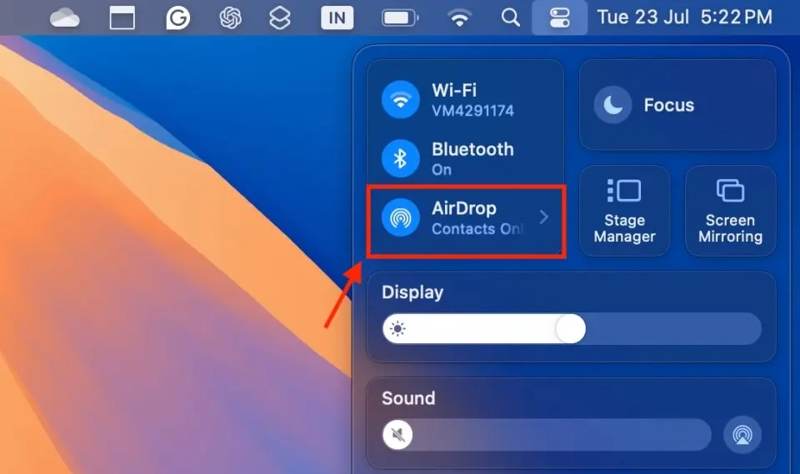
Tips: Du kan også aktivere og angi AirDrop i din kontroll~~POS=TRUNC.
Trinn 2. Slå på Bluetooth og Wi-Fi, Også.
Trinn 3. Vend deg til iPhonen din og gå til kontroll~~POS=TRUNC.
Trinn 4. aktiver Bluetooth og Wi-Fi.
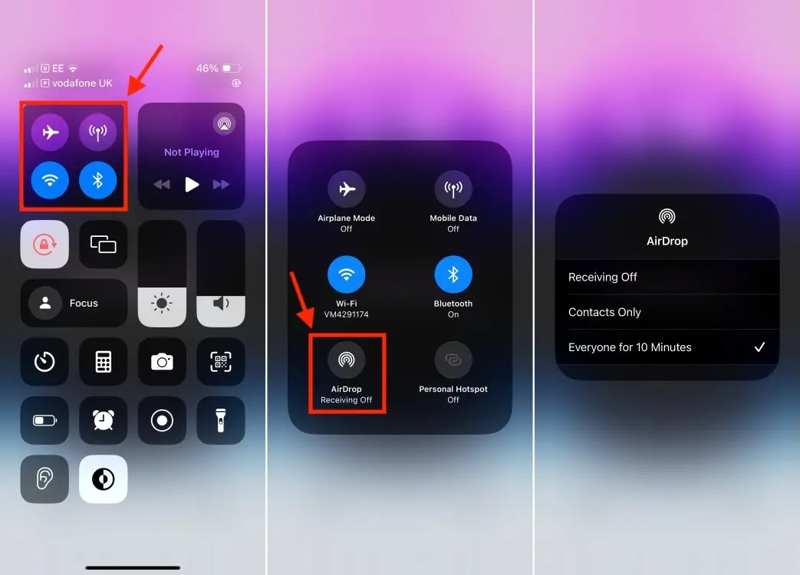
Trinn 5. Trykk deretter lenge på tilkoblingspanelet, trykk på Airdrop, og velg Alle i 10 minutter.
Trinn 6. Kjør Bilder-appen på iPhonen din, og trykk på ønsket bilde.
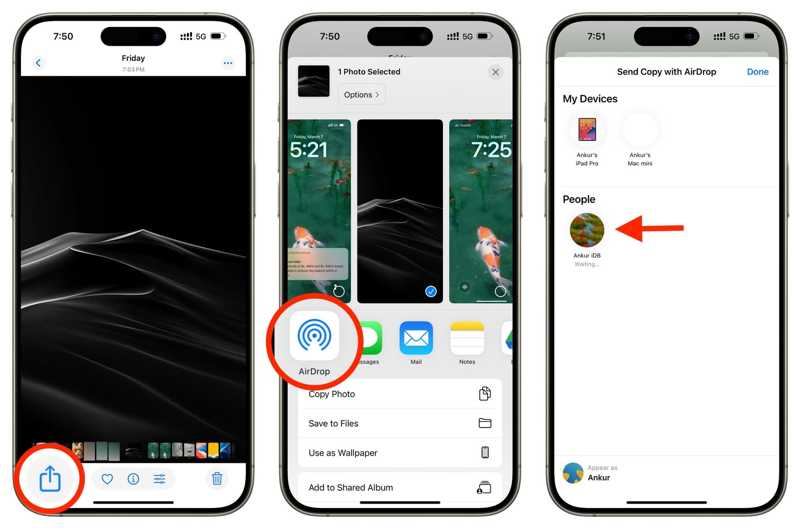
Trinn 7. Trykk på Del knapp, berøring Airdrop, og velg Mac-en din.
Trinn 8. Vend deg til Mac-en din og godta bildet.
Del 4: Slik laster du iPhone-bilder til Mac via iCloud Photos
iCloud Photos er en nyttig funksjon for å få tilgang til bildene dine på tvers av Apple-enheter så lenge du har sikkerhetskopierte bilder til iCloudMed andre ord lar den deg laste opp iPhone-bilder trådløst på en Mac. Forutsetningen er at du har logget på med samme Apple-ID på både iPhone og Mac.
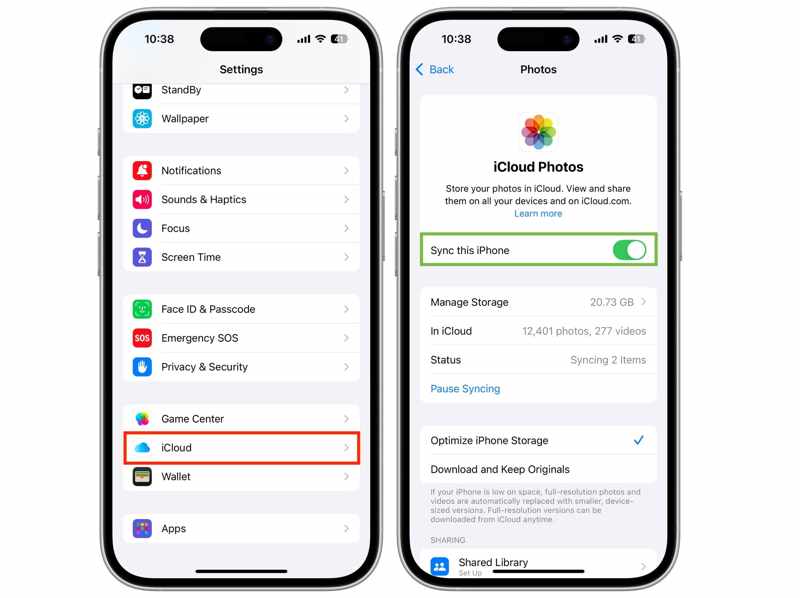
Trinn 1. Kjør innstillinger app på iPhone.
Trinn 2. Husk Apple-ID-en din og trykk på profilen.
Trinn 3. Gå til iCloud, trykk Bilder, og slå på Synkroniser denne iPhone.
Trinn 4. Slå på Mac-en.
Trinn 5. Klikk på eple menyen og velg Systeminnstillinger or system~~POS=TRUNC.
Trinn 6. Klikk på Apple ID og sørg for at det er den samme kontoen som er knyttet til iPhonen din. Hvis ikke, klikk på Logg av og logg inn på riktig konto.
Trinn 7. Åpne Bilder-appen på Mac-en.
Trinn 8. Gå til Bilder meny, velg innstillinger, og bytt til iCloud.
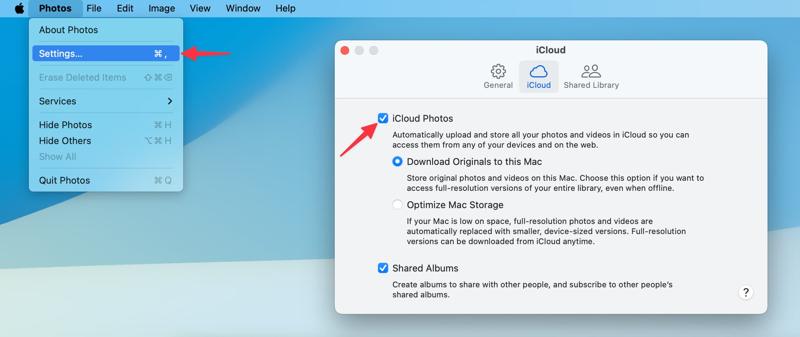
Trinn 9. Trykk her iCloud Bilder, og velg Last ned originaler til denne Mac.
Del 5: Slik deler du iPhone-bilder til Mac på iCloud.com
Hvis iCloud-bilder ikke er tilgjengelig på Mac-en din, kan du laste ned bilder fra iPhone til Mac-en på iCloud.com. Nettstedet gir deg tilgang til alle iPhone-bilder som er synkronisert med iCloud-kontoen din.
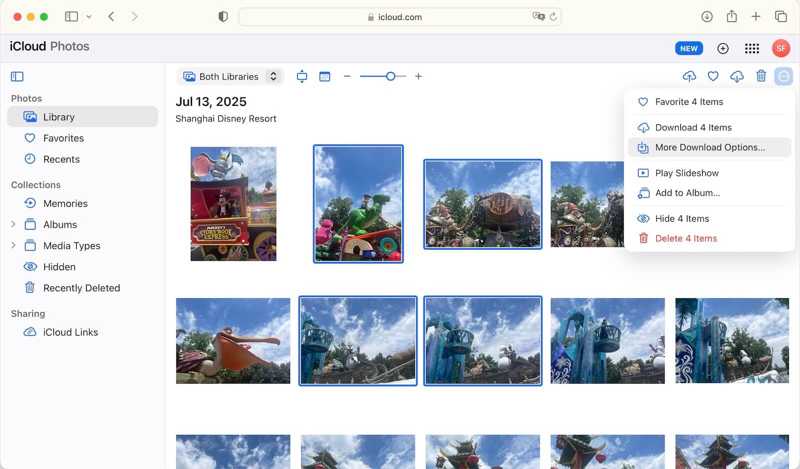
Trinn 1. Slå på iCloud-bilder på iPhonen din.
Trinn 2. Gå til www.icloud.com/photos i en nettleser, og logg inn med Apple-ID-en og passordet ditt.
Trinn 3. Gå til Bibliotek fanen og velg alle ønskede bilder.
Trinn 4. Klikk på Last ned og velg Last ned N elementer.
Del 6: Slik sender du bilder fra iPhone til Mac ved hjelp av e-post
E-post er en annen måte å sende bilder fra en iPhone til en Mac på. Denne måten er et godt alternativ for å dele noen få bilder på iPhonen din med en hvilken som helst enhet. Husk at alle e-postleverandører har en maksimal størrelse.
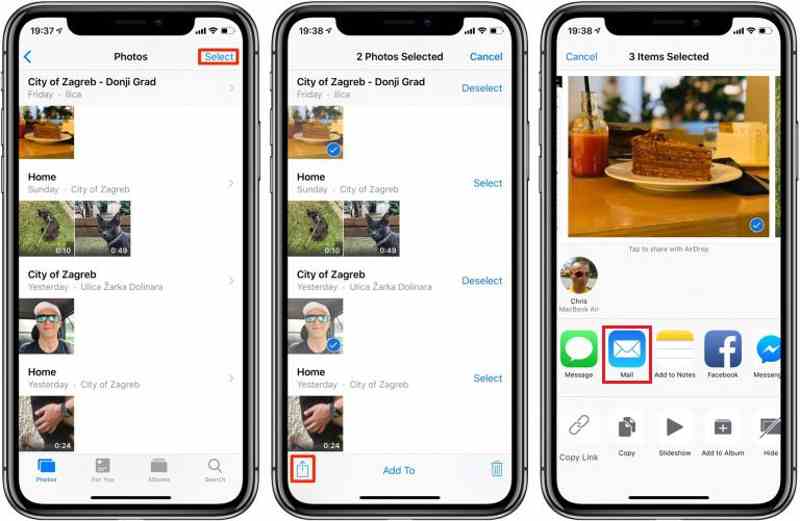
Trinn 1. Velg bildene du vil dele i din Bilder app på iPhone.
Trinn 2. Trykk på Del knappen og velg Post.
Trinn 3. Skriv inn e-postadressen din i Til feltet, angi Emne, og trykk sent.
Trinn 4. Deretter får du tilgang til e-posten din på Mac-en, og sender bilder fra iPhone til Mac.
Konklusjon
Denne artikkelen delte flere måter å overføre bilder fra en iPhone til en MacMed iCloud-bilder, AirDrop og e-poster kan du flytte iPhone-bildene dine trådløst til en annen Apple-enhet. Du kan også bruke en USB-kabel til å sikkerhetskopiere iPhone-bildene dine til en datamaskin. Apeaksoft iPhone Transfer er den ultimate løsningen hvis du bryr deg om bildekvaliteten. Nå kan du velge en passende metode i henhold til delingen vår og din situasjon.
Relaterte artikler




