

Hva er iMazing og hvordan overfører man data med iMazing

Denne artikkelen vil gjennomgå et av de populære dataoverføringsverktøyene for iOS, imazingSelv om Apple har lansert iTunes for iOS-dataoverføring og -administrasjon på en datamaskin, har applikasjonen blitt ustabil og kompleks. Derfor ser brukere etter en tredjeparts dataoverføringsløsning. iMazing er et utmerket alternativ; du kan imidlertid ha noen spørsmål om det, for eksempel hva det kan gjøre, sikkerheten og mer. Derfor vurderer vi dette verktøyet basert på våre laboratorietester og brukerrapporter.
SIDEINNHOLD:
Del 1: iMazing-anmeldelse
Ifølge det offisielle nettstedet er iMazing det mest pålitelige verktøyet for datahåndtering på iPhone- og iPad-enheter. Det er rettet mot bedrifter. Toppabonnementet kan fungere for 1,000 enheter.
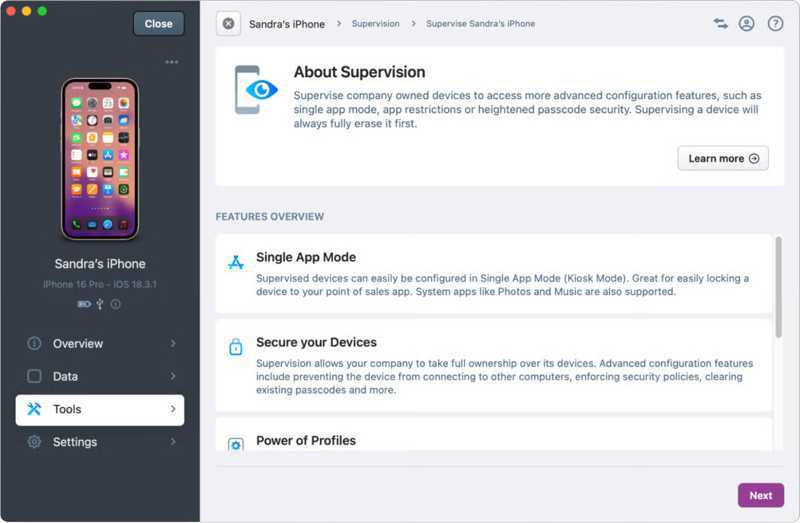
Hovedfunksjoner i iMazing-applikasjonen
- Sikkerhetskopier alle dataene på iPhone eller iPad til en datamaskin.
- Gjenopprett sikkerhetskopien til en iOS-enhet.
- Krypter iPhone-sikkerhetskopi med et passord.
- Forhåndsvis bilder, musikk, meldinger, notater og mer.
- Fungerer for mediefiler, SMS, iMessage, kontakter osv.
- Spill av videoer, musikk, talememoer og mer på en datamaskin.
- Overfør data fra én iOS-enhet til en annen.
- Legg til filer på iOS-enheten din fra en datamaskin.
- Eksporter meldinger, kontakter, notater og kalendere som PDF-filer.
Anmeldelse av iMazing for iPhone
- Den støtter et bredt spekter av datatyper, fra bilder til videoer, fra meldinger til notater.
- De innebygde hurtighandlingene overfører filer fra Mac til iOS eller oppretter en ny sikkerhetskopi.
- iMazing lar deg få en detaljert oversikt over iOS-enheten din.
- Den kan eksportere meldinger og vedlegg separat.
- Den inkluderer avanserte funksjoner for enhetskontroll.
- Sikkerhetskopieringsfunksjonen kan være treg.
- Vanlige brukere kan føle seg overveldet av de avanserte funksjonene.
- Gratisfunksjonene er begrensede, og brukere må kjøpe en lisens for å få fullversjonen.
Er iMazing gratis?
iMazing integrerer gratis basisfunksjoner. Hvis du ønsker å få fullversjonen av iMazing, varierer prisen avhengig av abonnementet ditt. For personlige brukere starter det individuelle abonnementet på 29.99 dollar per år per enhet. Familieabonnementet koster 89.99 dollar per år for opptil 20 enheter. For bedriftsbrukere starter abonnementet på 89 dollar per år for 2 enheter. Det tilbyr også en tilpasset lisens for organisasjoner med mer enn 1,000 enheter.
Er iMazing trygt?
Ja, iMazing følger Apples sikkerhetsprotokoller fullt ut. Ifølge utvikleren vil den ikke samle inn dataene dine eller sette kontoer i fare. Sikkerhetskopiene dine er krypterte og trygge.
Del 2: Slik bruker du iMazing for iPhone
Slik overfører du filer til iPhone fra PC/Mac med Quick Transfer
Trinn 1. Installer iMazing på PC-en eller Mac-en din, og start den.
Trinn 2. Koble iPhone eller iPad til datamaskinen med en USB-kabel.
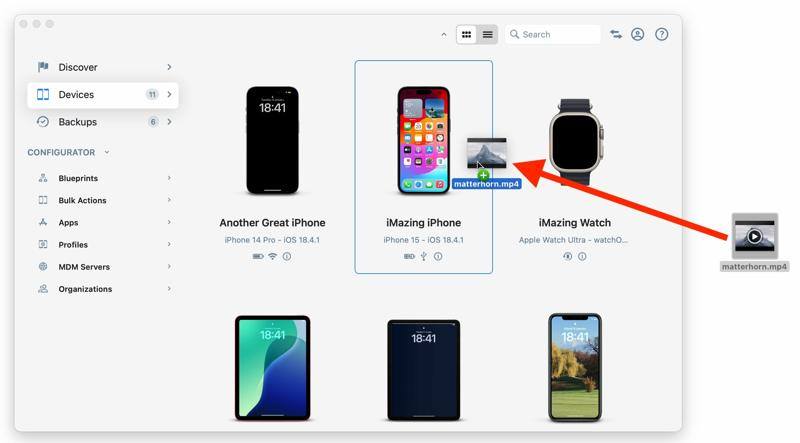
Trinn 3. Gå til Enheter fanen, så ser du den tilkoblede enheten.
Trinn 4. Klikk på en fil du vil overføre, dra den og slipp filen på iPhonen din.
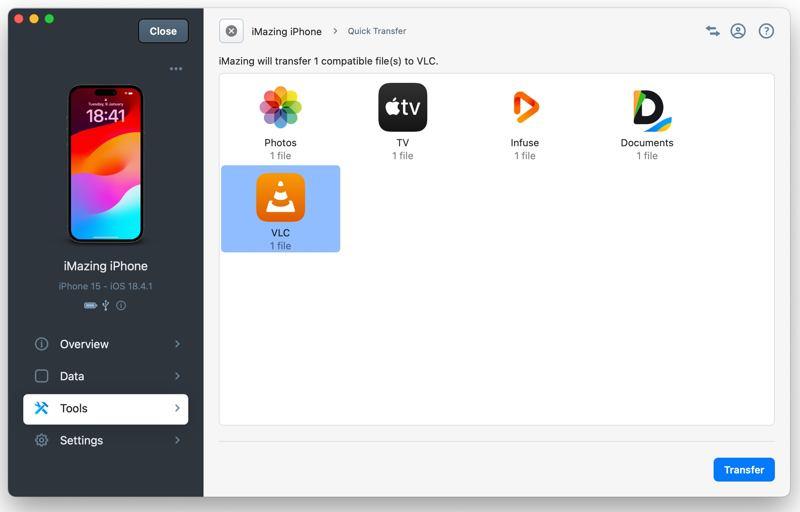
Trinn 5. Velg deretter målappen og klikk på Overfør.
Slik administrerer og overfører du data på iPhone
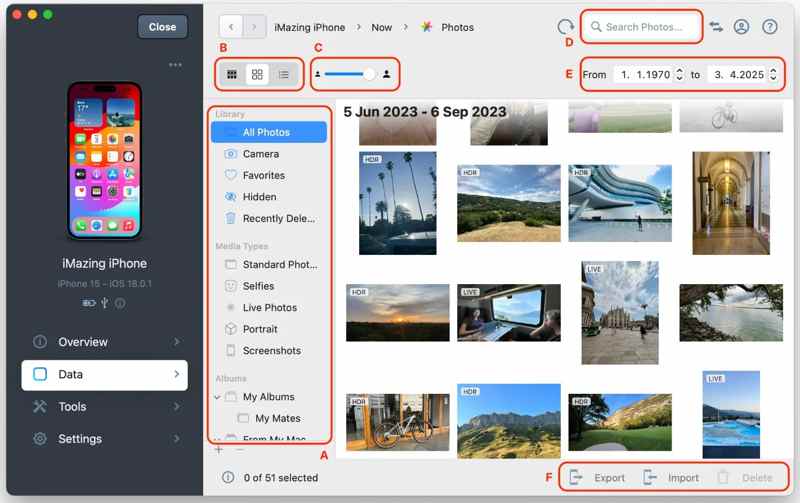
Trinn 1. Åpne iMazing etter at du har lastet det ned til PC-en eller Mac-en.
Trinn 2. Koble den ene enden av USB-kabelen til iPhonen din og den andre enden til datamaskinen.
Trinn 3. Gå til Data fanen i sidefeltet når enheten din er gjenkjent.
Trinn 4. Klikk på datatypen du vil vise. Klikk for eksempel på Bilder -knappen for å laste inn alle bildene på iPhonen din.
Trinn 5. Hold Ctrl or Kommando -tasten på tastaturet og velg ønskede bilder.
Trinn 6. Klikk på Eksport -knappen, angi alternativene og klikk neste.
Trinn 7. Velg en målmappe og bekreft dataoverføringen.
OBS: Hvis du vil legge til bilder på iPhonen din, klikker du på Importer-knappen, velger de ønskede filene og legger dem til.
Videre Reading
Del 3: Et flott alternativ til iMazing
iMazing fungerer ikke alltid. Noen brukere klaget over at iMazing ikke gjenkjenner iOS-enhetene deres eller ikke kan overføre noe. Hvis du leter etter et alternativt verktøy, Apeaksoft iPhone Transfer er et godt alternativ. Den kan raskt overføre data mellom en iPhone og en datamaskin, eller mellom en iPhone og en iPhone.
Et kompakt alternativ til iMazing for iPhone
- Overfør data på en iPhone til en datamaskin eller omvendt.
- Synkroniser data fra én iPhone til en annen iOS-enhet.
- Støtter nesten alle datatyper på iOS-enheter.
- Kod data på nytt basert på målenheten.
- Kompatibel med de nyeste modellene av iPhone og iPad.
Sikker nedlasting
Sikker nedlasting

Slik bruker du alternativet til iMazing
Trinn 1. Koble til din iPhone
Start alternativet til iMazing etter at du har installert det på PC-en. Det finnes en annen versjon for Mac. Koble iPhonen til PC-en med en Lightning-kabel. Hvis du blir bedt om det, trykker du på Stol på skjermen for å stole på denne PC-en.
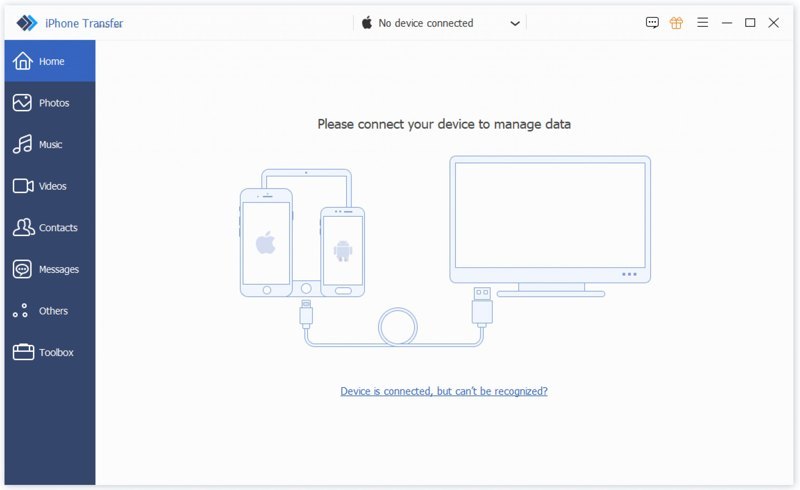
Tips: For å overføre data mellom iOS-enheter, koble dem til samme datamaskin.
Trinn 2. Forhåndsvisning av iPhone-data
Velg datatypen du vil overføre eller administrere i sidefeltet, for eksempel KontakterHer kan du se alle kontaktene på enheten din og administrere dem, for eksempel slette uønskede elementer.
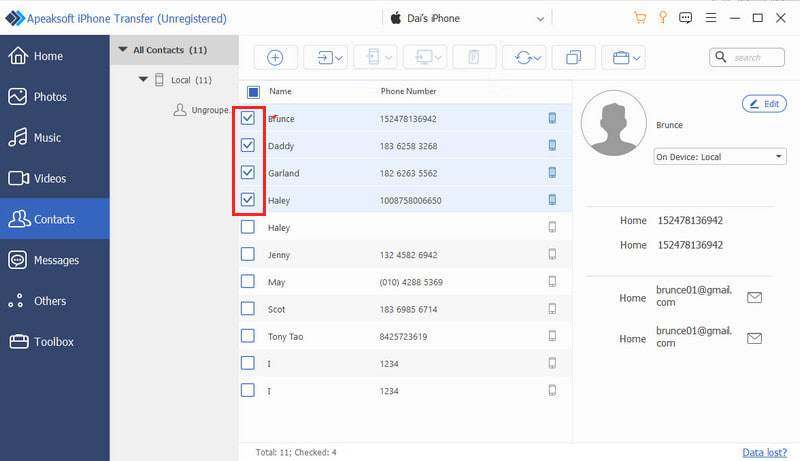
Trinn 3. Overfør data
Velg alle filene og elementene du vil overføre. Klikk på PC knappen og velg Eksporter til PCVelg en mappe og overfør data til PC-en.
For å overføre data til en annen iOS-enhet, klikk på Phone -knappen og velg målenheten. Hvis du vil legge til data på iPhonen din, klikker du på Legg til -knappen, velg filene og åpne dem.
Konklusjon
Denne artikkelen omtalte en av de beste programvarene for dataoverføring for iPhone, iMazing-appenNå bør du forstå hva den kan gjøre, fordelene og ulempene, og annen viktig informasjon. For å hjelpe deg med å ta den beste avgjørelsen, anbefaler vi også en alternativ løsning, Apeaksoft iPhone TransferDen er ikke bare enklere å bruke, men den beskytter også datakvaliteten din. I tillegg tilbyr den bonusfunksjoner, som en ringetone-produsent.
Relaterte artikler
Du kan lære fire effektive metoder for å overføre kontakter mellom en iPhone og en iPad med en USB-kabel eller trådløst.
For å nyte favorittmusikken din på tvers av enheter, kan du lære flere måter å overføre musikk mellom en iPad og en iPhone.
Her kan du lære flere måter å eksportere kontaktene dine fra iPhone til en annen iPhone, iPad, Android-enhet eller datamaskin.
Leter du etter måter å overføre notater fra en iPhone til en annen iPhone? Her er fem effektive metoder for notatmigrering.



