

Slik fikser du iPhone-kalenderen som ikke synkroniseres med iPad/PC/Mac

«Jeg slo på iCloud-kalenderen på iPhonen min, men kalenderne mine dukket ikke opp i Kalender på MacBooken min. Noen forslag?» Apple introduserte noen tjenester for brukerne sine. Kalender-appen kan for eksempel synkronisere hendelser og tidsplaner på tvers av alle Apple-enheter. Appen er imidlertid ikke perfekt, og noen ganger slutter den å synkronisere hendelsene dine. Denne veiledningen diskuterer hva du kan gjøre hvis iPhone-kalenderen synkroniseres ikke med iPad, datamaskin eller Google Kalender.
SIDEINNHOLD:
- Del 1: Hvorfor iPhone-kalenderen ikke synkroniseres
- Del 2: Slik fikser du kalenderen som ikke synkroniseres mellom iPhone og iPad
- Del 3: Slik fikser du iPhone-kalenderen som ikke synkroniseres med Google eller Outlook
- Del 4: Slik fikser du iPhone-kalenderen som ikke synkroniseres med datamaskinen
- Del 5: En komplett løsning for å fikse iPhone-kalenderen som ikke synkroniseres
Del 1: Hvorfor iPhone-kalenderen ikke synkroniseres
iPhone-kalenderen må synkroniseres med en konto eller en fysisk tilkobling. Det er imidlertid mange faktorer som kan føre til at iPhone-kalenderen ikke synkroniseres. Før vi går gjennom løsningene, la oss identifisere hovedårsakene:
- 1.Dårlig forbindelse, som mobildata, Wi-Fi eller en fysisk forbindelse.
- 2.Feil innstillinger, som å logge inn med forskjellige kontoer på to enheter.
- 3.Enheten din setter seg fast.
- 4.Skylagringen eller målenheten din mangler lagringsplass.
- 5.Programvarefeil.
Del 2: Slik fikser du kalenderen som ikke synkroniseres mellom iPhone og iPad
Hvis iPhone- og iPad-kalenderen ikke synkroniseres, kan du følge løsningene nedenfor for å bli kvitt problemet på egenhånd. Deretter kan du få tilgang til timeplanene dine på tvers av iPhone og iPad som er tilknyttet den samme iCloud-kontoen.
Løsning 1: Kontroller nettverket ditt
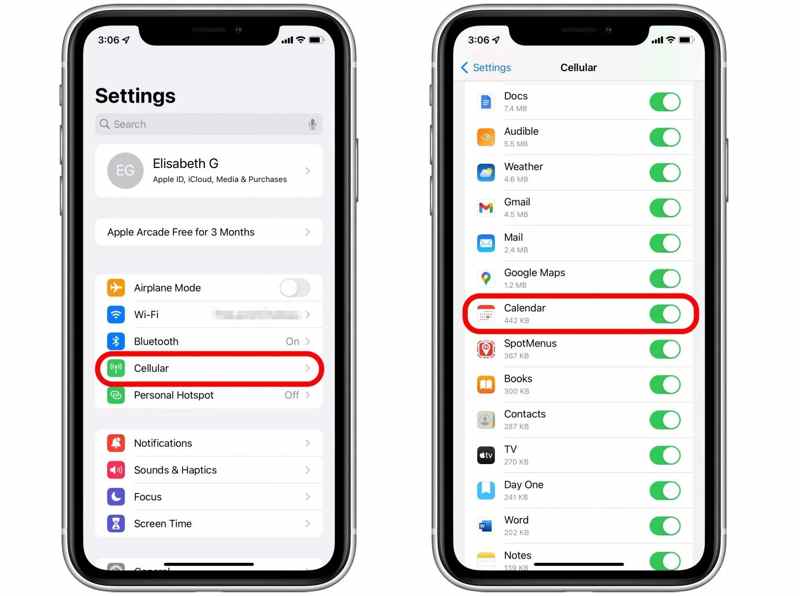
Trinn 1. Se på styrken på nettverkssignalet øverst på skjermen.
Trinn 2. Hvis du bruker mobildata, kjør innstillinger app.
Trinn 3. Velg Cellular.
Trinn 4. Bla nedover og sørg for Kalender er slått på.
Løsning 2: Bruk én Apple-ID
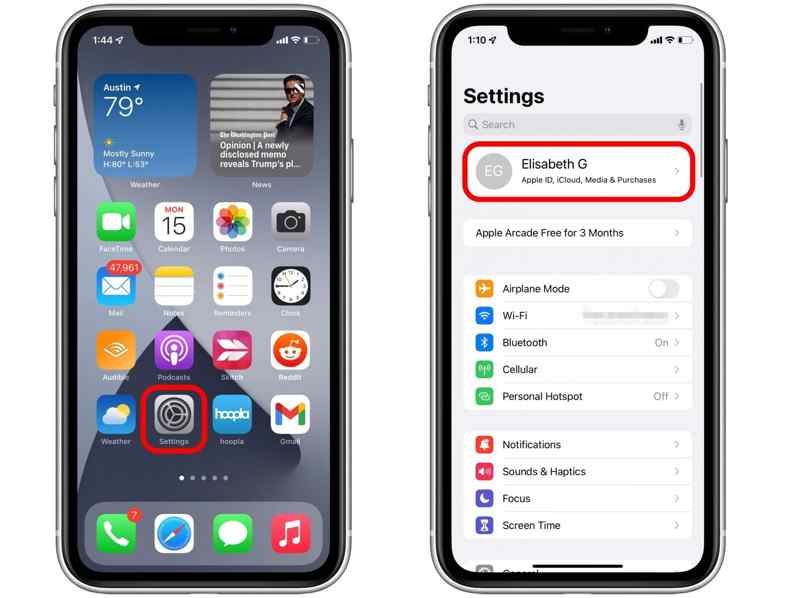
Trinn 1. Åpne innstillinger appen på både iPhone og iPad.
Trinn 2. Trykk på profilen og sjekk Apple-ID-en.
Trinn 3. Hvis de er forskjellige, trykk på Logg av på én enhet.
Trinn 4. Skriv inn Apple ID-legitimasjonen, og følg instruksjonene for å logge ut av kontoen.
Trinn 5. Deretter kjører du innstillinger app.
Trinn 6. Pek Apple-konto, og velg Logg på manuelt.
Trinn 7. Skriv inn Apple-ID-en og passordet som er knyttet til den andre enheten.
Trinn 8. Sjekk deretter om det er løst at iPhone- og iPad-kalenderen ikke synkroniseres.
Løsning 3: Start iPhone og iPad på nytt
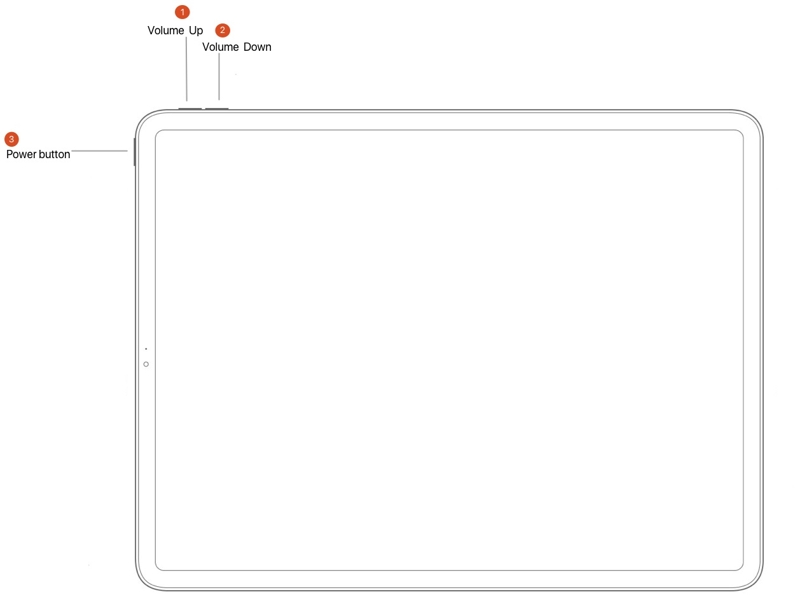
For iPhone X og nyere eller iPad uten Hjem-knapp
Trykk og hold inne enten Volum knapp + Side or God knappen sammen til avstengingsskjermen vises.
For iPhone 8 og tidligere eller iPad med Hjem-knapp
Hold Power knappen for å utløse avstengingsskjermen.
Flytt glidebryteren for å slå av begge enhetene.
Noen minutter senere holder du nede Side, Godeller Power knappen til du ser Apple-logoen.
Synkroniser deretter iPhone-kalenderen på nytt.
Løsning 4: Konfigurer iCloud for Kalender på nytt
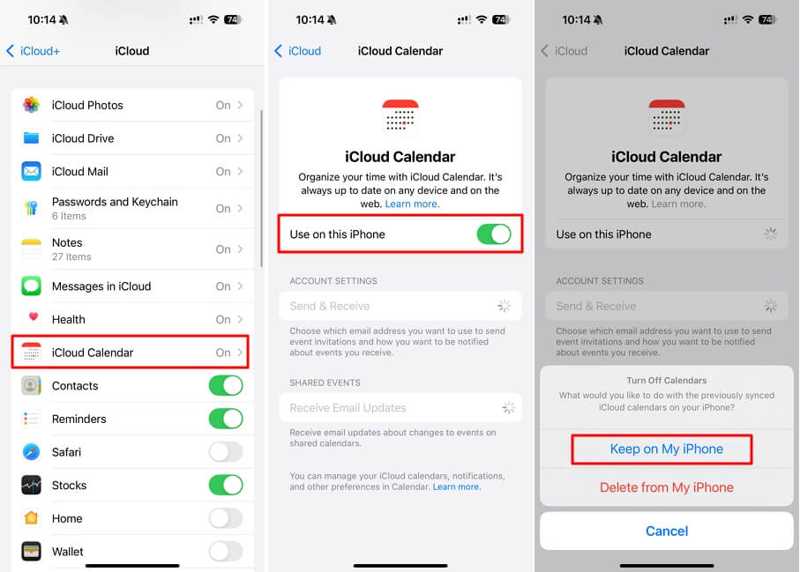
Trinn 1. Kjør innstillinger app på begge enhetene.
Trinn 2. Trykk på profilen din, gå til iCloud, og velg iCloud Kalender.
Trinn 3. Slå på Bruk på denne iPhone or Bruk på denne iPaden.
MerknaderHvis iCloud-kalender er aktivert, slå den av og deretter på igjen.
Del 3: Slik fikser du iPhone-kalenderen som ikke synkroniseres med Google eller Outlook
At iPhone-kalenderen ikke synkroniseres med Google Kalender eller Outlook skyldes vanligvis feil kontoinnstillinger. Du kan slette den gamle kontoen og legge den til på nytt for å bli kvitt problemet raskt.
Løsning 1: Legg til konto på nytt
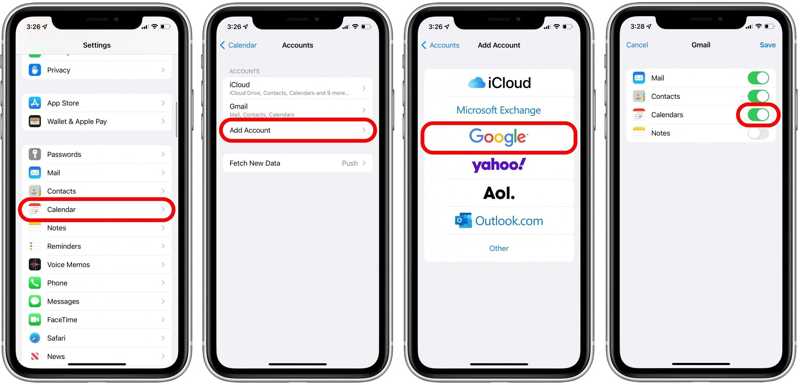
Trinn 1. Kjør innstillinger app på iPhone.
Trinn 2. Velg Kalender, og trykk kontoer.
Trinn 3. Trykk på Google- eller Outlook-kontoen din og slett den.
Trinn 4. Neste, hit Legg til kontoer Og velg Google or Outlook.
Trinn 5. Legg til legitimasjonen din på nytt.
Trinn 6. Slå deretter på Kalendere for å fikse iPhone-kalenderen som ikke synkroniseres med Google.
Løsning 2: Sjekk skyplass
Hvis du har konfigurert Google eller Outlook for Kalender på iPhone, men de fortsatt ikke synkroniserer, bør du sjekke lagringsplassen på kontoen din. Google gir for eksempel hver konto 15 GB gratis lagringsplass. Du kan fjerne sikkerhetskopier og andre data eller abonnere på et abonnement for å få mer plass.
Del 4: Slik fikser du iPhone-kalenderen som ikke synkroniseres med datamaskinen
Noen ganger synkroniseres ikke iPhone-kalenderen din med datamaskinen på grunn av programvarefeil, tilkoblingsfeil og mer. Heldigvis kan du løse dette problemet selv ved å følge løsningene nedenfor.
Løsning 1: Start datamaskinen på nytt
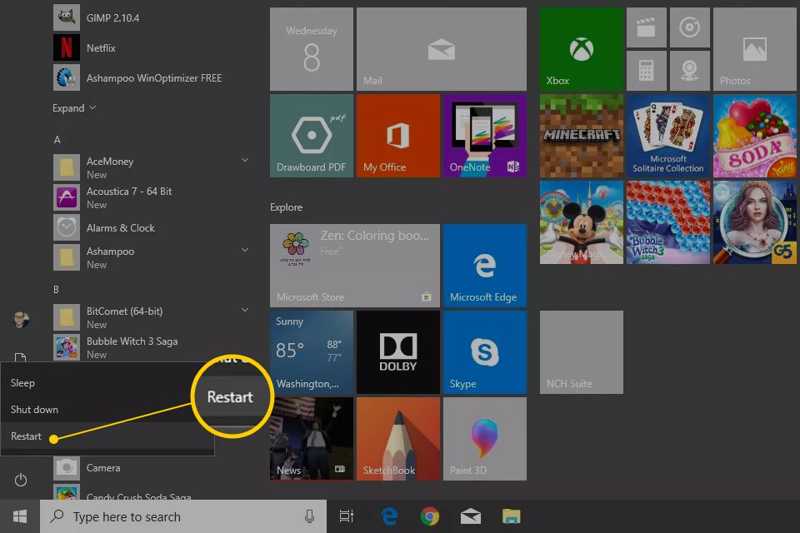
For PC, klikk på Start menyen, velg Power alternativet, og klikk RestartEtter at PC-en har startet på nytt, synkroniser iPhone-kalenderen med den nyeste versjonen av iTunes eller bruk andre metoder igjen.
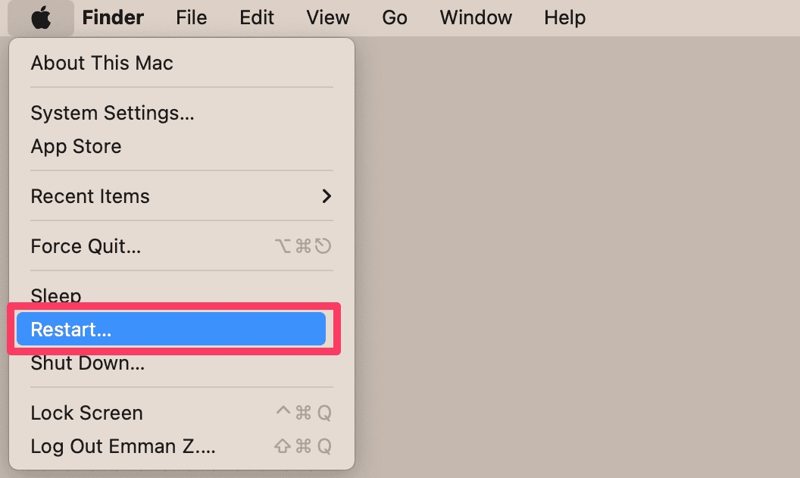
Hvis iPhone-kalenderen ikke synkroniseres med Mac, klikker du på eple menyen og velg RestartPrøv deretter å synkronisere på nytt.
Løsning 2: Oppdater kalenderen på Mac
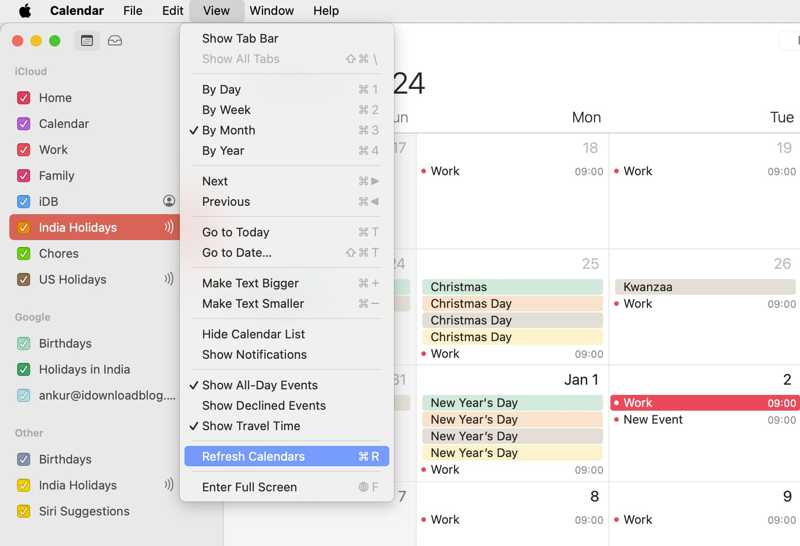
Trinn 1. Konfigurer kalendersynkronisering.
Trinn 2. Åpne Apple Kalender-appen på Mac.
Trinn 3. Gå til Se menyen og velg Oppdater kalendere.
Videre Reading
Del 5: En komplett løsning for å fikse iPhone-kalenderen som ikke synkroniseres
Hvis løsningene ovenfor ikke er tilgjengelige for deg, Apeaksoft iPhone Transfer kan hjelpe deg med å fikse iPhone-kalenderen som ikke synkroniseres raskt. Den kan synkronisere iPhone-kalenderen til iPad, en annen iPhone, Mac eller PC via en fysisk tilkobling.
En løsning for å fikse iPhone-kalenderen som ikke synkroniseres
- Synkroniser iPhone-kalenderen raskt til hvilken som helst enhet.
- Forhåndsvis og administrer iPhone-kalender på en datamaskin.
- Kompatibel med et bredt spekter av datatyper.
- Støtt de nyeste modellene av iPhone og iPad.
Sikker nedlasting
Sikker nedlasting

Slik synkroniserer du iPhone-kalender med iPhone Transfer
Trinn 1. Koble til din iPhone
Start iPhone Transfer etter at du har installert det på Mac-en eller PC-en. Koble iPhone-en til datamaskinen med en Lightning-kabel.

Trinn 2. Vis iPhone-kalender
Gå til andre fanen, og velg KalenderNå kan du se kalendere på iPhonen din.

Trinn 3. Synkroniser iPhone-kalenderen
Velg de ønskede kalenderne, klikk på Eksport og velg ICS-fil eller et annet format. Angi en utdatamappe og bekreft den. Importer nå ICS-filen til iPaden eller Macen din.
Konklusjon
Denne artikkelen forklarte hva du kan gjøre hvis iPhone-kalenderen synkroniseres ikke med Outlook, Google Kalender, iPad, datamaskin eller Mac. Du kan følge løsningene våre for å bli kvitt problemet. Apeaksoft iPhone Transfer er en utmerket måte å synkronisere iPhone-kalenderen din raskt på.
Relaterte artikler
Denne artikkelen analyserer hvordan du overfører videoer fra en iPhone til en annen ved hjelp av Apeaksoft iPhone Transfer, AirDrop, iCloud, iMessage og chat-apper.
Hvis notatene dine slutter å synkronisere mellom iPhone og Mac/iPad/en annen iPhone, ikke få panikk og fikse dette problemet ved å følge løsningene våre.
Ønsker du å raskt overføre musikk fra iPhone til iPhone? Du har flaks, siden denne guiden deler de beste og enkleste metodene.
Du kan lære hvordan du raskt synkroniserer bestemte notater eller alle notater fra iPhone til MacBook eller PC med eller uten en USB-kabel.



