

Hva du bør gjøre hvis iPhone-notatene dine ikke synkroniseres

«Jeg bruker Notater på iPhone 15 til håndskrift i timene. Jeg har en stund nå lagt merke til at Notater-appen ikke synkroniserer notatene mine på tvers av enheter. Hvordan løser jeg dette problemet?» Apples Notater er en nyttig funksjon for å holde noe viktig. Dessuten kan den synkroniseres på tvers av alle Apple-enhetene dine. Hvis du finner Hvis notater ikke synkroniseres mellom iPhone og Mac eller iPad, kan du følge artikkelen vår for å løse dette problemet.
SIDEINNHOLD:
Del 1: Hvorfor iPhone-notater ikke synkroniseres
Når du slår på Notater for iCloud, vil notatene dine bli sendt til alle Apple-enhetene dine via Apple ID-kontoen din. Før vi går gjennom løsningene, la oss diskutere hvorfor iPhone-notater ikke synkroniseres.
- 1.Notatene dine sitter fast på iPhonen din.
- 2.Nettverket ditt er dårlig.
- 3.Du bruker forskjellige Apple ID-kontoer.
- 4.iCloud-en din har ingen lagringsplass.
- 5.Programvarefeil.
Del 2: Slik fikser du iPhone-notater som ikke synkroniseres
Løsning 1: Start iPhone på nytt
Hvis iPhonen eller Notater-appen din henger seg opp, vil ikke notatene dine synkroniseres mellom iPhonen og MacBooken. Løsningen er enkel: start iPhonen på nytt. Arbeidsflyten er litt forskjellig, avhengig av enhetsmodellen din.
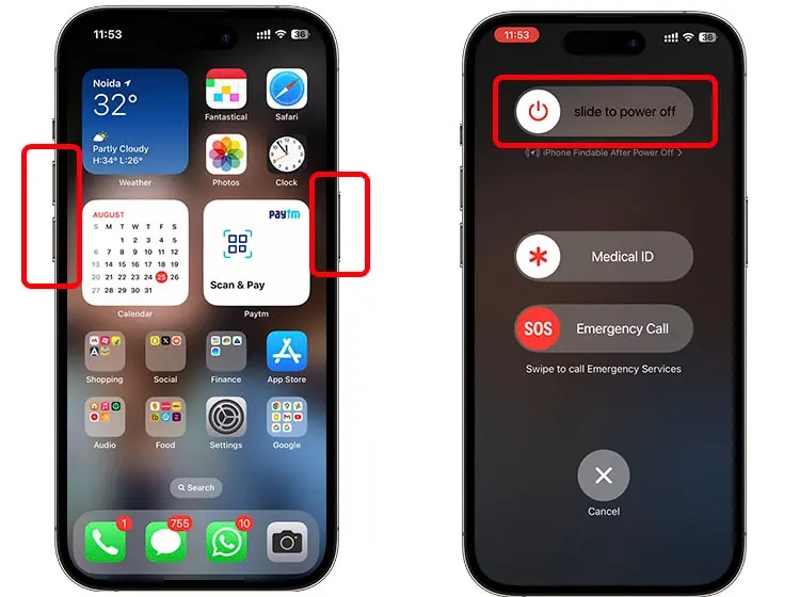
Trinn 1. På en iPhone med Face ID
Hold enten Volum knapp og Side knapper sammen.
På en iPhone uten Face ID
Trykk lenge på Side or Sleep / Wake knapp.
Trinn 2. Når avstengingsskjermen vises, slipper du knappen eller knappene.
Trinn 3. Flytt glidebryteren og slå av enheten.
Trinn 4. Noen minutter senere, hold Side or Sleep / Wake knappen til du ser Apple-logoen.
Trinn 5. Synkroniser notatene dine på nytt.
Fix 2: Kontroller nettverket ditt
Det er velkjent at notater synkroniseres mellom iPhone og iPad via en internettforbindelse. Hvis nettverket ditt er ustabilt, vil du støte på problemer. synkronisering av iPhone og iPadDu bør bytte til et annet nettverk.
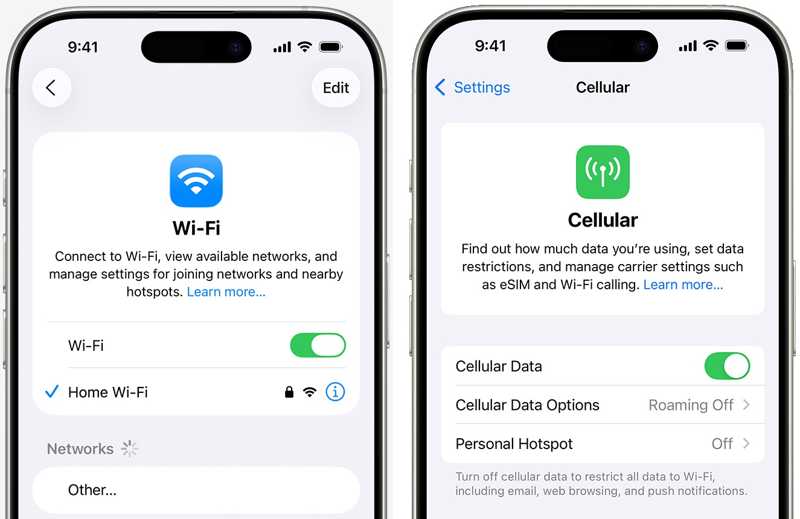
Kjør din innstillinger app, velg Wi-Fi, og sjekk nettverkssignalet ditt. Hvis det er dårlig, bytt til et annet Wi-Fi-nettverk. Alternativt kan du slå på Mobildata på enheten din, eller omvendt.
Fiks 3: Aktiver Notater på iCloud på nytt
Synkronisering av data mellom iPhone og iPad bruker faktisk iCloud -synkroniseringSå en annen løsning for å fikse notater på Mac som ikke synkroniseres med iPhone, er å aktivere Notater-synkronisering. Hvis du slår den av ved et uhell, vil ikke notatene dine synkroniseres. Hvis den er aktivert, aktiver den på nytt for å bli kvitt problemet.
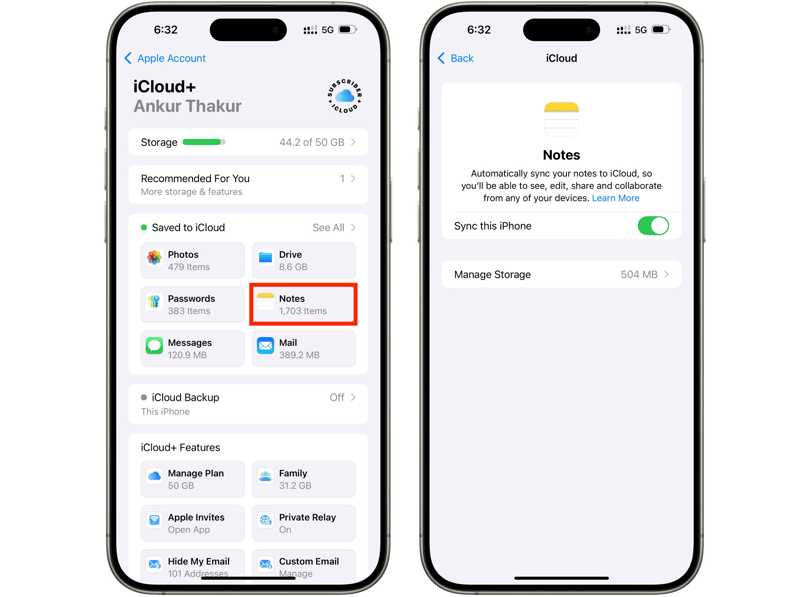
Trinn 1. Trykk på profilen din i innstillinger app.
Trinn 2. Velg iCloud, og trykk på Merknader under Lagret til iCloud seksjon.
Trinn 3. Slå på Synkroniser denne iPhoneHvis den er aktivert, slå den av og på igjen.
Løsning 4: Logg inn på samme konto
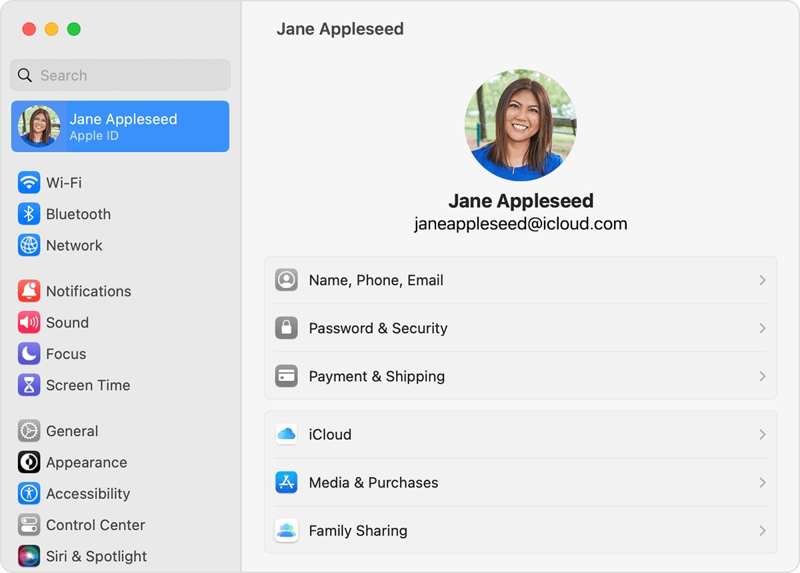
For å fikse problemer med notater som ikke synkroniseres mellom iPhone og MacBook, må du logge på med samme Apple ID-konto på enhetene. Hvis du bruker forskjellige kontoer, logger du av og logger på med den samme.
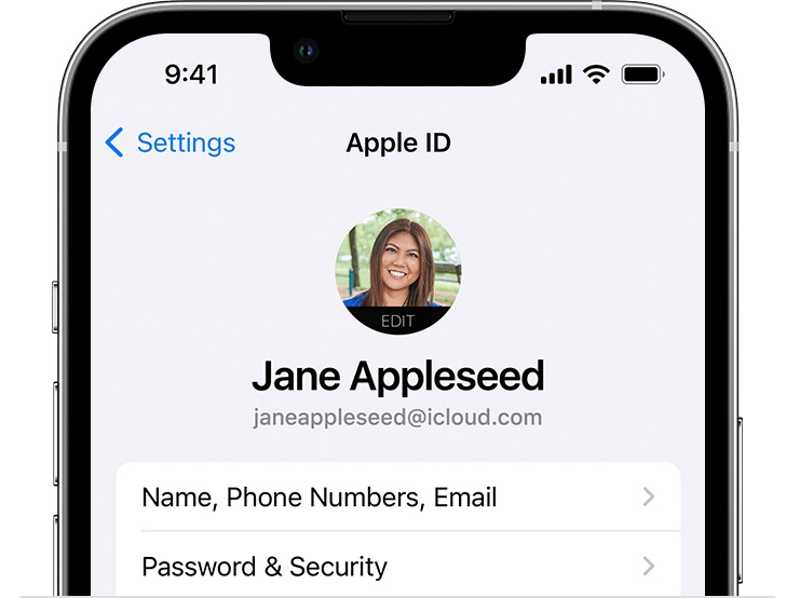
Gå til innstillinger appen på iPhonen din, og trykk på profilen din for å sjekke Apple-ID-en din under profilbildet ditt.
Klikk på eple menyen på MacBook-en din, velg Systeminnstillinger or system~~POS=TRUNC, og klikk Apple-ID for å sjekke kontoen din.
Fiks 5: Frigjør iCloud-plass
Apple gir hver konto 5 GB gratis lagringsplass. Hvis iCloud-kontoen din ikke har nok plass, vil ikke notater synkroniseres mellom iPhone og Mac eller iPad. Derfor bør du slette uønskede iCloud-sikkerhetskopier for å frigjøre plass.
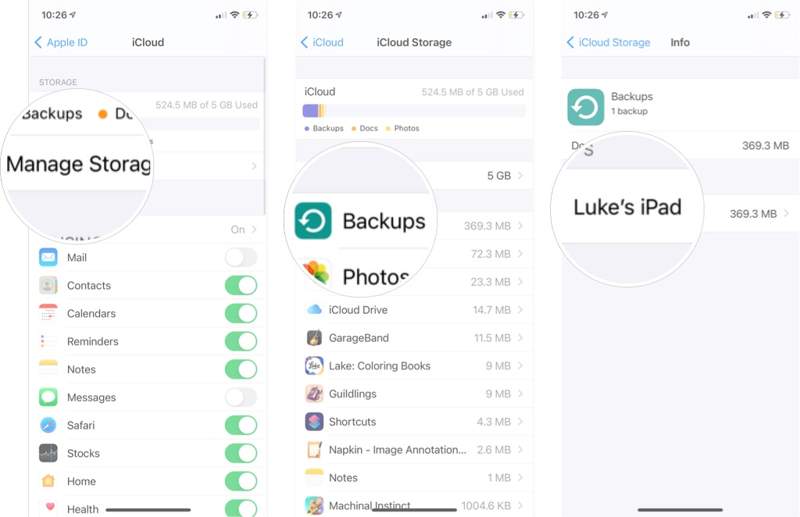
Trinn 1. Gå til innstillinger og trykk på profilen din.
Trinn 2. Velg iCloud, trykk Administrere Storage, og treffer sikkerhetskopier.
Trinn 3. Trykk på den ubrukelige enheten, og trykk på Slett sikkerhetskopi.
Trinn 4. Når du blir bedt om det, bekreft handlingen.
Del 3: Den ultimate løsningen for å fikse iPhone-notater som ikke synkroniseres
Den alternative løsningen for å fikse iPhone-notater som ikke synkroniseres er Apeaksoft iPhone TransferDen lar deg synkronisere notater mellom en iPhone og en annen digital enhet, som en datamaskin eller en annen iOS-enhet. Dessuten krever den ikke internettforbindelse.
Alternativ løsning for å synkronisere iPhone-notater raskt
- Synkroniser iPhone-notater med en datamaskin eller en annen iOS-enhet.
- Jobb raskt gjennom en fysisk forbindelse.
- Forhåndsvis iPhone-notater på en datamaskin.
- Støtt de nyeste utgavene av iOS og iPadOS.
Sikker nedlasting

Slik synkroniserer du notater på iPhonen din
Trinn 1. Koble til din iPhone
Start synkroniseringsverktøyet for notater etter at du har installert det på datamaskinen. Det er kompatibelt med Windows og Mac. Koble iPhonen til datamaskinen med en Lightning-kabel.

Tips: For å synkronisere notater mellom iPhone og iPad, koble de to enhetene til datamaskinen.
Trinn 2. Forhåndsvis iPhone-notater
Gå til andre fanen, og velg Merknader for å se alle notatene på iPhonen din.

Trinn 3. Synkroniser notater på iPhonen din
Velg de ønskede notatene, klikk på PC knappen på det øverste båndet, og velg Eksporter til PC or Eksporter til Mac.

Konklusjon
Ved å følge løsningene våre, bør du bli kvitt problemet som Notater synkroniseres ikke mellom iPhone og iPad eller Mac. De vanlige løsningene kan fikse grunnleggende programvareproblemer eller feil innstillinger. Apeaksoft iPhone Transfer er den alternative løsningen for å raskt synkronisere notatene dine på iPhone til en annen digital enhet.
Relaterte artikler
Du kan lære fire effektive metoder for å overføre kontakter mellom en iPhone og en iPad med en USB-kabel eller trådløst.
For å nyte favorittmusikken din på tvers av enheter, kan du lære flere måter å overføre musikk mellom en iPad og en iPhone.
For å synkronisere musikk på iPhone kan du bruke Apeaksoft iPhone Transfer, Apple Music, AirDrop, iTunes, Finder og iCloud Drive.
Det kan være irriterende at Apple Music ikke viser albumcover. Vi vil analysere de mulige årsakene og tilby 11 måter å fikse albumcoveret på.



