

iTunes-fildeling – hvordan du bruker, finner og feilsøker

Mange brukere ønsker å overføre filer mellom datamaskinen og iPhone eller iPad. iTunes Fildeling gir en direkte måte å flytte dokumenter, videoer og andre appfiler via en USB-tilkobling. Les mer for å forstå hvordan det fungerer og finne ut hvor delte filer er lagret.
I denne veiledningen vil vi også forklare hvorfor den ikke vises og det beste alternativet - Apeaksoft iPhone Transfer. Fortsett å lese.
SIDEINNHOLD:
Del 1: Hva er iTunes Fildeling
Grunnleggende definisjon av iTunes-fildeling
Som nevnt i begynnelsen, er iTunes-fildeling en funksjon for å overføre filer mellom iOS-enheter og datamaskiner. Med den kan du dele filer på en enkel og rask måte uten å være avhengig av iCloud-tjenesten. Dessuten er det ingen datatap eller antall begrensninger.
Hvilke filer støtter iTunes-fildeling?
Ikke alle iOS-apper støtter fildeling. For å sjekke om en bestemt app støttes, kan du koble enheten din til iTunes og åpne Fildeling Hvis appen vises i listen, støtter den fildeling.
Del 2: Slik bruker du iTunes-fildeling til å overføre filer
Hvordan får jeg tilgang til iTunes-fildeling? Ikke bekymre deg. Denne delen viser deg en omfattende veiledning om hvordan du bruker iTunes til fildeling trinn for trinn.
Her tar vi iTunes-fildeling mellom en iPhone og Windows som et eksempel.
Trinn 1. Start iTunes på Windows-datamaskinen din. Sørg for at iTunes er oppdatert til den nyeste versjonen.
Trinn 2. Koble iPhonen din til datamaskinen. Stol på denne datamaskinen på iPhonen din hvis det er den første tilkoblingen (omgå Stol på denne datamaskinen på iPhone).
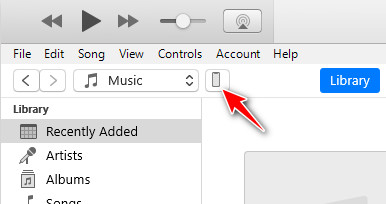
Trinn 3. Klikk på enhetsmønsteret ditt øverst til venstre, som vist nedenfor.
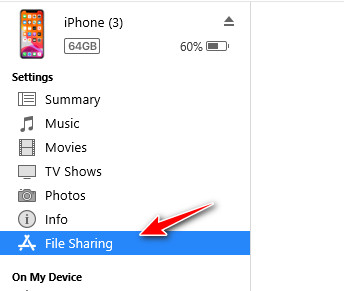
Trinn 4. Velg FildelingDu vil se alle appene på iPhonen din som støtter iTunes-fildeling til høyre.
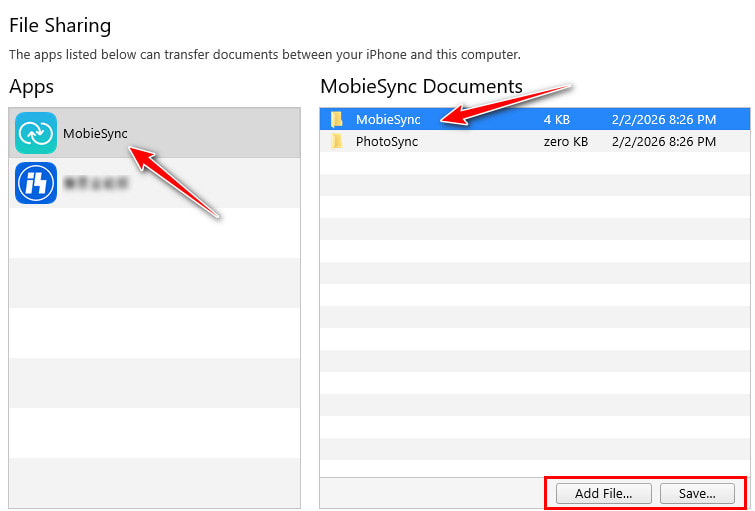
Trinn 5. Klikk på ønsket app og velg målfilen til høyre.
Trinn 6. Hvis du vil dele en fil med en iPhone, velger du Legg til fil alternativet.
Hvis du vil importere filer til datamaskinen, velger du Spar og velg en lagringsvei.
Del 3: Hvor finner du iTunes-fildelingsfiler
Mange klarer å overføre filer ved hjelp av iTunes-fildeling, men finner ikke filene etterpå. Ikke bekymre deg! Denne delen vil hjelpe deg med å finne plasseringen av iTunes-fildelingsmappen med letthet.
Hvis du overfører filer fra datamaskinen til iPhone/iPad
Hvor er iTunes-delingsmappen på iPhone? Filer som overføres med iTunes-fildeling lagres i den tilhørende appen. Du kan åpne appen du valgte og gå inn på siden Dokumenter/Filer/Bibliotek. Der ser du de overførte filene.
Hvis du eksporterer filer fra en iPhone/iPad til Windows/Mac-en din
Hvis du eksporterer filer fra iPhone/iPad til datamaskinen, lagres filer som overføres fra enheten din på stedet du valgte under eksportprosessen. Hvis du glemmer hvilken bane du valgte, kan du gå til skrivebordet/nedlastingsmappen for å sjekke. Eller du kan utføre de samme trinnene i Del 2 og sjekk standardbanen i det siste trinnet.
Del 4: Bonustips – Hvorfor vises ikke fildeling i iTunes
Noen ganger, når du kobler iPhone/iPad-en til datamaskinen, er det ikke noe fildelingsalternativ eller ingen ønsket app. Dette skyldes hovedsakelig årsakene nedenfor:
Enheten din er ikke riktig tilkoblet
- Du har ikke klarert denne datamaskinen på iDevice-en din.
- Bytt til en ny USB-kabel eller tilkoblingsporten.
- Start iTunes på nytt og koble enheten til igjen.
iTunes-versjonsproblem
iTunes-versjonen din er eldre, og fildeling kan ikke vises ordentlig. Du må oppdatere til den nyeste versjonen.
Appen støtter ikke fildeling
Bare apper som støtter fildeling vises i iTunes. Hvis apper ikke har fildeling aktivert av utvikleren, vises den ikke. Du kan se i appens beskrivelse for å sjekke om den støtter fildeling.
Del 5: Best Alternativ til iTunes Fildeling
Hvis iTunes-fildeling ikke vises eller ikke kan overføre filer ordentlig, kan du vurdere å bruke en mer fleksibel filoverføring. Hva er alternativet til iTunes-filoverføring? Du kan ikke gå glipp av det Apeaksoft iPhone TransferDenne programvaren lar deg overføre filer fra iPhone til iPhone, iPhone til iPad, iPhone til datamaskinen og omvendt.
Beste alternativ til iTunes-fildeling
- Ingen begrensninger i app-sandkassen – du kan overføre filer mellom iOS-enheter og en datamaskin uten tap med ett klikk.
- Støtt bilder, musikk, videoer, kontakter, meldinger osv.
- Ikke begrenset til fildeling – du kan også administrere, redigere, slette og organisere filer enkelt på et tydelig grensesnitt.
- Kompatibel med de nyeste iOS-enhetene og systemversjonene.
Sikker nedlasting
Sikker nedlasting

Hvis din iTunes synkroniseres ikke, denne alt-i-ett-programvaren for dataoverføring er ditt beste valg.
Konklusjon
Denne artikkelen har introdusert Fildeling i iTunes i detalj, inkludert hva det er, hvordan du bruker det, hvor du finner de overførte filene, hva du skal gjøre når fildeling i iTunes ikke vises, og det beste alternativet. Vi håper denne veiledningen kan være nyttig og gjøre det enklere for deg å overføre og administrere filer mellom iDevice og datamaskinen.
Relaterte artikler




