

Slik overfører du musikk raskt fra en iPhone til en annen

Overføre musikk fra iPhone til iPhone er en viktig ferdighet. Når du oppgraderer til en ny iOS-enhet, må du ønske å beholde musikkbiblioteket ditt og lytte til det på den nye enheten. Dessuten er det fantastisk å dele favorittsangene og -albumene dine med venner og familie. Faktisk har du flere måter å få jobben gjort på. Denne veiledningen deler disse velprøvde måtene og demonstrerer arbeidsflyten med detaljer.
SIDEINNHOLD:
Del 1: En rask måte å overføre musikk fra iPhone til iPhone
På grunn av strenge opphavsrettsregler tillater ikke Apple-enheter brukere å laste ned musikk som ikke er kjøpt fra iPhone til iPhone. Heldigvis, Apeaksoft iPhone Transfer kan hjelpe deg med å løse dette problemet. Det brukervennlige grensesnittet gjør det enkelt å navigere.
En rask måte å overføre musikk fra iPhone til iPhone
- Overfør musikk fra iPhone til iPhone raskt.
- Forhåndsvis iPhone-sanger for selektiv flytting.
- Støtter et bredt spekter av lydformater.
- Tilby bonusfunksjoner, som en ringetoneprodusent.
- Kompatibel med de nyeste iPhone-modellene.
Sikker nedlasting
Sikker nedlasting

Slik deler du musikk fra iPhone til iPhone
Trinn 1. Koble til iPhonene dine
Start musikkoverføringsprogramvaren etter at du har installert den på PC-en. Det finnes en annen versjon for Mac. Koble de to iPhonene til PC-en med Lightning-kabler. Sørg for at du stoler på denne PC-en.
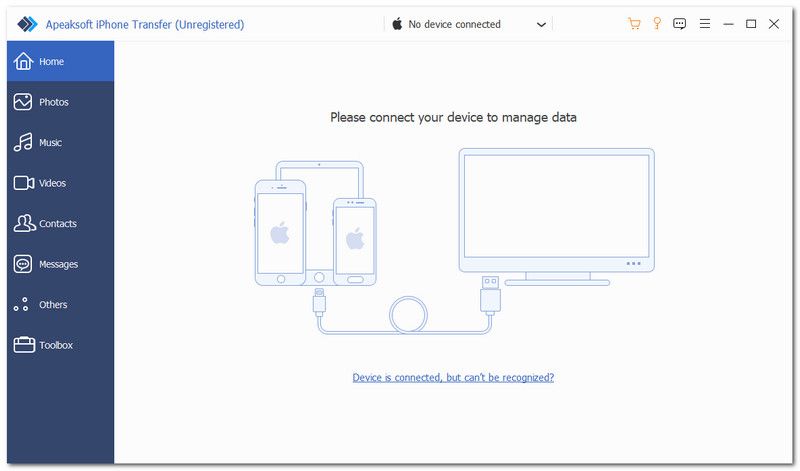
Trinn 2. Forhåndsvis iPhone-musikk
Velg kilde-iPhone fra det øverste enhetsalternativet. Gå til Music fanen, og forhåndsvis alle sangene på enheten din.
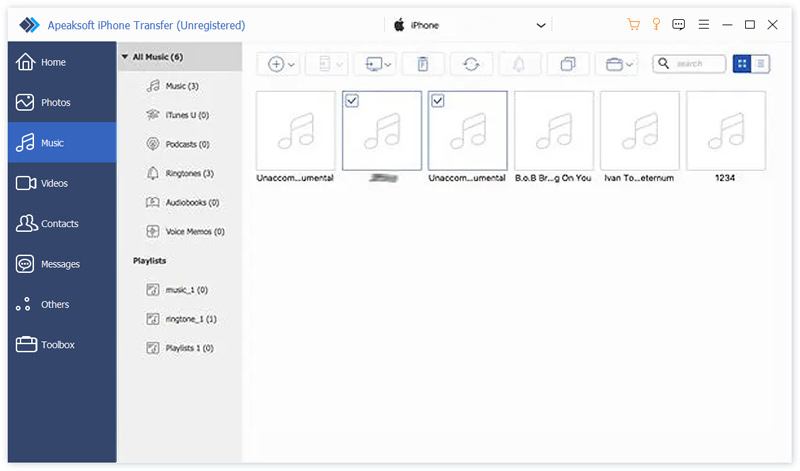
Trinn 3. Del musikk fra iPhone til iPhone
Velg sangene du vil dele, klikk på Phone -knappen, og velg målenheten. Du kan også overføre notater fra iPhone til iPhone.

Tips: Hvis du vil overføre all musikk fra iPhone til iPhone, går du til Toolbox kategorien, velg Telefon til telefon, kryss av Music, og klikk Start.
Del 2: Slik sender du musikk mellom iPhones via Apple Music
Apple Music er den innebygde musikkspilleren på iOS-enheter. Videre er det en musikkabonnementstjeneste. Det er en enkel metode for å sende musikk trådløst fra en iPhone til iPhone. Alt du trenger er en Apple ID-konto.
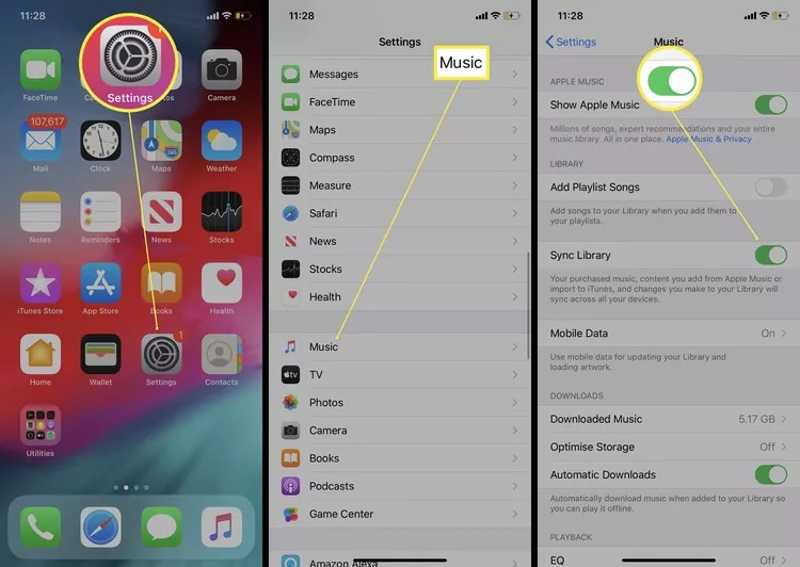
Trinn 1. Kjør innstillinger appen på kilde-iPhonen.
Trinn 2. Rull ned og velg Music.
Trinn 3. Slå på Synkroniser bibliotek for å synkronisere musikkbiblioteket ditt.
Trinn 4. Gå til mål-iPhonen.
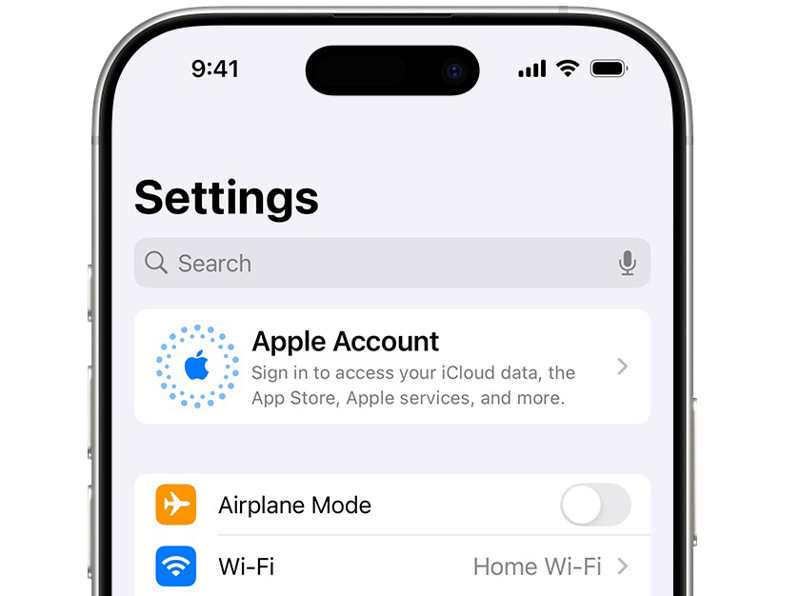
Trinn 5. Pek Apple-konto i innstillinger app.
Trinn 6. Logg deretter på med Apple ID-kontoen som er knyttet til kildeenheten.
Trinn 7. Deretter slår du på Synkroniser bibliotek i Music fanen.
Trinn 8. Nå kan du lytte til musikken din i Apple Music.
Del 3: Slik overfører du musikk fra iPhone til iPhone via iTunes
Hvis du bruker en gammel versjon av PC eller Mac, kan du overføre musikk fra iPhone til iPhone via iTunes. For Windows 11/10 eller macOS Catalina og nyere må du synkronisere musikk med Apple Music.
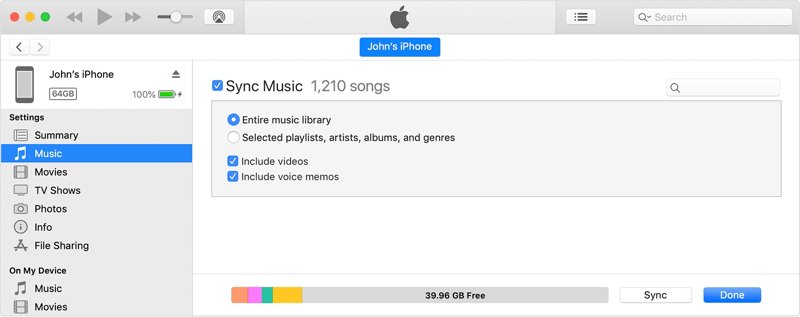
Trinn 1. trinn 2: Åpne iTunes og klikk på Phone knappen etter at enheten din er oppdaget.
Trinn 2. Gå til Music finner du under innstillinger.
Trinn 3. Trykk her Synkroniser musikk, og velg Hele musikkbiblioteket.
Trinn 4. Tips: Hvis du vil dele bestemte sanger, velg Utvalgte spillelister, kunstnere, album, og sjangere.
Trinn 5. Klikk på Synkroniser knappen nederst.
Trinn 6. Når det er gjort, koble fra iPhonen.
Trinn 7. Deretter kobler du mål-iPhonen til datamaskinen med en kompatibel kabel.
Trinn 8. Gjenta trinnene ovenfor for å overføre musikk fra iPhone til iPhone.
Del 4: Slik kopierer du musikk fra iPhone til iPhone med AirDrop
Hvis du ikke har en datamaskin, er AirDrop en enkel måte å kopiere musikk trådløst fra iPhone til iPhone. AirDrop er en veldig praktisk metode mellom iOS-enheter. Du kan også overføre iPhone-bilder til iPhone med den. Husk at denne måten bare fungerer for kjøpte sanger. Dessuten må du plassere to enheter sammen.
Trinn 1. Gå til kontroll~~POS=TRUNC på én enhet, og slå på Bluetooth og Wi-Fi.
Tips: Du trenger ikke å koble til et ekte Wi-Fi-nettverk.
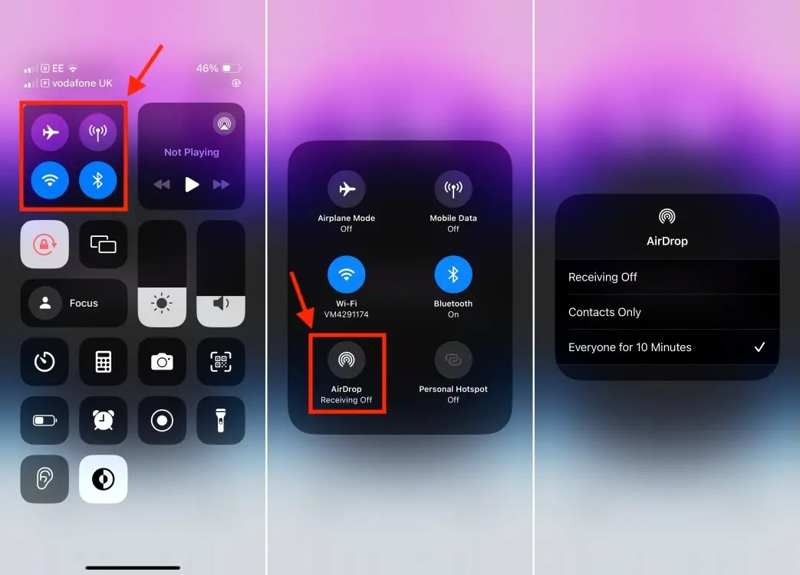
Trinn 2. Trykk dypt på tilkoblingsruten, trykk på AirDrop, og velg Alle i 10 minutter.
Trinn 3. Gjør det samme på den andre iPhonen.
Trinn 4. Kjør Music app, gå til Bibliotek fanen, og trykk på ønsket sang.
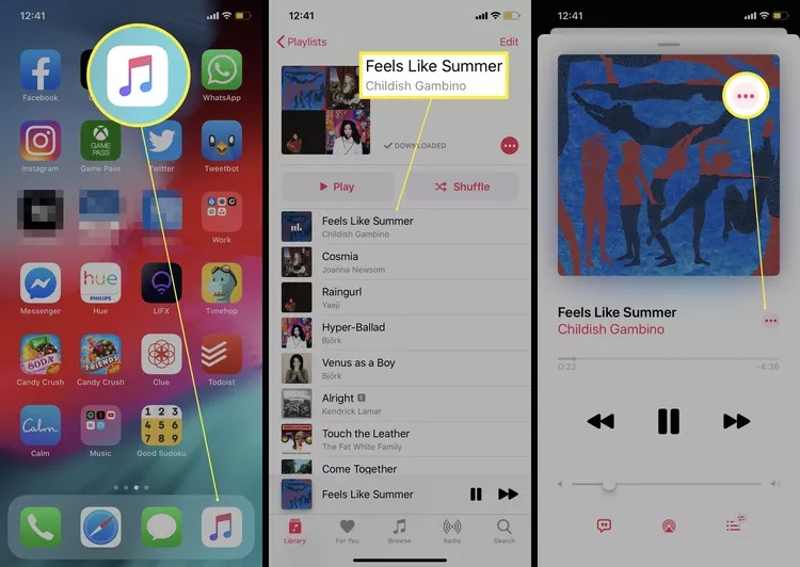
Trinn 5. Trykk på Mer knapp med et ikon med tre prikker.
Trinn 6. Velg Del, trykk Airdrop, og velg mål-iPhonen.
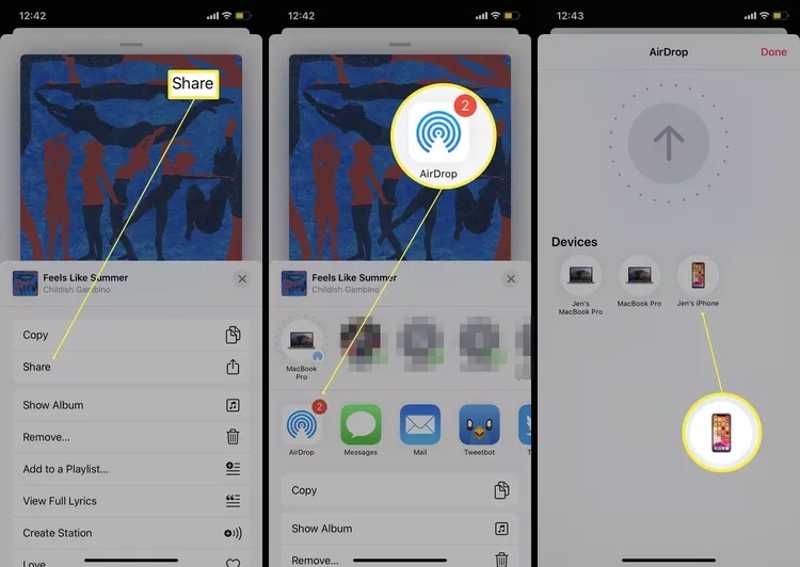
Trinn 7. Slå på målenheten og godta sangen.
Trinn 8. Hvis sangen kjøpes, går den umiddelbart til riktig app.
Konklusjon
Denne guiden delte fire måter å overfør musikk til iPhone med eller uten iTunes. Hvis du ikke har datamaskin og kabler, synkroniser musikken din direkte med Apple Music-appen. Forutsetningen er at de to enhetene er knyttet til samme Apple-ID. AirDrop er en annen trådløs metode. iTunes fungerer fortsatt på gamle datamaskiner. Apeaksoft iPhone Transfer er en rask måte å dele musikk mellom iOS-enheter.
Relaterte artikler




