

Slik gjenoppretter du sikkerhetskopi til en ny iPhone: Steg-for-steg-guide

«Jeg har nettopp oppgradert til iPhone 17, men hvordan overfører jeg dataene mine til den nye iPhonen?»
Hvis du har det samme spørsmålet, er du ikke alene. Mange brukere er usikre på hvordan de skal gjenopprette dataene sine når de bytter til en ny iPhone. Heldigvis tilbyr Apple flere måter å overføre eksisterende data til en ny enhet. I denne veiledningen vil vi veilede deg gjennom disse enkle måtene å gjenopprette en sikkerhetskopi til en ny iPhone raskt og trygt.
SIDEINNHOLD:
Del 1: Slik gjenoppretter du iCloud-sikkerhetskopi til en ny iPhone
iCloud er en skytjeneste levert av Apple for iOS-brukere for sikkerhetskopiering og overføring av data. Alle iPhone-brukere får 5 GB gratis iCloud-lagring, og du kan kjøpe ekstra plass om nødvendig.
Med iCloud kan du enkelt gjenopprette sikkerhetskopien din til en ny iPhone trådløst. Før du begynner, må du sørge for at en nylig iCloud-sikkerhetskopi er tilgjengelig på kontoen din.
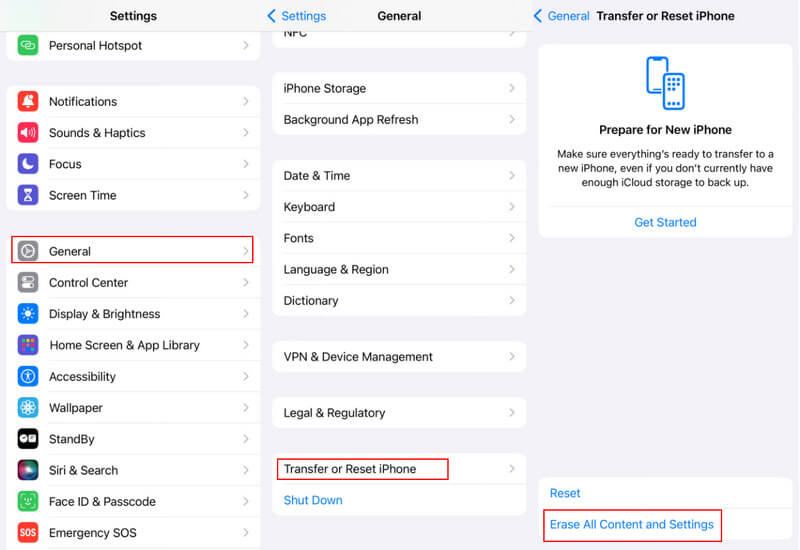
Trinn 1. Slå på den nye iPhonen din, så ser du velkomstskjermen. Hvis du allerede har konfigurert den, går du til innstillinger > Informasjon > Overfør eller tilbakestill iPhone og velg Slett alt innhold og alle innstillinger for å utføre en tilbakestilling av fabrikken.
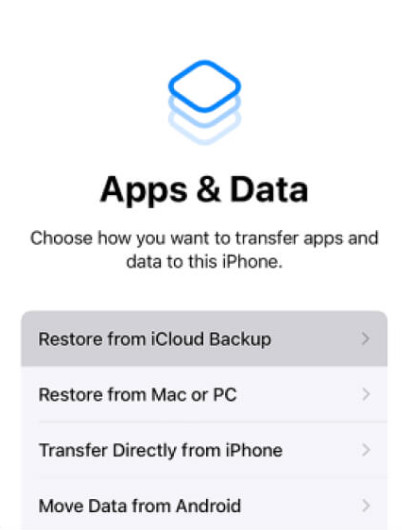
Trinn 2. På Apper og data skjerm, trykk Gjenopprett fra iCloud Backup fra alternativene, og logg deretter på iCloud-kontoen som inneholder sikkerhetskopien.
Trinn 3. Deretter henter du den relevante iCloud-sikkerhetskopien du vil gjenopprette til den nye iPhonen. Etter det vil dataene begynne å overføres til den nye iPhonen.
Tips: Hvis du får en melding som ber deg om å installere den nye versjonen av iOS, følger du trinnene for å oppdatere.
Trinn 4. Når du blir bedt om det, logger du på med Apple-ID-en og passordet ditt for å gjenopprette apper og kjøpe innhold på den nye iOS-enheten.
Trinn 5. Etter at iCloud-sikkerhetskopien er gjenopprettet til den nye iPhonen, fullfør oppsettet, og du kan bruke den nye enheten.
- Tillater trådløs gjenoppretting uten datamaskin eller kabel.
- Innebygd gjenopprettingsløsning.
- Krever stabilt Wi-Fi.
- Trenger nok iCloud-lagringsplass. Du må kanskje betale for det.
- Dataoverskriving.
Del 2: Slik gjenoppretter du sikkerhetskopier til en ny iPhone ved hjelp av iTunes/Finder
Du kan også gjenopprette en ny iPhone fra en tidligere sikkerhetskopi ved hjelp av iTunes eller Finder. iTunes fungerer på Windows og eldre macOS-versjoner, mens Finder brukes på macOS Catalina og nyere. I likhet med iCloud-sikkerhetskopiering vil iTunes gjenopprette alle sikkerhetskopidata til den nye iPhonen. Den er imidlertid avhengig av en fysisk tilkobling, men ikke trådløs.
Gjenopprett sikkerhetskopi til en ny iPhone ved hjelp av iTunes
Trinn 1. Koble mål-iPhonen til PC-en eller Mac-en med en USB-kabel. Start deretter den nyeste versjonen av iTunes. Når du blir bedt om det, trykker du på Stol på denne datamaskinen på iPhone-skjermen.
Tips: If iTunes oppdager ikke iPhone-en din riktig, koble fra iPhone og koble den deretter til datamaskinen din på nytt.
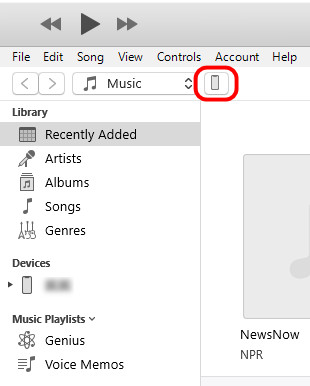
Trinn 2. Når iTunes gjenkjenner enheten din, klikker du på iPhone-knappen øverst til venstre.
Trinn 3. Drar mot Sammendrag > sikkerhetskopier og klikk på Restore Backup -knappen for å vise tilgjengelige sikkerhetskopifiler.
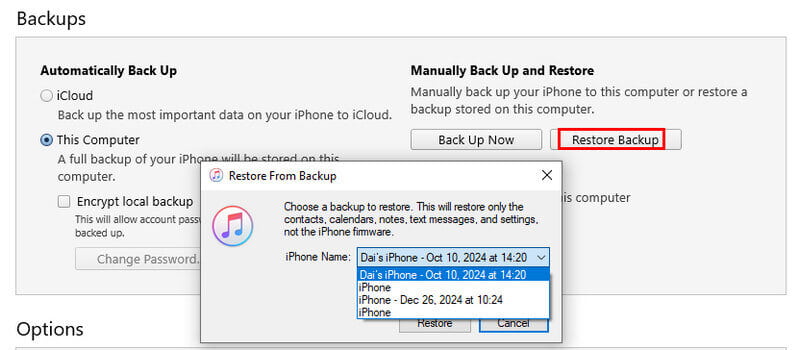
Trinn 4. Velg den mest relevante sikkerhetskopifilen basert på dato og størrelse, og klikk på Gjenopprette -knappen for å starte gjenoppretting av iTunes-sikkerhetskopien til iPhone.
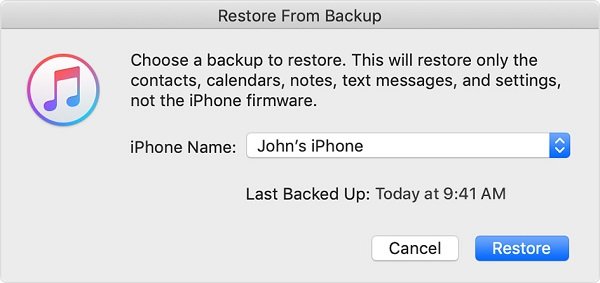
Tips: Du kan bli bedt om å legge inn iTunes backup passord hvis du noen gang har kryptert sikkerhetskopien.
Trinn 5. Hold iPhonen koblet til datamaskinen under prosessen. Når den er ferdig, vil iPhonen starte på nytt. Fjern deretter iPhonen fra maskinen.
Gjenopprett sikkerhetskopi til en ny iPhone ved hjelp av Finder (macOS Catalina+)
Trinn 1. Koble iPhonen til Mac-en, og åpne deretter Finder.
Trinn 2. Velg iPhonen din under Steder i sidefeltet, og trykk på Stol på hvis du blir bedt om det.
Trinn 3. Velg Informasjon kategorien, og klikk på Restore Backup knapp.
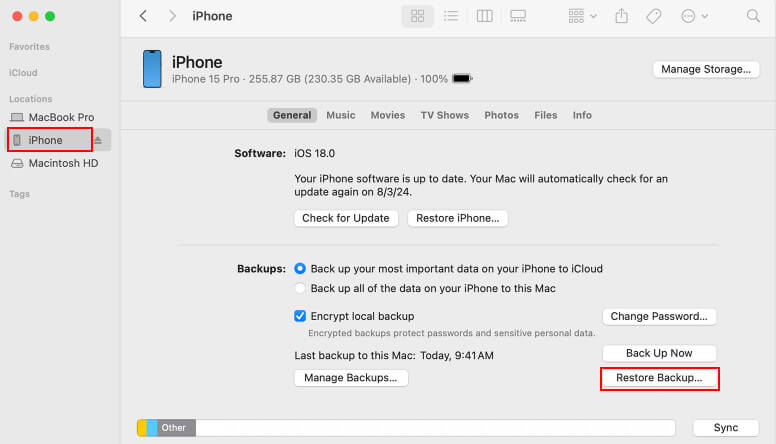
Trinn 4. Velg den aktuelle sikkerhetskopien og klikk Gjenopprette.
- Ingen internettforbindelse nødvendig
- Rask lokal restaurering
- Sikkerhetskopiering lagret lokalt på datamaskinen
- Krever en USB-kabel
- Kan ikke gjenopprette selektive data
- Eksisterende data på iPhone vil bli overskrevet
Del 3: Enkleste måten å sikkerhetskopiere og gjenopprette iPhone med ett klikk
Apeaksoft iOS Data Backup & Restore er et kraftig iOS-verktøysett som lar deg sikkerhetskopiere og gjenopprette iPhonen din trygt uten å overskrive eksisterende data. Med det intuitive grensesnittet og de fleksible alternativene kan du velge nøyaktig hva du vil lagre og gjenopprette, noe som gjør hele prosessen raskere, enklere og bekymringsfri.
Sikkerhetskopier og gjenopprett iPhone uten overskriving
- Sikkerhetskopier bilder, videoer, kontakter, meldinger og mer på iPhone.
- Gjenopprett iOS-sikkerhetskopi til iPhone eller harddisk med ett klikk.
- Forhåndsvis data i sikkerhetskopien for selektiv gjenoppretting av iPhone.
- Trygt og sikkert, ingen datatap.
Sikker nedlasting
Sikker nedlasting

Trinn 1. Last ned og installer riktig versjon av dette verktøyet på datamaskinen din.
Trinn 2. Koble den gamle iPhonen din til PC-en med en Lightning-kabel. Klikk på iOS Data Backup -knappen i startgrensesnittet etter at iOS-enheten din er oppdaget.

Trinn 3. Velg mellom Standard sikkerhetskopiering og Kryptert sikkerhetskopiering basert på dine behov. Klikk deretter på Start knapp.
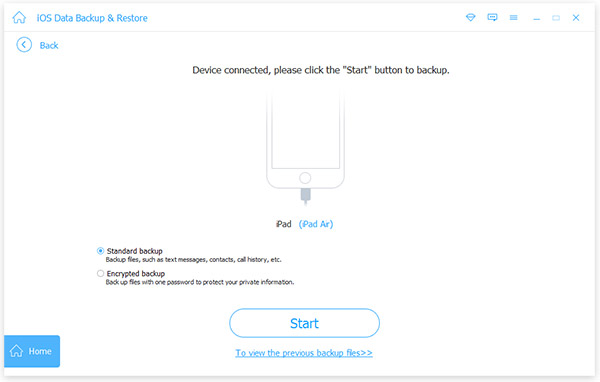
Trinn 4. Deretter velger du hva du vil gjenopprette til den nye iPhonen, for eksempel Bilder, eller sjekk Velg Alle for å ta en sikkerhetskopi av hele iPhonen. Klikk neste.

Trinn 5. Når sikkerhetskopieringen er ferdig, kobler du fra den gamle iPhonen og kobler den nye iPhonen til datamaskinen.
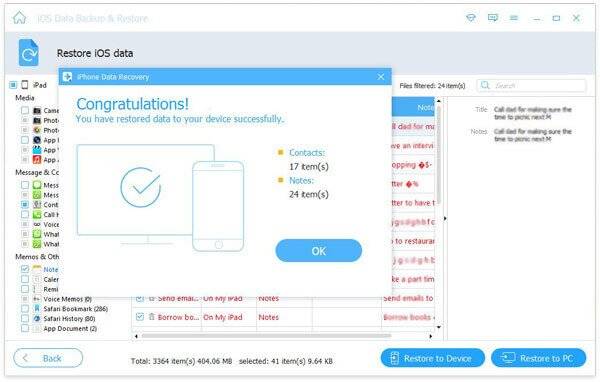
Trinn 6. Tilbake til hovedgrensesnittet, klikk på IOS Data Gjenoppretting -knappen, velg den nyeste sikkerhetskopien og klikk på Se nå knapp.

Trinn 7. Når forhåndsvisningsvinduet dukker opp, velger du en datatype på venstre sidefelt, som kamera~~POS=TRUNC, og forhåndsvis og sjekk bildene du vil overføre til den nye iPhone. Velg andre ønskede data og klikk på Gjenopprett til enhet knappen nederst til høyre for å starte prosessen med å gjenopprette den nye iPhonen fra sikkerhetskopien.
- Velg selektivt hvilke filer eller apper som skal gjenopprettes.
- Ingen Wi-Fi- eller iCloud-lagring kreves.
- Sikkerhetskopiering og gjenoppretting med ett klikk.
- Krever installasjon av tredjepartsprogramvare.
- Krever en USB-tilkobling.
Konklusjon
Denne veiledningen har delt tre måter å gjenopprette en sikkerhetskopi til en ny iPhoneHvis du vil gjenopprette en sikkerhetskopi til en ny iPhone uten datamaskin, velger du iCloud. Hvis du vil gjenopprette en sikkerhetskopi fra en gammel iPhone til en ny uten nettverk, velger du iTunes. Hvis du vil gjenopprette spesifikke data selektivt og ha full kontroll over hva som overføres, anbefaler vi Apeaksoft iOS Data Backup & Restore.
Relaterte artikler
Denne veiledningen forteller deg hvordan du sikkerhetskopierer iPhonen din til iTunes på en datamaskin, og hva du skal gjøre hvis iTunes ikke er tilgjengelig.
Etter at du har oppgradert til en ny iPhone, følg metodene og veiledningen vår for å klone en iPhone og flytte alle data og apper til den nye enheten.
Dette innlegget samler de beste måtene å sikkerhetskopiere og gjenopprette WhatsApp-meldinger, bilder, videoer og mer på iPhone eller Android.
Hvis du ikke klarer å sikkerhetskopiere iPhonen din til iCloud eller iTunes, ikke få panikk. Artikkelen vår gir deg bekreftede løsninger for å fikse det.



