

Slik deler du kalenderhendelser på iPhone eller iPad

Kalenderfunksjonen er mye mer enn en enkel måte å sjekke datoen på iOS-enheter. Den kan planlegge hendelser og varsle deg i tide. Enda viktigere er det at du kan del kalenderen på iPhonen din for å holde noen andre, som familie, venner og kolleger, oppdatert. Arbeidsflytene kan variere avhengig av hvem du deler med. Vi lister opp de velprøvde metodene og demonstrerer arbeidsflyten nedenfor.
SIDEINNHOLD:
Del 1: En enkel måte å dele kalender på iPhone
Siden Apple Kalender er svært viktig i vår daglige planlegging. Hvis du vil dele Kalender-hendelser på en iPhone med en datamaskin, Apeaksoft iPhone Transfer er et godt alternativ. Det lar deg dele og sikkerhetskopiere hendelser og kalendere på iOS-enheten din til en datamaskin uten tekniske ferdigheter.
En enkel metode for å dele en hendelse i iPhone-kalenderen
- Del kalenderhendelser raskt på iPhone eller iPad.
- Forhåndsvis iPhone-kalender på en datamaskin.
- Eksporter hendelser til en datamaskin uten datatap.
- Støtter CSV-, TXT- og ICS-filformater.
- Kompatibel med de nyeste utgavene av iOS og iPadOS.
Sikker nedlasting
Sikker nedlasting

Slik deler du kalenderhendelser på iPhonen din
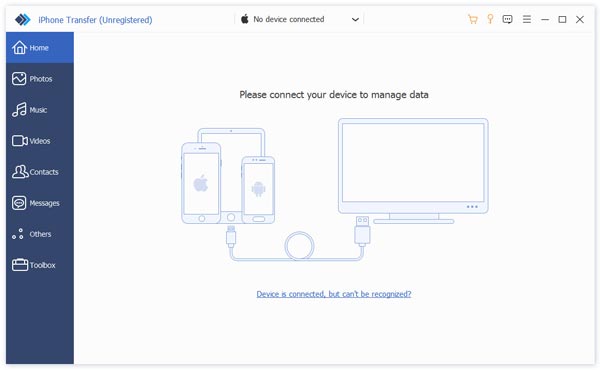
Trinn 1. Koble til din iPhone
Start iPhone Transfer når du har installert det på PC-en. Det finnes en annen versjon for Mac-brukere. Koble iPhonen til PC-en med en Lightning-kabel. Hvis du kobler de to enhetene sammen for første gang, trykker du på Stol på skjermen for å stole på denne PC-en. Når du blir bedt om det, skriver du inn iPhone-passordet ditt for å autorisere tilgangen.
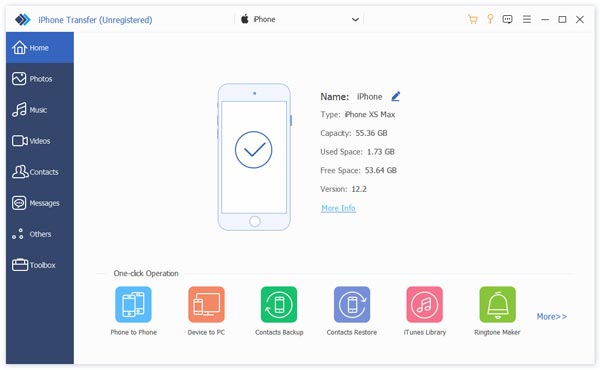
Trinn 2. Forhåndsvisning av iPhone-kalender
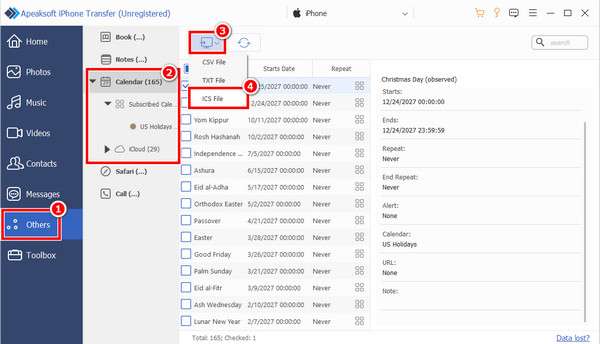
Når enheten din er oppdaget, velger du andre fanen i sidefeltet, og klikk på KalenderNå kan du forhåndsvise hendelsene etter tittel og dato.
Trinn 3. Del kalender på iPhone
Sørg for å velge alle hendelser du vil dele, klikk på Overvåke -knappen på det øverste båndet, og velg et filformat. Angi deretter en utdatamappe og bekreft handlingen.
Del 2: Slik deler du kalenderen på iPhone
Faktisk kan du dele kalenderhendelser på iPhone via e-post via en internettforbindelse. Denne metoden krever ikke ekstra programvare eller maskinvare. Alt du trenger er en tilgjengelig e-post og et stabilt nettverk.
Slik deler du kalenderen på iPhonen din
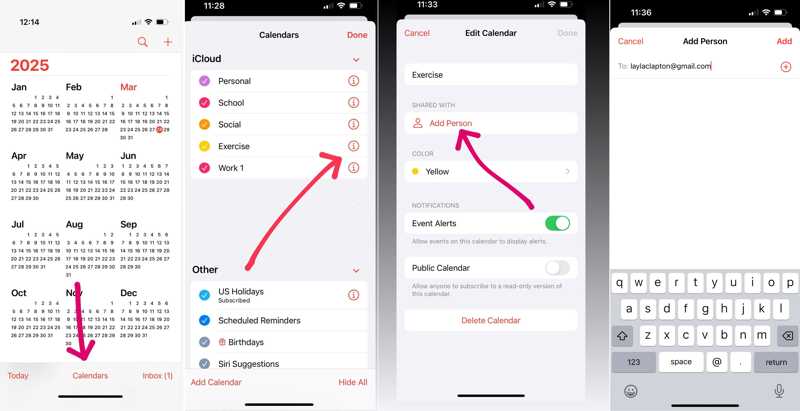
Trinn 1. Kjør Apple Kalender-appen på iPhonen din.
Trinn 2. Gå til alendarer fanen nederst for å vise alle hendelser knyttet til kontoen din.
Trinn 3. Velg kalenderen du vil dele under iCloud seksjon.
Trinn 4. Trykk på Legg til person knapp under DELT MED å fortsette.
Trinn 5. Skriv inn en kontakt eller en e-postadresse i Til og trykk på Legg til -knappen for å begynne å dele iPhone-kalenderen.
Trinn 6. Trykk på kontakten. Hvis du bare vil dele en skrivebeskyttet kalender, slår du av Tillat redigering.
Trinn 7. På mottakersiden godtar du invitasjonen for å fullføre prosessen.
OBS: Denne måten brukes til å dele en kalender med en bestemt person.
Slik deler du en skrivebeskyttet kalender fra iPhonen din
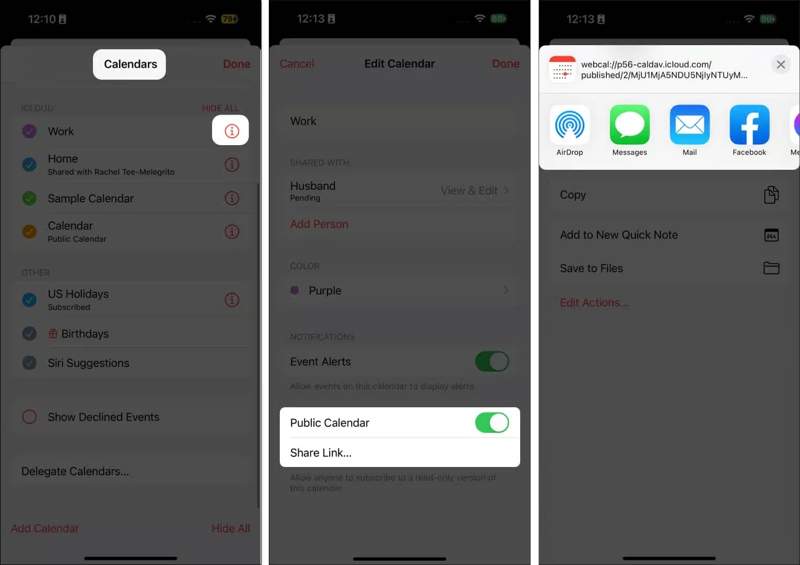
Trinn 1. Åpne Kalender app.
Trinn 2. Hodet til Kalendere fan nederst.
Trinn 3. Trykk på kalenderen du vil dele.
Trinn 4. Slå på Offentlig kalender, og trykk Del Link.
Trinn 5. Deretter kan du dele iPhone-kalenderen via Airdrop, meldinger, Post, eller sosiale medier.
Del 3: Slik deler du iPhone-kalender på iCloud.com
Hvis du har synkronisert kalenderne dine med iCloud, kan du også dele kalenderhendelser fra iPhonen din på iCloud.com. Denne metoden er tilgjengelig hvis du ikke har iPhonen i hånden. Den krever iCloud-kontoen din. iCloud-passord er også Apple-ID-passordet ditt.
Trinn 1. Kjør innstillinger app på iPhone.
Trinn 2. Koble til internett.
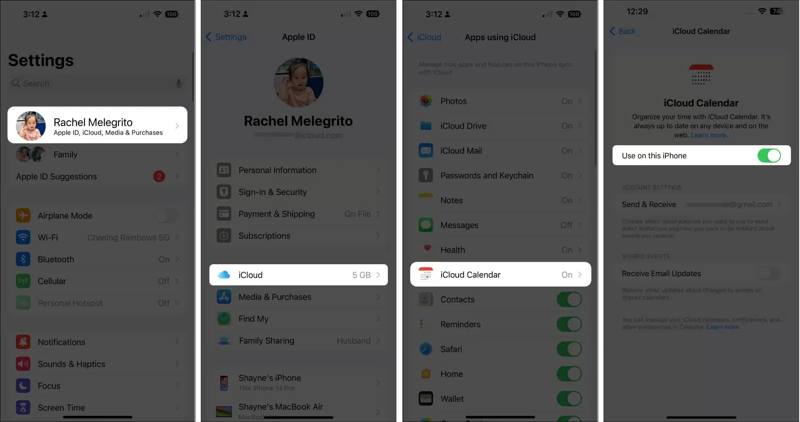
Trinn 3. Trykk på profilen din, velg iCloud, trykk iCloud Kalenderog synkroniser kalendere.
Trinn 4. Gå til en datamaskin og logg inn på iCloud-kontoen som er knyttet til iPhone-en din.
Trinn 5. Klikk Kalender og finn kalenderen du vil dele.
Trinn 6. Klikk på Del og trykk på Legg til alternativet.
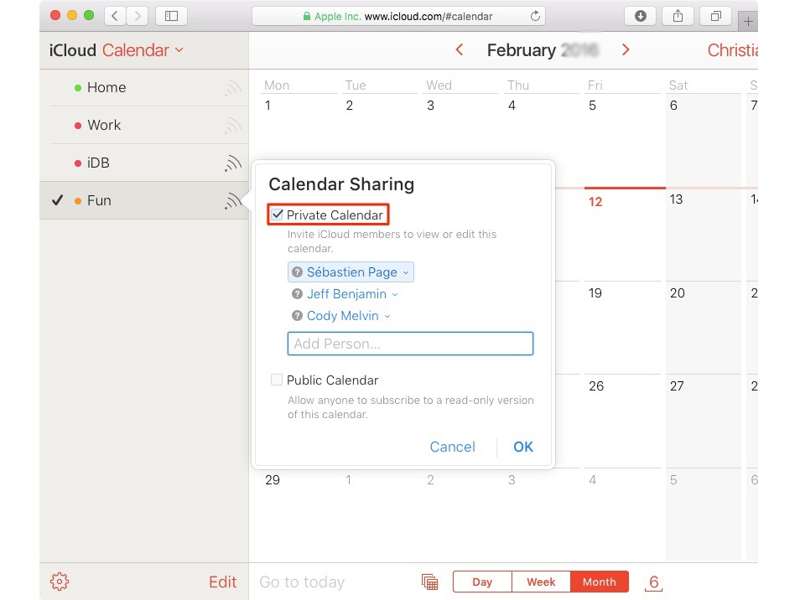
Trinn 7. Skriv inn kontakt- eller e-postadressen, og slå på Privat kalender, og klikk Ferdig.
Trinn 8. Slå den Mer og velg Tillat redigering or Skrivebeskyttet, avhengig av formålet ditt.
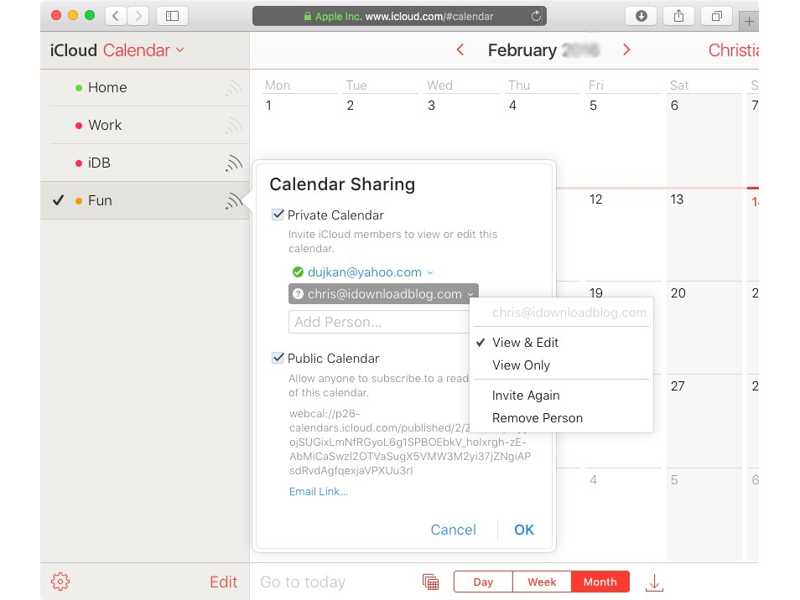
OBS: Hvis du vil dele en skrivebeskyttet kalender, merk av for Offentlig kalender, og klikk e-post LinkSend lenken til mottakeren, og klikk på sent.
Videre Reading
Del 4: Slik deler du kalenderen på iPhone med familien
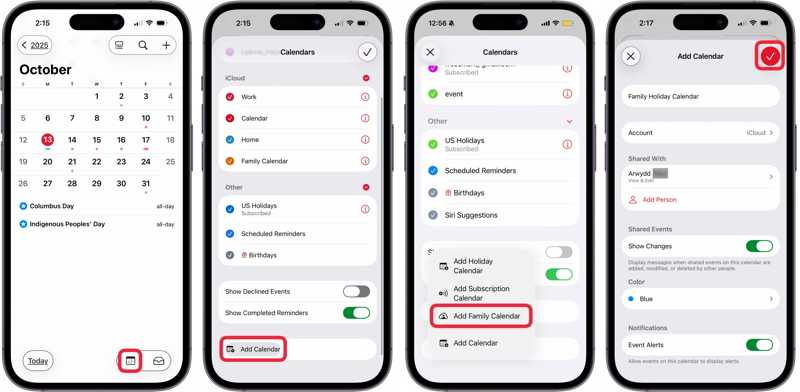
Hvis du har aktivert Apple Family, kan du dele Kalender på iPhone med familiemedlemmer. Forutsetningen er at du må aktivere iCloud Kalender. Slik konfigurerer du en familiekalender på iPhone eller iPad:
Trinn 1. Kjør Innstillinger-appen, og trykk på profilen din.
Trinn 2. naviger til iCloud og Kalender.
Trinn 3. aktiver iCloud Kalender.
Trinn 4. Tilbake til startskjermen og åpne Kalender app.
Trinn 5. Trykk på Kalendere knappen og trykk Legg til kalender for å opprette en delt kalender på iPhone.
Trinn 6. Velg Legg til familiekalender.
Trinn 7. Hele familiegruppen din blir automatisk lagt til i familiekalenderen. Behold eller endre navnet og angi andre alternativer.
Tips: Hvis du vil dele kalenderen med noen som ikke er i familien din, trykker du på Legg til person.
Trinn 8. Til slutt trykker du på Ferdig -knappen øverst til høyre for å lagre kalenderen.
Trinn 9. Gå deretter tilbake til Kalender-appskjermen og trykk på Legg til knapp.
Trinn 10. Skriv inn et navn for hendelsen, og angi alternativene.
Trinn 11. Slå den Kalender feltet, velg den nye familiekalenderen og trykk på Ferdig.
Trinn 12. Deretter kan alle familiemedlemmer se den delte kalenderen på iPhonen din.
Del 5: Slik deler du iPhone-kalender med Google Kalender
Hvis mottakeren ikke har en iOS-enhet, kan du dele iPhone-kalenderen med Google Kalender, Outlook-kalenderen eller andre tjenester. Alt du trenger er en Google-konto og en stabil internettforbindelse.
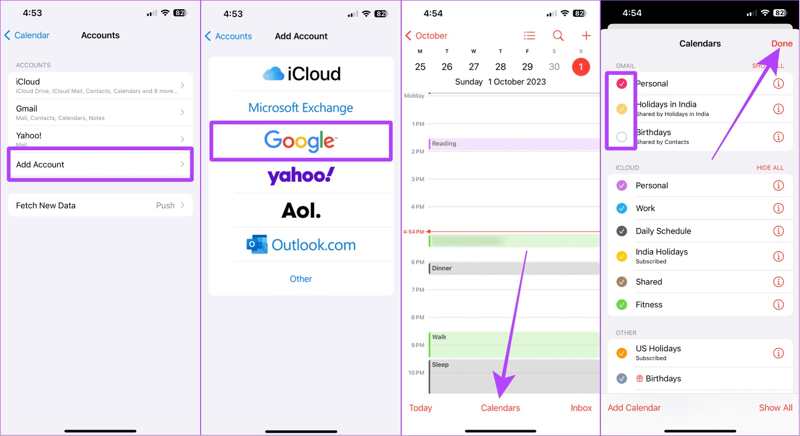
Trinn 1. Start innstillinger appen på iPhonen din, bla nedover og velg Kalender.
Trinn 2. Pek kontoer, og treffer Legg til konto.
Trinn 3. Velg Google, Outlook, eller en annen tjeneste.
Trinn 4. Skriv inn Google-legitimasjonen din og trykk på neste.
Trinn 5. Bytt deretter til Kalender appen, og gå til Kalendere fan nederst.
Trinn 6. Pek VIS ALT ved siden av gmail for å vise alle tilgjengelige kalendere.
Trinn 7. Velg alle kalenderne du vil dele, og trykk på Ferdig.
Trinn 8. Dra i skjermen for å oppdatere den, og kalenderne dine vil bli synkronisert hvis iPhonen din er online.
OBS: Du kan besøke Google Kalender-nettstedet i en nettleser og sjekke om iPhone-kalenderene dine deles. I tillegg kan du legge til nye kalendere under Google-kontoen din og dele dem direkte.
Konklusjon
Nå burde du forstå hvordan dele en iPhone-kalender i ulike situasjoner. Du kan dele en kalender eller hendelse med en kontakt i Kalender-appen. Hvis mottakeren ikke har en iOS-enhet, kan du dele en skrivebeskyttet kalender via en URL. Videre kan du enkelt dele kalendere på iCloud.com eller Google Kalender. Apeaksoft iPhone Transfer er en fleksibel metode for å dele kalenderne dine uten datatap, selv om mottakerne bruker Windows-, macOS-, iOS- eller Android-enheter.
Relaterte artikler
Å fjerne uønsket/mistenkelig spam-kalenderinvitasjon på iPhone er enkelt og kan gjøres på flere måter. Her er en komplett guide for å hjelpe deg med å bli kvitt spam-invitasjoner.
Når du ved en feiltakelse sletter en kalenderhendelse i Outlook, kan den fortsatt gjenopprettes på PC-en. Sjekk hvordan du henter slettet Outlook-kalender.
Google Kalender hjelper deg med å planlegge dagene dine. Hvis timeplanen går tapt, kan du fortsatt gjenopprette Google Kalender-hendelser på tre måter.
Denne veiledningen demonstrerer fire effektive metoder for å gjenopprette slettede kalendere på iPhone eller iPad med eller uten sikkerhetskopi.



