

Slik synkroniserer du bilder på iCloud på iPhone og iPad enkelt

I den digitale tidsalderen fanges minnene våre i piksler. Enten det er en fantastisk solnedgang fra din siste ferie eller en uforstyrret video av en familiesammenkomst, er disse øyeblikkene verdifulle. For Apple-brukere er iCloud hjertet i dette digitale økosystemet. Men det å forstå nyansene ved å dele bilder via iCloud eller vite hvordan synkronisere iCloud-bilder effektivt kan ofte føles overveldende.
Denne veiledningen vil veilede deg gjennom alt du trenger å vite om å administrere det visuelle biblioteket ditt, fra grunnleggende deling med venner til de tekniske trinnene for hvordan du flytter iCloud-bilder til en ekstern harddisk.
SIDEINNHOLD:
Del 1: Slik synkroniserer du bilder i iCloud
Hvorfor synkronisering av iCloud-bilder er viktig
Synkronisering av bilder til iCloud sikrer at et bilde tatt med iPhone umiddelbart vises på iPad og Mac. Det handler ikke bare om bekvemmelighet; det handler om å lage et samlet bibliotek.
Slik aktiverer du iCloud-bilder
På din iPhone eller iPad:
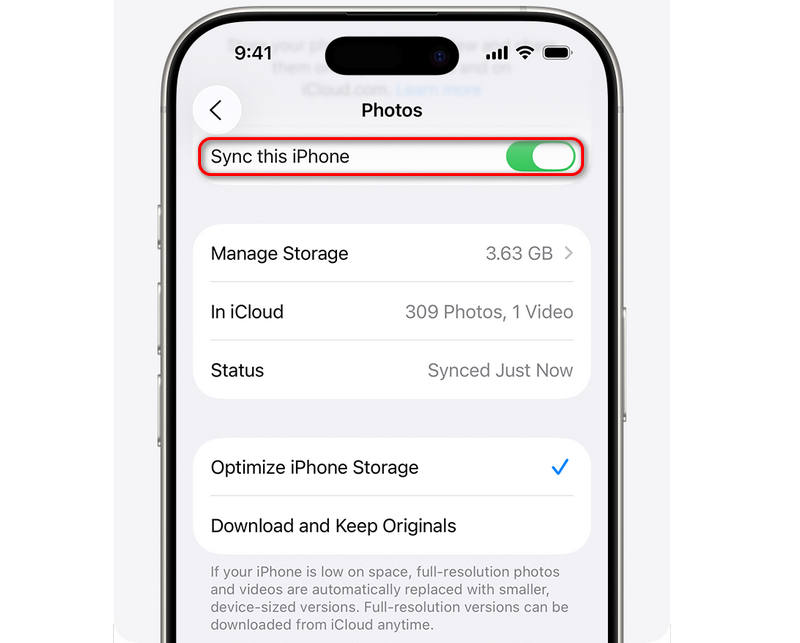
Trinn 1. Åpne innstillinger appen. Trykk deretter på profilen din.
Trinn 2. Trykk på iCloud knappen, og velg deretter BilderHer bør du slå på iCloud BilderDeretter kan du dele bilder på iPhone eller iPad via iCloud.
På din Mac
Trinn 1. Åpne Bilder app på din Mac. Gå til innstillinger fanen.
Trinn 2. Velg iCloud BilderSlik synkroniserer du iCloud-bilder på Mac-en din.
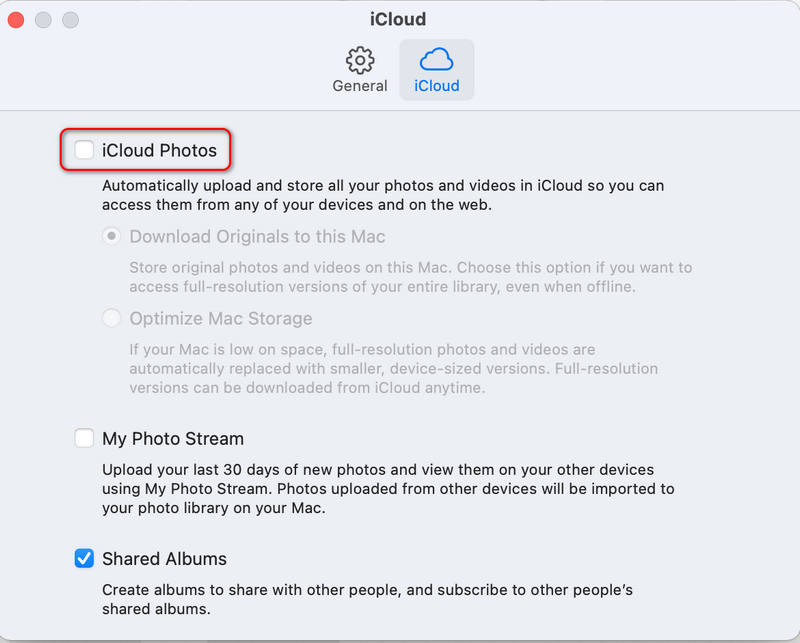
Ved å mestre hvordan du synkroniserer iCloud-bilder, eliminerer du behovet for manuelle opplastinger og sørger for at biblioteket ditt alltid er oppdatert over hele verden. Alle Apple-enheter – iPhone, iPad og MacBook – vil se de samme bildene så lenge samme Apple-ID er logget på.
Del 2: Hvordan dele bilder på iCloud
En av de kraftigste funksjonene i Apple-økosystemet er muligheten til å distribuere bilder til venner og familie. Det finnes flere måter å dele iCloud-bilder på, avhengig av om mottakeren bruker en iPhone eller en annen enhet.
Del bilder på iCloud via Delt album
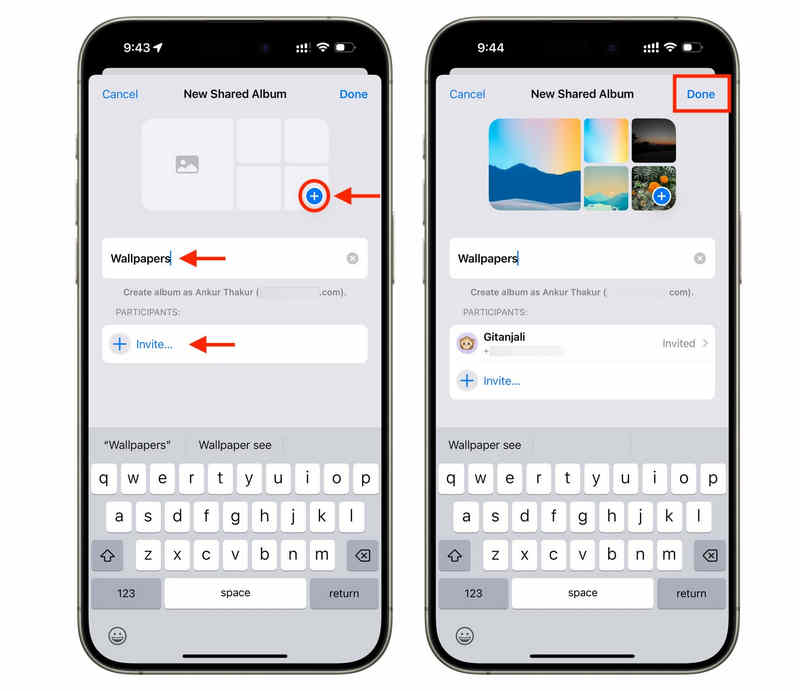
Delte albumer lar deg opprette et slags privat sosialt nettverk. Slik deler du bilder på iCloud ved hjelp av denne metoden:
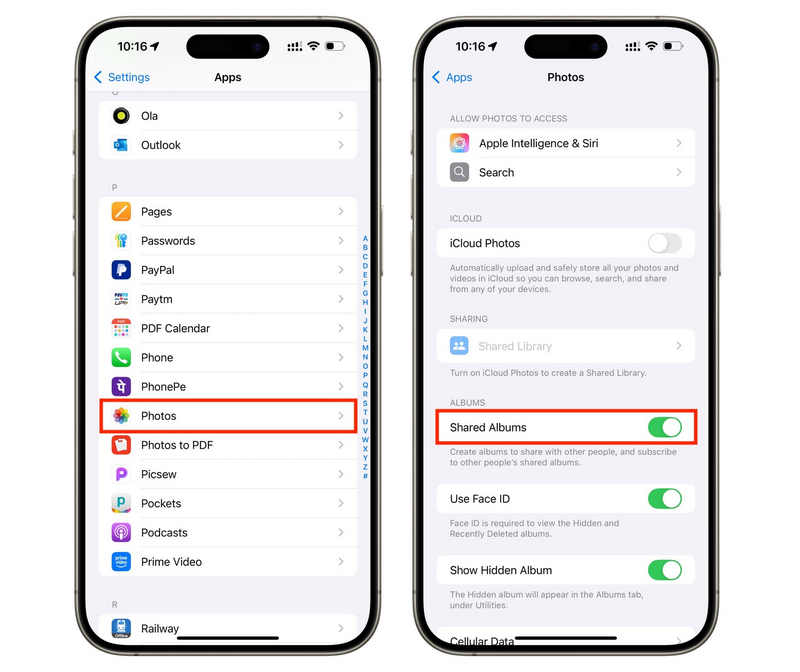
Trinn 1. Åpne innstillinger app og velg Bilder. Gå deretter til album fanen. Trykk på Legg til -knappen og velg Nytt delt album.
Trinn 2. Nå, åpne Bilder appen og skyv ned for å velge Delt albumHvis du ikke har opprettet et delt album, trykker du på Opprettet knappen øverst til venstre.
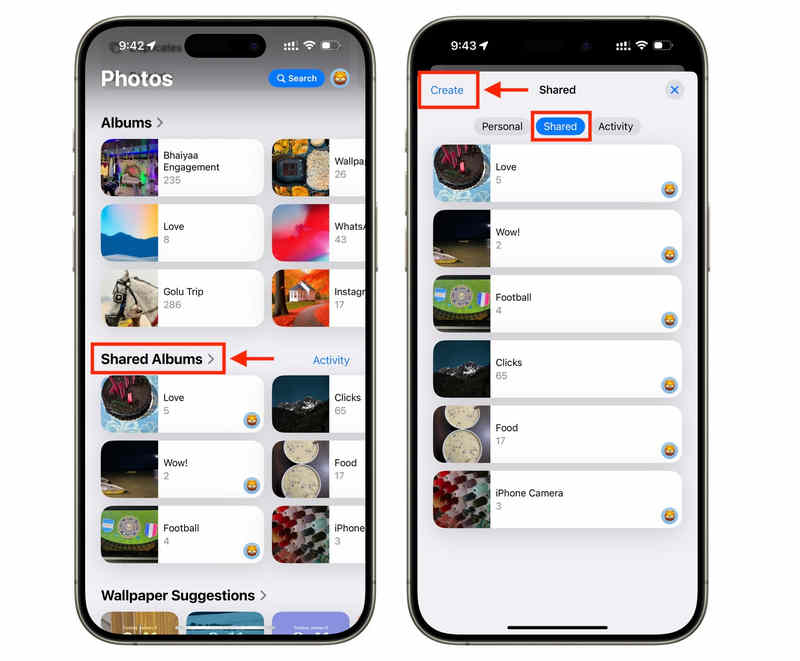
Trinn 3. Klikk på Legg til -knappen for å legge til bilder i det delte albumet ditt. Klikk på Invitere knappen for å invitere folk via e-postadressen eller telefonnummeret deres. På denne måten kan alle i albumet like, kommentere og til og med legge til sine egne bilder.
Slik overfører du bilder på iCloud med iCloud Link
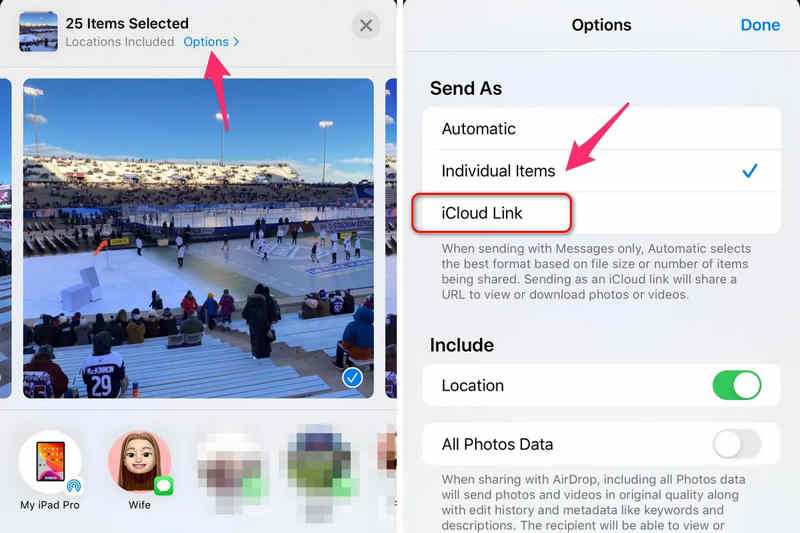
Hvis du vil vite hvordan du overfører bilder på iCloud til noen som ikke har en iPhone, er iCloud Link det beste valget.
Trinn 1. Velg bildene du vil sende. Trykk på Del knapp.
Trinn 2. Velg Kopier iCloud LinkMottakeren mottar en URL der de kan laste ned høyoppløselige filer i opptil 30 dager.
Del 3: Slik overfører du bilder fra iCloud til PC
Metode 1: iCloud for Windows-appen
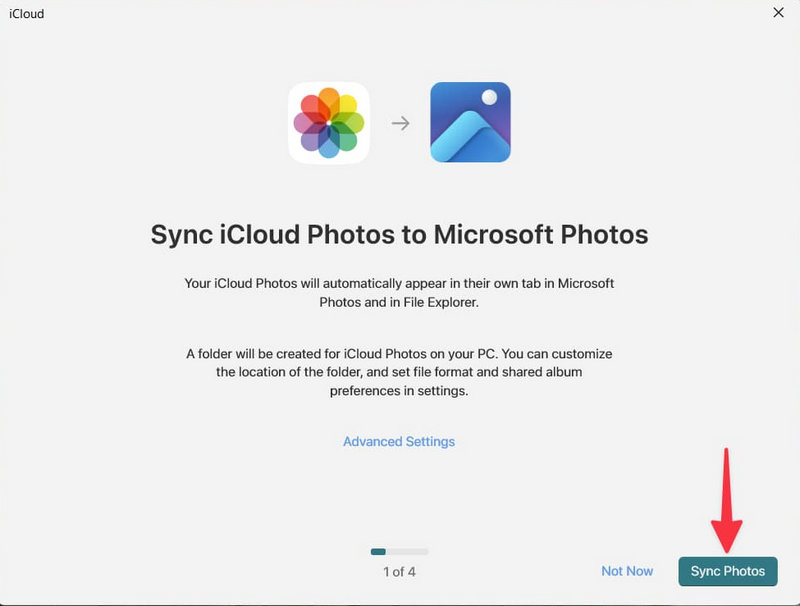
Trinn 1. Last ned og installer iCloud for Windows. Logg på med Apple-ID-en din.
Trinn 2. Etter innlogging vil du se en introduksjonsskjerm som ber deg om å synkronisere iCloud-bilder med Microsoft Photos. Her kan du klikke på Synkroniser bilder knappen nederst til høyre.
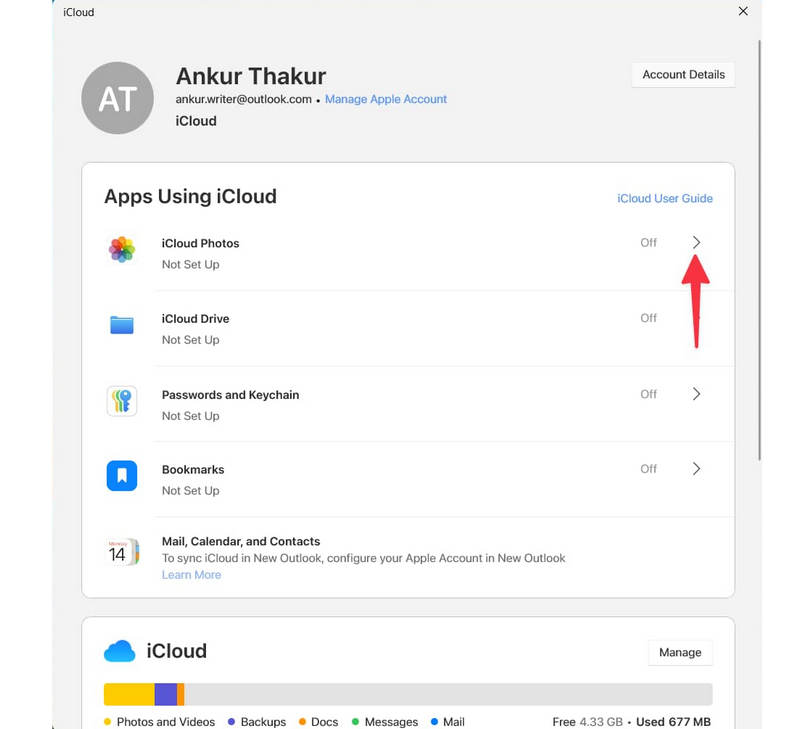
Hvis du allerede har installert og konfigurert iCloud på Windows-PC-en din, kan du aktivere iCloud BilderPå denne måten kan du synkronisere bilder fra iCloud til PC-en din i Filutforsker under iCloud-bilder.
Metode 2: iCloud.com
Hvis du ikke trenger å synkronisere bilder, men bare overføre noen bilder fra iCloud til PC-en, kan iCloud hjelpe deg uten installasjon. Slik kopierer du bilder direkte fra iCloud til PC-en:
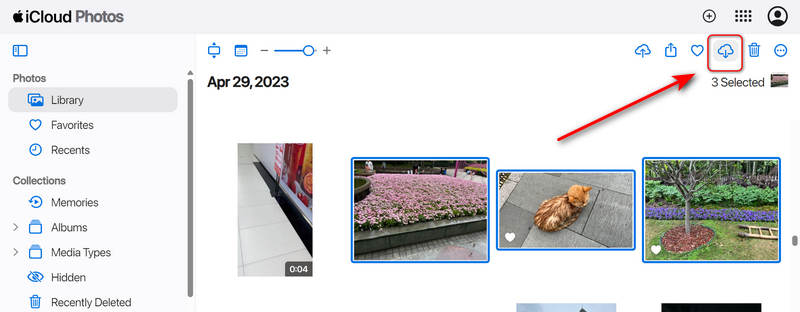
Trinn 1. Gå til iCloud.com og logg inn med Apple-ID-en din.
Trinn 2. Klikk på Bilder knappen. Her kan du trykke på Ctrl -tasten for å velge bildene du vil ha i en gruppe.
Trinn 3. Deretter klikker du på Last ned knapp. Denne metoden er perfekt for de som lurer på hvordan de raskt kan importere iCloud-bilder til PC-en uten et komplisert oppsett.
Videre Reading
Bonus: Overfør bilder enkelt fra iPhone til PC eller Mac
Selv om iPhoner er supre for å fange øyeblikk, foretrekker mange brukere en Windows-PC for langtidslagring eller redigering. Å vite hvordan man overfører bilder fra iCloud til PC er et vanlig problem som vi enkelt kan løse. Det er der... Apeaksoft iPhone Transfer kan hjelpe deg. Det er et dedikert program for å overføre alle typer filer mellom iPhone, iTunes, iCloud, PC og Mac. Du kan enkelt velge alle ønskede bilder eller album og dele dem på Windows- eller Mac-datamaskinen din. Med dette programmet kan du kopiere bilder fra iCloud til PC like enkelt som på en Mac.
Del iPhone- eller iPad-bilder enkelt til PC
- Koble iPhone eller iPad til PC-en for å dele bilder uten internett.
- Del live-bilder, videoer, enkle bilder og alle typer bilder eller videoer.
- Forhåndsvis bilder før du overfører dem til PC eller Mac.
- Lar deg velge ønskede bilder eller overføre alle bilder med ett klikk.
Sikker nedlasting
Sikker nedlasting

Del 4: Slik flytter du iCloud-bilder til ekstern harddisk
Skylagring er praktisk, men det er ikke uendelig. Etter hvert vil 50 GB- eller 200 GB-abonnementet ditt nå grensen. Det er da du trenger å vite hvordan du flytter iCloud-bilder til en ekstern harddisk.
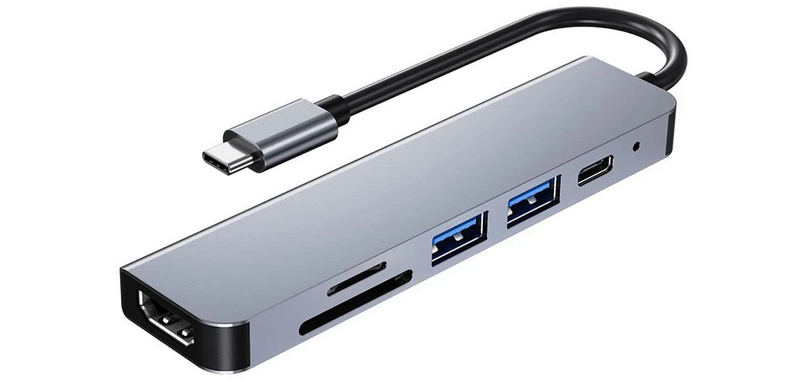
Trinn 1. Koble den eksterne harddisken til Mac-en eller PC-en. Kanskje noen nyere PC-er eller Mac-er ikke har en USB-port, så du trenger en adapter.
Trinn 2. Bruk iCloud for Windows-appen eller Bilder-appen for Mac for å sikre at originalene dine lastes ned til datamaskinen.
Trinn 3. På Mac-en kan du kopiere bilder fra bildebiblioteket direkte til en ekstern harddisk. På Windows må du kopiere iCloud-bilder-mappen til USB-en.
Konklusjon
Å mestre fotobiblioteket ditt handler om mer enn bare å klikke på knapper; det handler om å sørge for at livshistorien din er trygg, tilgjengelig og delbar. Enten du prøver å finne ut av hvordan dele iCloud-bilder med en besteforelder på den andre siden av landet eller lære å overføre bilder på iCloud til en ny enhet, har du verktøyene lett tilgjengelig. Du kan også bruke Apeaksoft iPhone Transfer til å enkelt overføre bilder fra iPhone eller iPad til PC eller Mac. Du kan kopiere bilder direkte uten å trenge en internettforbindelse.
Relaterte artikler
Hvordan sende videoer fra Android til iPhone? Her tilbys 7 løsninger som hjelper deg med å enkelt overføre store videoer uten å miste kvalitet fra Android til iPhone.
Når det oppstår programvarefeil eller problemer på iPhonen din, kan du sette iPhonen i gjenopprettingsmodus ved å følge vår trinnvise veiledning.
For å fikse en iPhone som sitter fast på Apple-logoen, kan du lese den konkrete veiledningen vår og følge løsningene våre for å få tilgang til enheten din på nytt.
Her er syv effektive løsninger som hjelper deg med å fikse en iPhone som kjører sakte og raskt forbedre telefonens ytelse.



