

Slik synkroniserer du Android-enheten din raskt med en datamaskin

Synkronisere Android med en datamaskin betyr å flytte alle filer eller spesifikke data fra Android-enheten din til en datamaskin umiddelbart. Før du frigjør plass på telefonen din, bør du for eksempel synkronisere viktige data og informasjon med en datamaskin. Dessuten lar den deg lagre, vise og administrere Android-data på datamaskinen din. Denne veiledningen identifiserer flere velprøvde metoder og demonstrerer arbeidsflytene med trinn.
SIDEINNHOLD:
Del 1: En ideell måte å synkronisere Android til en datamaskin
For å synkronisere en Android-telefon trenger du kanskje et intuitivt verktøy, for eksempel Apeaksoft MobieTransDen kan få tilgang til Android-enheten din på en datamaskin og flytte alle data til datamaskinen din via en fysisk tilkobling.
En rask måte å synkronisere Android med en datamaskin
- Synkroniser meldinger, mediefiler og mer fra Android til en datamaskin.
- Arbeid med et bredt spekter av datatyper.
- Forhåndsvis filer for selektiv synkronisering.
- Administrer Android-filene dine på en datamaskin.
- Støtter nesten alle Android-merker og -modeller.
Sikker nedlasting

Slik synkroniserer du en Android-telefon med en datamaskin
Trinn 1. Koble til Android
Start Android-synkroniseringsprogramvaren når du har installert den på PC-en. Det finnes en annen versjon for Mac-brukere. Koble Android-enheten til en PC med en Lightning-kabel. Hvis du kobler de to enhetene for første gang, trykker du på Stol på skjermen for å stole på denne PC-en.
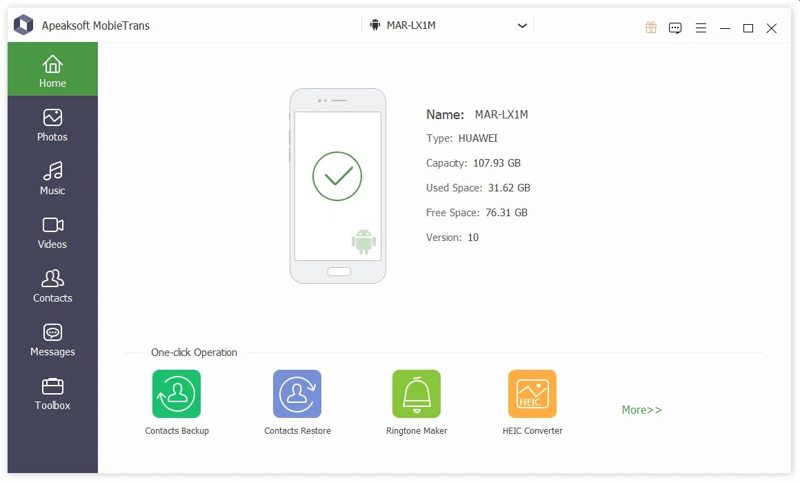
Tips: Sørg for å slå på USB Debugging modus på Android-telefonen din.
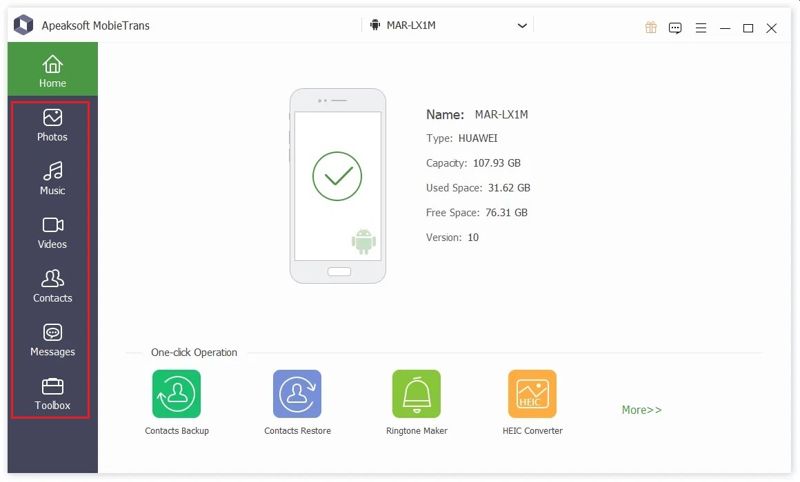
Trinn 2. Forhåndsvis Android-data
Deretter kan du forhåndsvise dataene dine etter type. For å se videoer på Android-telefonen din, gå for eksempel til videoer fanen i sidefeltet.
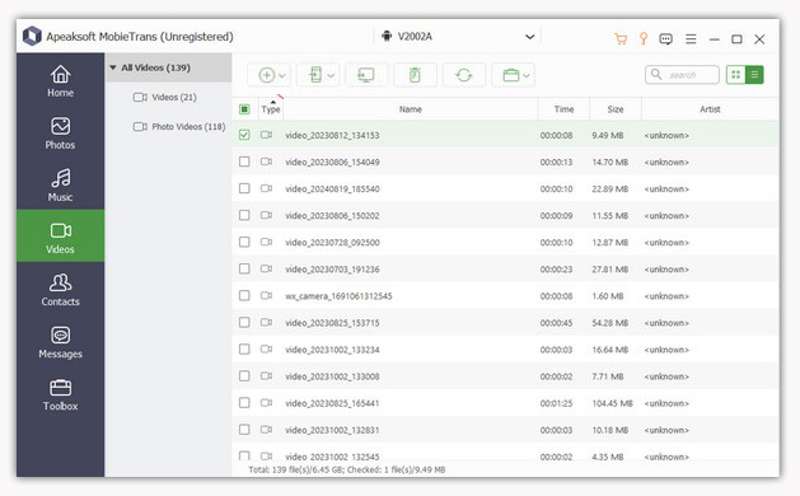
Trinn 3. Synkroniser Android-telefon
Velg filene og elementene du vil synkronisere, og klikk på PC knappen på det øverste båndet, og velg Eksporter til PCAngi en utdatamappe og bekreft Android-synkronisering. Du kan også Overfør filer fra Android til iPhone med dette programmet.
Del 2: Slik synkroniserer du Android med en datamaskin med en kabel
Android er et operativsystem med åpen kildekode. Det gir deg tilgang til filsystemet i minnet ditt. Med andre ord kan du koble telefonen til en datamaskin med en USB-kabel og raskt synkronisere Android-enheten din med en PC.
Trinn 1. Slå på Android-enheten din og kjør innstillinger app.
Trinn 2. Bla nedover og gå til Utviklermuligheter fanen.
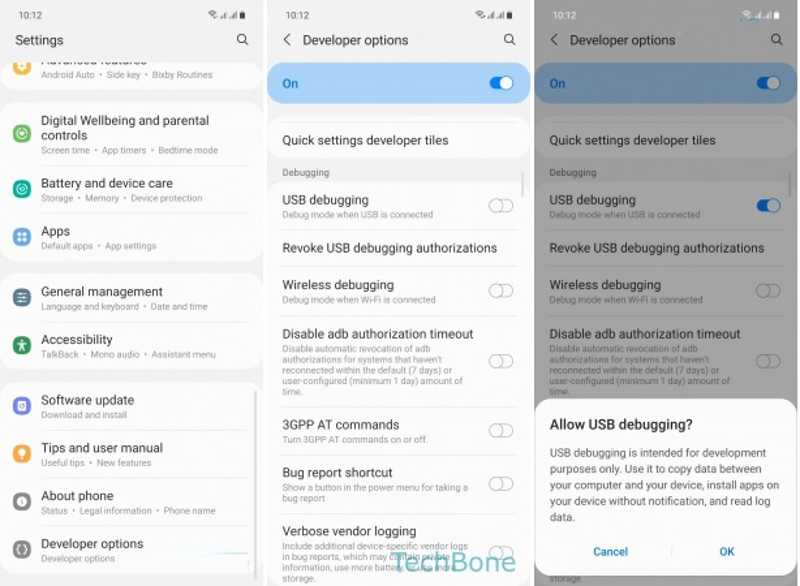
Tips: Hvis du ikke finner utvikleralternativer, trykker du på Bygg nummer i Om oss tab sju ganger på rad.
Trinn 3. Slå på USB feilsøking, og trykk OK for å bekrefte det.
Trinn 4. Trykk deretter på Standard USB-konfigurasjon, og velg Overføring av filer.
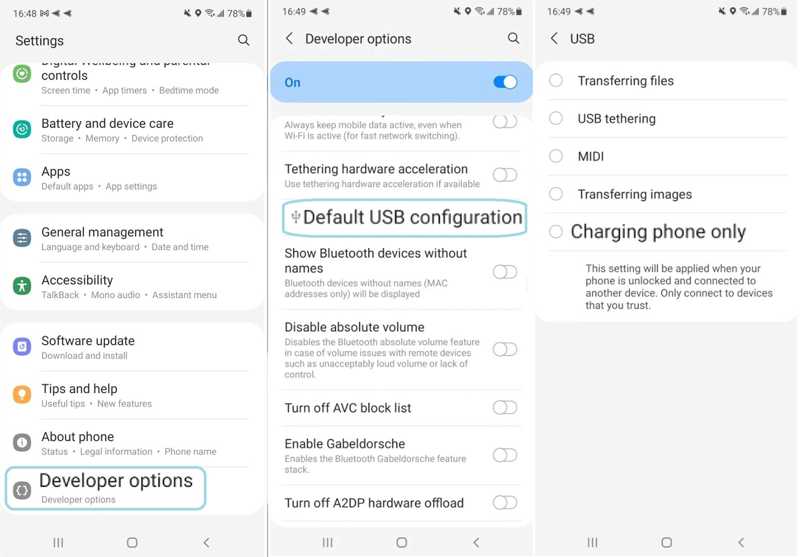
Trinn 5. Deretter kobler du Android-enheten din til datamaskinen med en USB-kabel.
Trinn 6. Åpne en filutforsker og velg Android-enheten din.
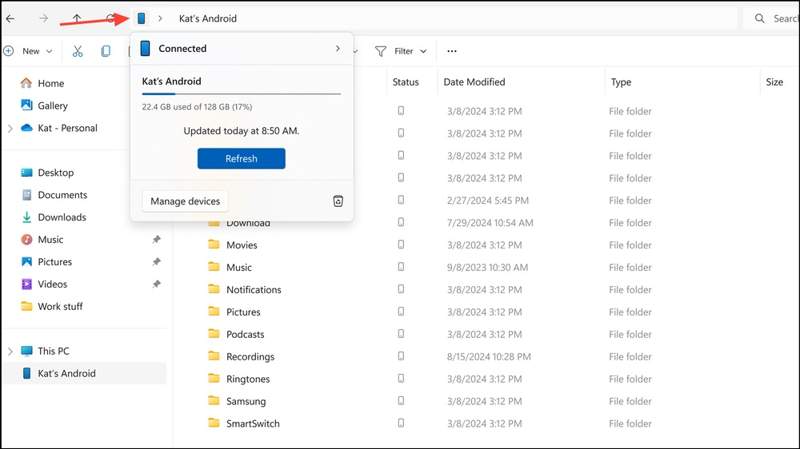
Trinn 7. Se på filene på Android-enheten din og synkroniser dem med PC-en.
OBS: Enkelte Android-filer kunne ikke åpnes eller leses på datamaskinen din, for eksempel meldinger.
Del 3: Slik synkroniserer du Android til PC ved hjelp av telefonkobling
For å synkronisere meldinger fra Android-telefonen med en datamaskin med Windows 10, kan du bruke Phone Link-appen. Den ble lansert av Microsoft og brukes til å kontrollere og få tilgang til Android-enheten din på en PC som kjører Windows 11/10.
Trinn 1. Åpne Telefonlink app fra Start menyen på PC-en din.
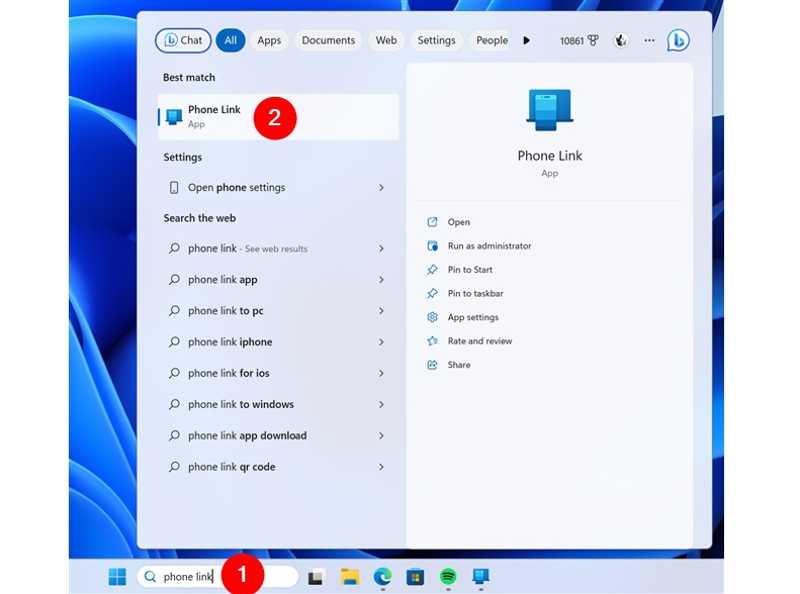
Tips: Du kan installere appen gratis fra Microsoft Store.
Trinn 2. Velg Android etter Velg telefonen din.
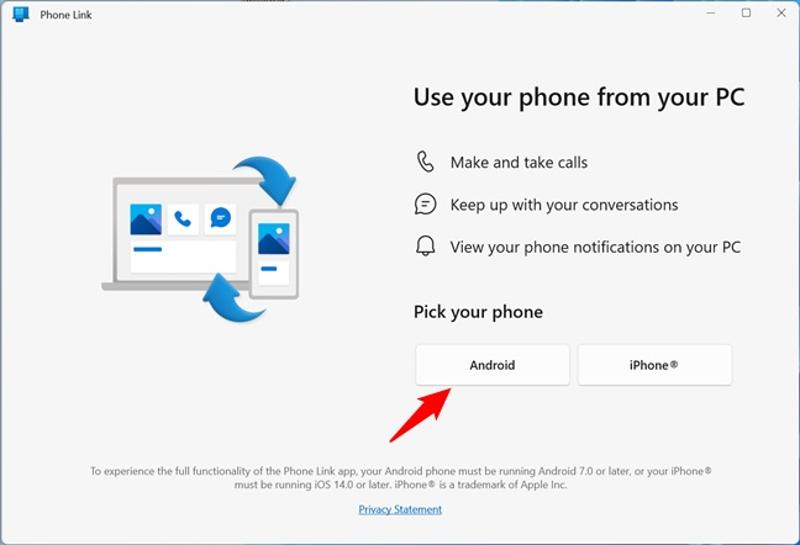
Trinn 3. Når du blir bedt om det, installer Link til Windows appen på Android-enheten din ved å følge instruksjonene på skjermen.
Trinn 4. Neste, sjekk Jeg har Link to Window-appen klar, og klikk på Par med QR-kode knapp.
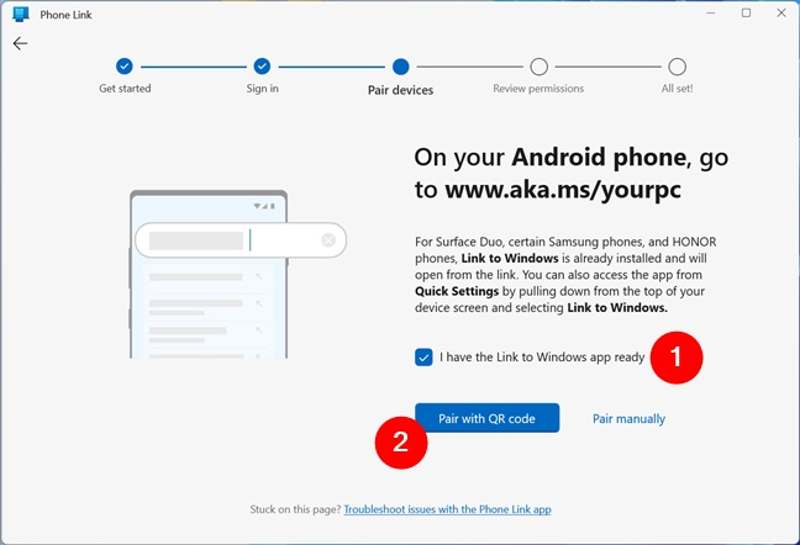
Trinn 5. Vend deg til Android-telefonen din.
Trinn 6. Åpne innstillinger app, trykk Tilkoblede enheter, og slå på Link til Windows.
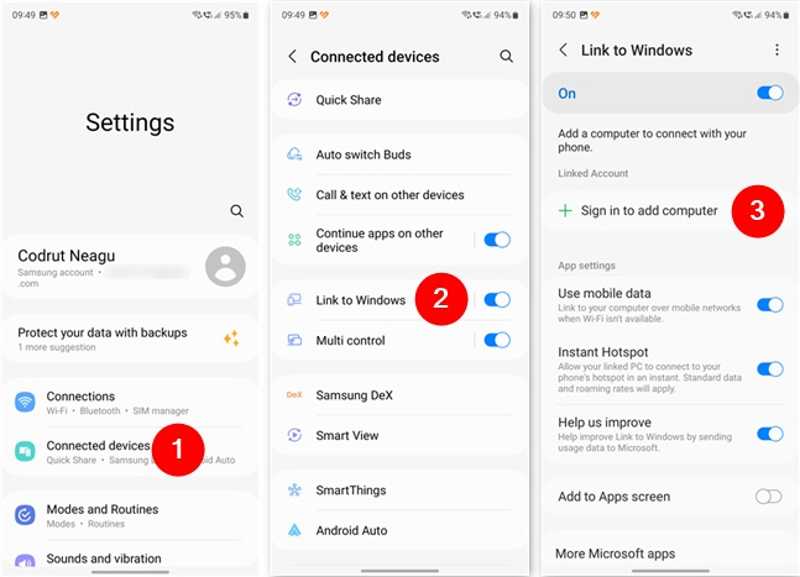
Trinn 7. Pek Logg inn for å legge til datamaskin, og treffer Legg til datamaskin.
Trinn 8. Kjør Link til Windows app fra appskuffen din.
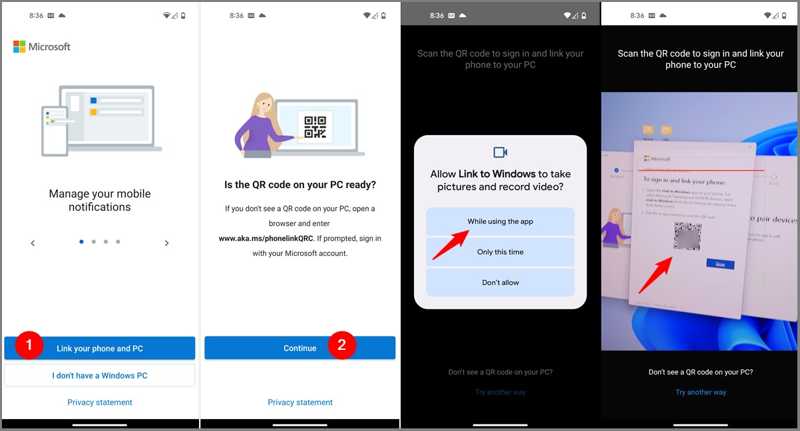
Trinn 9. Pek Koble sammen telefonen og PC-en, og treffer Fortsett.
Trinn 10. Velg hvis du blir bedt om det Mens du bruker appen, skann QR-koden med telefonen din.
Trinn 11. Deretter vil appen informere deg om at det nå er Paring med PC.
Trinn 12. Pek Fortsett på appens tillatelsesskjerm og gi den tilgang til filene dine, kontaktene dine og mer.
Trinn 13. Følg instruksjonene på skjermen for å holde deg tilkoblet og kjøre den i bakgrunnen.
Trinn 14. Til slutt trykker du på Ferdig for å bekrefte konfigurasjonen.
Trinn 15. Bytt til PC-en din, så skal Phone Link kobles til telefonen din.
Trinn 16. Klikk Fortsett, og treffer KOM I GANG.
Trinn 17. Velg Vis bildene mine og synkroniser Android-telefonen din med datamaskinen.
Konklusjon
Denne guiden delte tre måter å synkroniser Android-telefonmeldinger med datamaskinen Windows 10 og andre datatyper. Du kan koble Android-enheten din til en PC med en USB-kabel for direkte datasynkronisering. Link to Phone Link-appen er en rask måte å synkronisere Android-bilder og -videoer til en PC. Apeaksoft MobieTrans fungerer for en rekke datatyper som synkroniseres mellom Android og en datamaskin.
Relaterte artikler
Det er fem effektive metoder for å overføre bilder fra iPhone til Android ved hjelp av Google Foto, e-post, en datamaskin og mer.
Hvordan sende videoer fra Android til iPhone? Her tilbys 7 løsninger som hjelper deg med å enkelt overføre store videoer uten å miste kvalitet fra Android til iPhone.
Du kan overføre Android-musikk til iPhone ved hjelp av Flytt til iOS-appen, USB-kabel, tredjepartsprogramvare eller musikkstrømmetjenesten.
Du kan lære tre metoder for å overføre tekstmeldinger fra en iPhone til en Android-telefon med en USB-kabel eller trådløst.



