


Slik synkroniserer du Gmail og hvordan du fikser problemet med at Gmail ikke synkroniserer

Som alle vet, kan vi motta e-poster på tvers av alle enheter når vi synkroniserer Gmail, og vi går ikke glipp av viktige meldinger. Imidlertid kan Gmail-synkronisering noen ganger mislykkes, spesielt når du bruker Gmail med Outlook, iPhone eller andre enheter.
Dette skyldes vanligvis feil synkroniseringsinnstillinger og problemer med kontogodkjenning mellom plattformer. Denne artikkelen vil introdusere hvordan du synkronisere Gmail og feilsøke problemer når Gmail ikke synkroniseres med forskjellige enheter og plattformer.
SIDEINNHOLD:
Del 1: Hva betyr Gmail-synkronisering
Gmail-synkronisering er en funksjon som holder e-postene dine oppdatert på tvers av ulike enheter og apper. Når den er aktivert, synkroniseres eventuelle endringer du gjør i Gmail, for eksempel å motta, lese eller slette e-poster, automatisk på tvers av de tilkoblede enhetene dine. Hvis du vil sjekke Gmail-kontoen din sømløst på tvers av ulike enheter, legger du til Gmail-kontoen din på den enheten og slår på synkronisering. Driften varierer mellom ulike enheter.
Hvis Gmail-synkronisering ikke fungerer, kan det hende du går glipp av nye e-poster eller ser utdaterte meldinger. Synkroniseringsinnstillingene kan variere avhengig av om du bruker Gmail på iPhone, Android eller Outlook.
Del 2: Slik synkroniserer du Gmail på Android
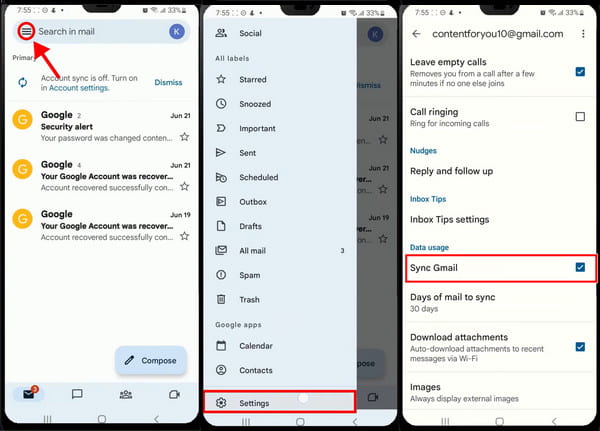
Trinn 1. Først bør du ha den nyeste versjonen av Gmail installert. Deretter åpner du den og trykker på tre-linjen øverst til venstre.
Trinn 2. På den ekspanderende venstre sidelinjen, rull ned og trykk på innstillinger.
Trinn 3. Velg nå en konto du vil synkronisere. På innstillingsskjermen, rull ned, finn Synkroniser Gmail og slå den på. Til høyre nedenfor kan du spesifisere hvor ofte du vil synkronisere e-postene dine til denne Android-enheten, for eksempel 15 minutter, hver time eller flere dager.
Del 3: Slik synkroniserer du Gmail på iPhone
Du trenger ikke å installere Gmail på iPhone for å synkronisere Gmail. Følg trinnene nedenfor og synkroniser Gmail til Mail-appen på iPhone.
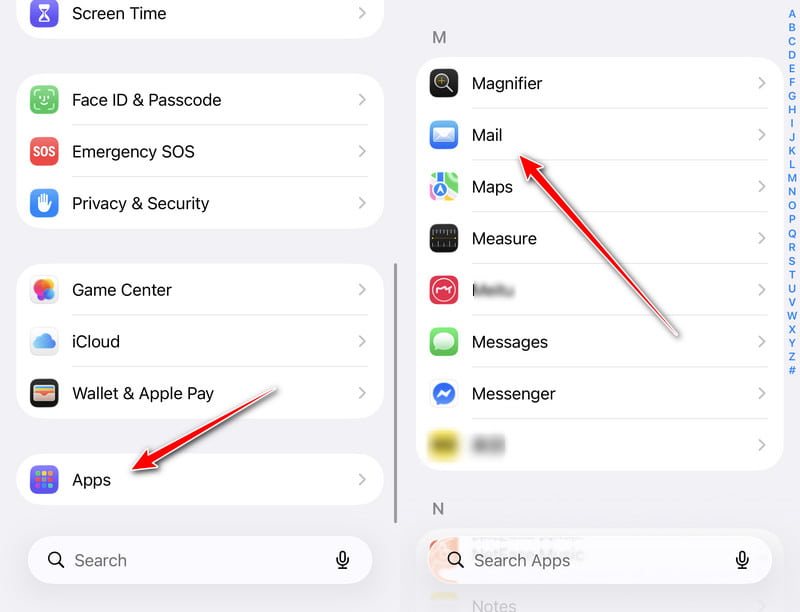
Trinn 1. Trykk på innstillinger appen, bla ned til bunnen og klikk Apps. Velg Post fra følgende side.
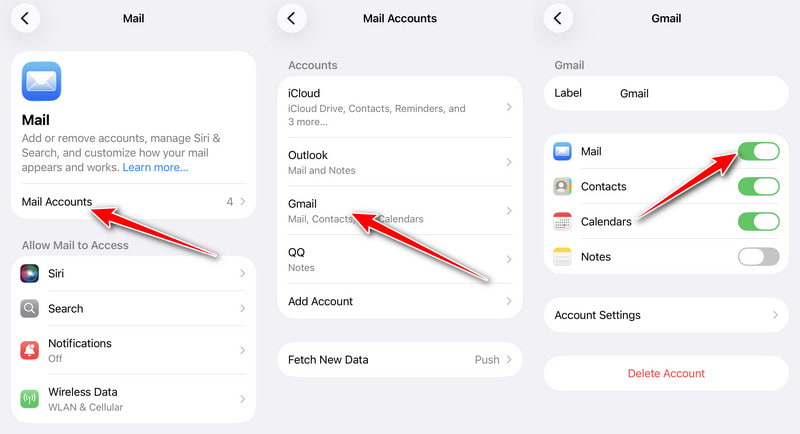
Trinn 2. Klikk E-postkontoer og trykk på Gmail for å angi Gmail-innstillingene dine; hvis du ikke har muligheten, trykk Legg til konto og logg på Gmail-kontoen din.
Trinn 3. Pek Post og slå den på. Nå kan du motta e-poster på iPhone.
Noen ganger foretrekker vi å skille post fra jobb og liv. Men hvordan stoppe Gmail fra å synkronisere? Vel, bare følg de samme instruksjonene og slå av synkronisering. Dette fungerer kanskje ikke umiddelbart. Du kan slå av Wi-Fi og logge på kontoen din på nytt for å få den til å tre i kraft. Se opp hvis du sletter e-poster etter at du har slått av synkronisering fordi dette gjør det vanskeligere gjenopprette de slettede Gmail-ene.
Del 4: Slik synkroniserer du Gmail i Outlook
Outlook er Microsofts standard e-postapp. Du kan få kontakter, organisere e-poster til eller fra en bestemt person, sette etiketter til grupper og bruke mange andre avanserte innstillinger, noe som gjør det til et kraftig e-postprogram for bedrifter og daglig kontakt. La oss se hvordan du synkroniserer Gmail med denne programvaren. Forresten, hvis du glem Gmail-passordet ditt men ha kontoen logget på nettleseren din, ikke bekymre deg. Outlook vil ikke be deg om passordet, men hoppe til nettleseren din.
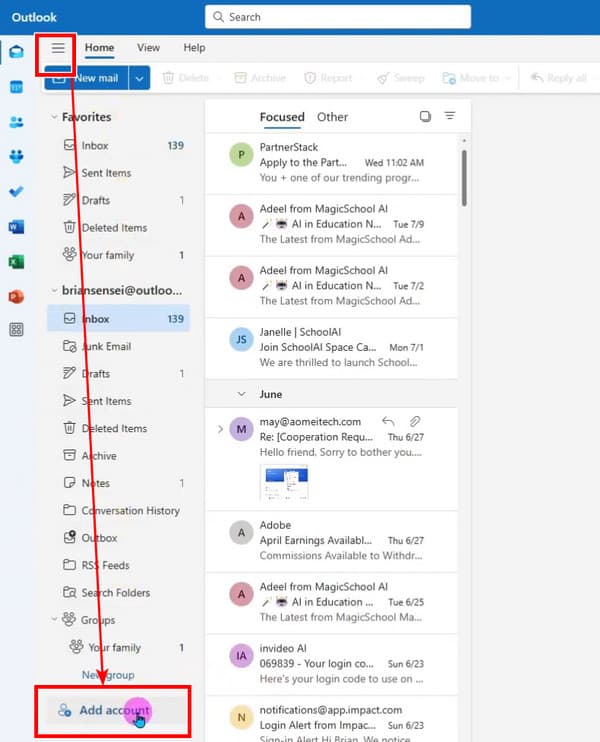
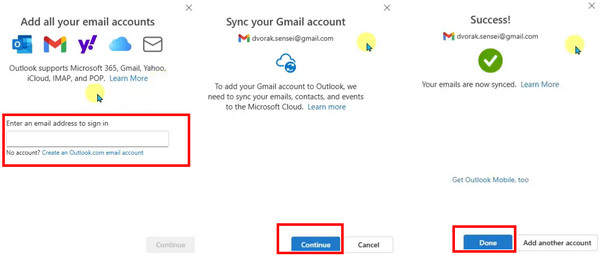
Trinn 1. Oppdater Outlook på datamaskinen til den nyeste versjonen. Klikk på trelinjersknappen øverst til venstre og klikk Legg til konto på bunnen.
Trinn 2. Skriv inn Gmail-adressen din i popup-vinduet og klikk Fortsett.
Trinn 3. Outlook vil lede deg til nettleseren din. Følg instruksjonene, slå på hver tjeneste og aktiver Google Sync. Etter det klikker du Ferdig å slutte.
Del 5: Slik fikser du Gmail som ikke synkroniserer
Mange uventede faktorer kan føre til at Gmail ikke synkroniseres. Før du feilsøker, anbefaler vi at du oppdaterer appene dine, logger på kontoene dine på nytt og starter Wi-Fi- eller mobilnettverket på nytt. Disse tre løsningene vil løse de fleste problemene.
Android Gmail synkroniserer ikke:
For det første bruker Gmail-synkronisering relativt mye batteristrøm, så du kan slå av lavt batterimodus for å se om det fungerer. For det andre, installer Gmail-appen på nytt. For det tredje, prøv å sende en e-post ved å bruke en annen Gmail-konto på gmail.com og vent flere minutter til den blir synkronisert. Den siste løsningen har vist seg nyttig for brukere i Samsung-forumet.
Gmail synkroniserer ikke på iPhone:
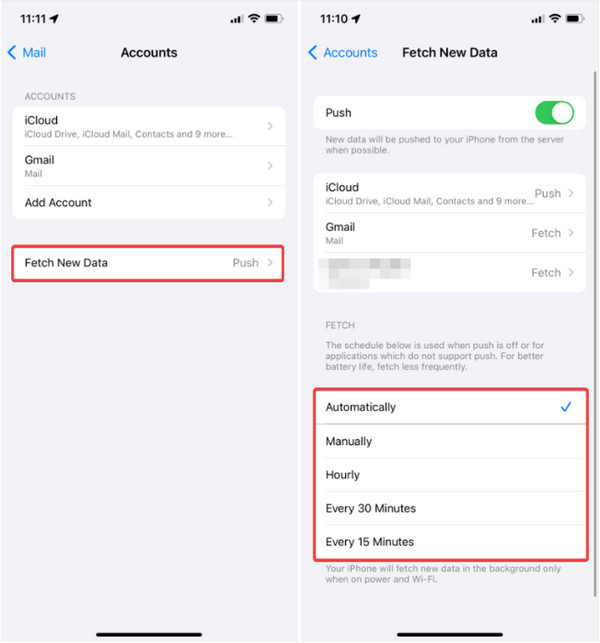
Hvis Gmail ikke synkroniseres på iPhone, kan det være på grunn av varslingsinnstillingene. Gå til e-postkontoinnstillingene som vi viste i Del 3 og klikk på Hent nye data. Sett den til Manuelt. Nå, hver gang du går til Mail-appen og drar ned for å oppdatere innboksen, vil e-postene bli synkronisert.
Outlook synkroniserer ikke med Gmail
At Outlook ikke synkroniserer med Gmail kan skyldes mer kompliserte problemer, for eksempel feil IMAP-innstillinger i Outlook eller 2-trinns bekreftelse og passord. For å løse dette problemet kan du først sjekke IMAP-innstillingene i Outlook, og deretter bekrefte innstillingene og passordet for 2-trinns bekreftelse.
Gjør overføring av data mellom telefoner og Windows enklere
- Overfør dato mellom Android, iPhone og datamaskin.
- Overfør bilder, videoer, kontakter og mer med ett klikk.
- Administrer telefondataene dine og dedupliser kontakter automatisk.
- Kompatibel med de fleste iOS-, Android- og Windows-enheter.
- 24/7 gratis teknisk støtte for din beste brukeropplevelse.
Sikker nedlasting

Konklusjon
Denne artikkelen illustrerer hvordan du synkroniserer Gmail på forskjellige enheter og plattformer, inkludert Android, iPhone og Outlook, og analyserer den. Hvorfor synkroniseres ikke Gmail?Vi håper virkelig at de fungerer for deg. Hvis du har behov for å overføre data som bilder, meldinger eller kontakter mellom Android-telefoner, iPhones eller datamaskiner, kan du ikke gå glipp av det. Apeaksoft MobieTrans.
 Apeaksoft MobieTrans
 Overfør data mellom iOS, Android og Windows PC.
Sikker nedlasting
Relaterte artikler




