

Slik synkroniserer du kalenderen på iPhone med Mac-datamaskinen din

Kalender-appen på iOS og macOS er avgjørende for effektiv administrasjon av tidsplaner og hendelser. Muligheten for kalendersynkronisering lar brukere sømløst få tilgang til hendelser på tvers av alle Apple-enhetene sine. Noen brukere rapporterte imidlertid at kalenderne deres gikk tapt på grunn av feil innstillinger. Denne konkrete veiledningen deler flere måter å synkroniser alle eller bestemte kalendere fra iPhone til Mac datamaskin eller bærbar PC effektivt.
SIDEINNHOLD:
Del 1: Slik synkroniserer du kalenderen fra iPhone til Mac via iCloud
For å koble kalenderen på iPhone og Mac er det enkelt å bruke samme iCloud-konto. Det lar deg ikke bare administrere tidligere hendelser, men gir deg også tilgang til nye kalendere på tvers av enhetene dine.
- Synkroniser kalendere trådløst.
- Ikke krev ekstra maskinvare eller programvare.
- Fungerer for alle kalendere.
- Trenger stabilt Wi-Fi.
Konfigurer iCloud for Kalender på iPhone
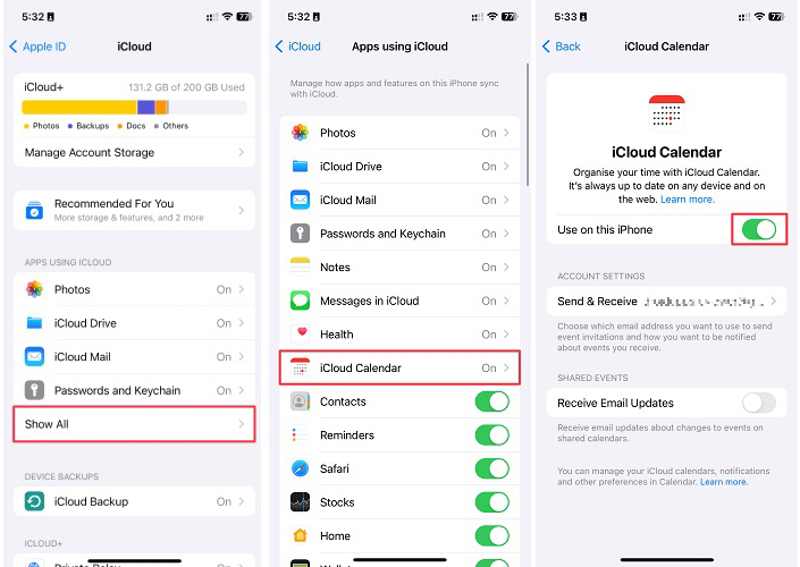
Trinn 1. Kjør innstillinger app på iPhone.
Trinn 2. Trykk på profilen din og velg iCloud.
Trinn 3. Pek Vis alle, og velg iCloud Kalender.
Trinn 4. Slå på Bruk på denne iPhone.
Trinn 5. Velg hvis du blir bedt om det Hold på min iPhone.
Konfigurer iCloud for Kalender på Mac
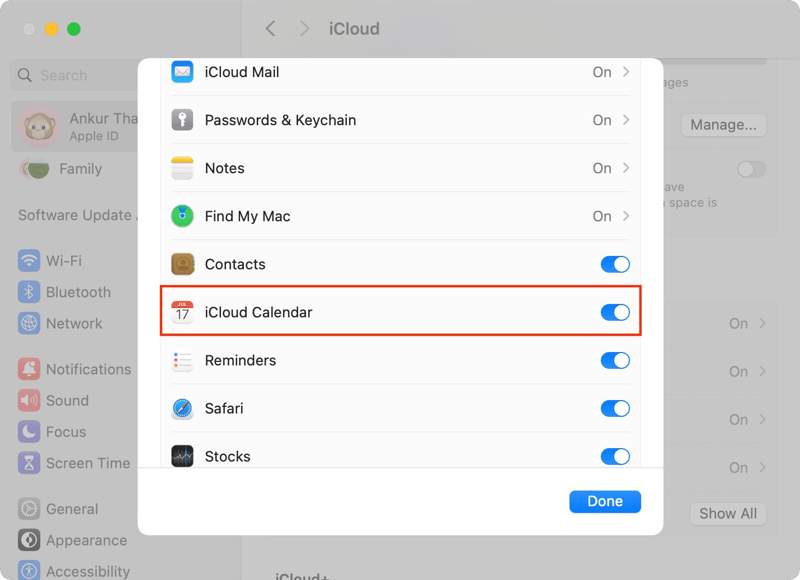
Trinn 1. Klikk på eple menyen på en Mac.
Trinn 2. Velg Systeminnstillinger or system~~POS=TRUNC.
Trinn 3. Sjekk Apple-ID-en din og sørg for at den er den samme som kontoen på iPhonen din.
Trinn 4. Klikk Se Alt ved siden av Lagret til iCloud.
Trinn 5. Slå på Kalendere.
Trinn 6. Gå nå til Kalender-appen og se de synkroniserte kalenderne.
MerknaderSynkroniserer ikke iPhone-kalenderen med Mac? Klikk Apple-konto in Systeminnstillinger på Mac. Klikk Logg av og følg instruksjonene på skjermen for å logge ut av kontoen. Logg deretter på med Apple-ID-en og passordet som er knyttet til iPhonen din.
Del 2: Slik synkroniserer du iPhone-kalender med Mac via Outlook
Hvis du vil logge på med forskjellige Apple-ID-er på iPhone og Mac, kan du synkronisere iPhone-kalenderen med Mac ved hjelp av en Outlook-, CalDAV- eller Google-konto. Vi demonstrerer arbeidsflyten med en Outlook-konto.
- Synkroniser iPhone-kalenderen trådløst.
- Arbeid med en Outlook-konto.
- Enkel å bruke.
- Må fungere med Wi-Fi.
Konfigurer Outlook for Kalender på iPhone
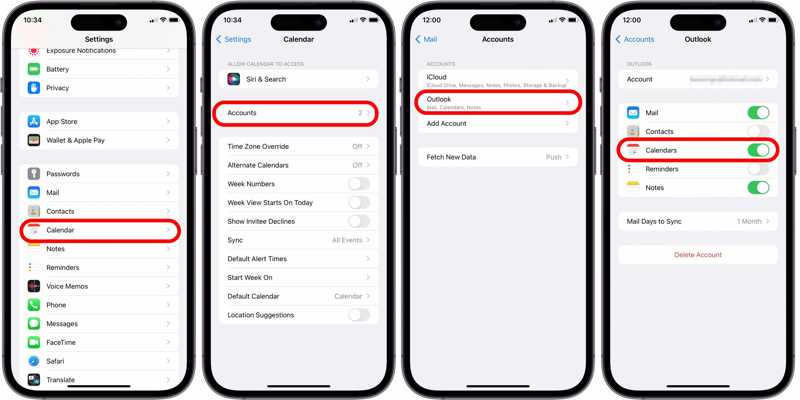
Trinn 1. Kjør din innstillinger app.
Trinn 2. Gå til Kalender, og velg kontoer.
Trinn 3. Pek Legg til konto, og velg Outlook.
Trinn 4. Skriv inn Outlook-kontoen og passordet ditt.
Trinn 5. Slå på Kalendere.
Konfigurer Outlook for Kalender på Mac
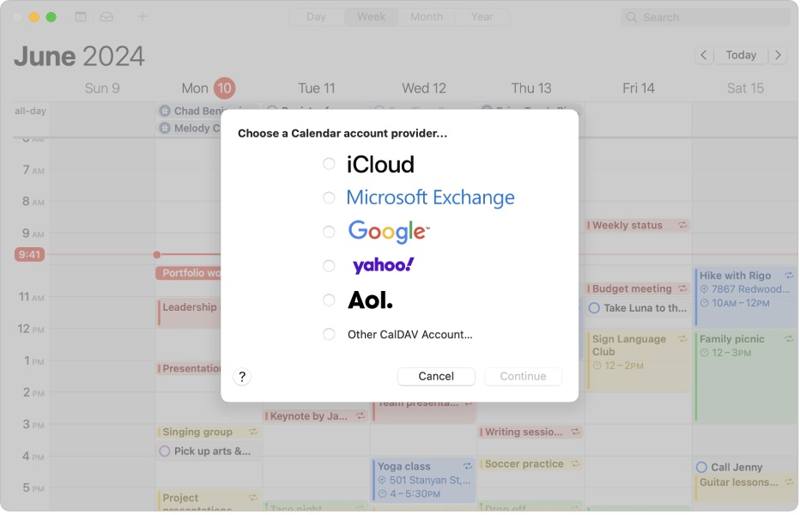
Trinn 1. Åpne Kalender app.
Trinn 2. Klikk på Kalender menyen og velg Legg til konto.
Trinn 3. Velg Outlook or Microsoft Exchange.
Trinn 4. Logg inn med samme Outlook-konto.
Videre Reading
Del 3: Slik synkroniserer du iPhone-kalenderen til Mac med Finder
Uten internettforbindelse kan du synkronisere kalenderen på Mac og iPhone med en USB-kabel. Denne metoden krever en kompatibel kabel og den nyeste versjonen av iTunes eller Finder, avhengig av operativsystemet ditt.
- Synkroniser kalenderen uten nettverk.
- Importer alle eller bestemte kalendere.
- Raskt og smidig.
- Krever en kompatibel kabel.
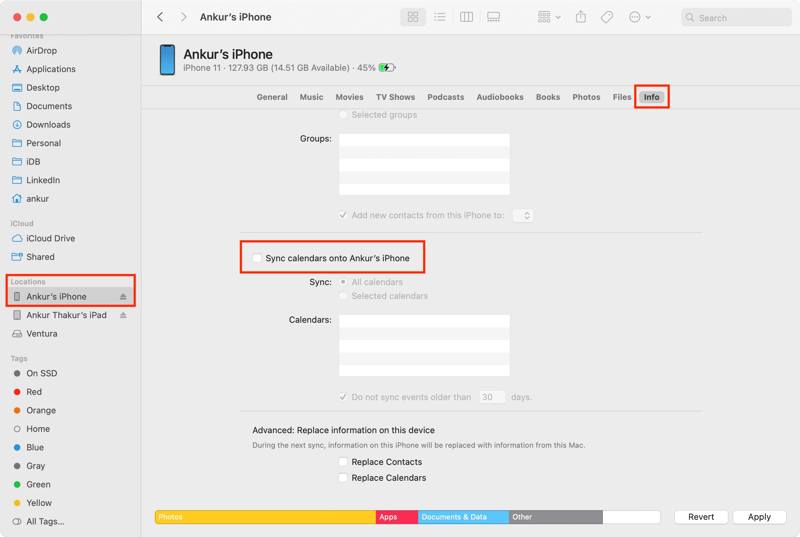
Trinn 1. Koble iPhonen til Mac-en med en USB-kabel.
Trinn 2. Åpne Finder-appen.
Tips: Kjør iTunes på macOS Mojave eller tidligere.
Trinn 3. Klikk på iPhone-navnet ditt, og gå til Mer info fanen.
Trinn 4. Trykk her Synkroniser kalendere til [navn] sin iPhone.
Trinn 5. Pick Alle kalendere or Valgte kalendere.
Trinn 6. Til slutt klikker du på Påfør -knappen for å starte synkronisering av kalenderen.
Del 4: En rask måte å synkronisere kalender fra iPhone til Mac
Apeaksoft iPhone Transfer er en rask måte å synkronisere kalenderen på iPhone til Mac uten tekniske ferdigheter. Den fungerer på både kalendere og vedlegg. Dessuten gjør det intuitive grensesnittet det enkelt å bruke for nybegynnere.
En rask måte å synkronisere kalender fra iPhone til Mac
- Synkroniser iPhone-kalenderen med Mac raskt.
- Kompatibel med et bredt spekter av datatyper.
- Forhåndsvis og administrer iPhone-kalender på Mac.
- Støtt de nyeste utgavene av iOS.
Sikker nedlasting
Sikker nedlasting

Slik synkroniserer du iPhone-kalenderen med Mac raskt
Trinn 1. Skann iPhone-kalenderen
Start iPhone-overføringsprogramvaren etter at du har installert den på datamaskinen. Den fungerer på macOS 10.7 eller nyere og Windows 11/10/8/7/Vista/XP. Koble iPhonen til Mac-en med en Lightning-kabel.

Trinn 2. Forhåndsvisning av kalendere
Gå til andre tabulator og velg Kalender i sidefeltet. Nå kan du se alle kalenderne på iPhonen din.

Trinn 3. Sync kalender
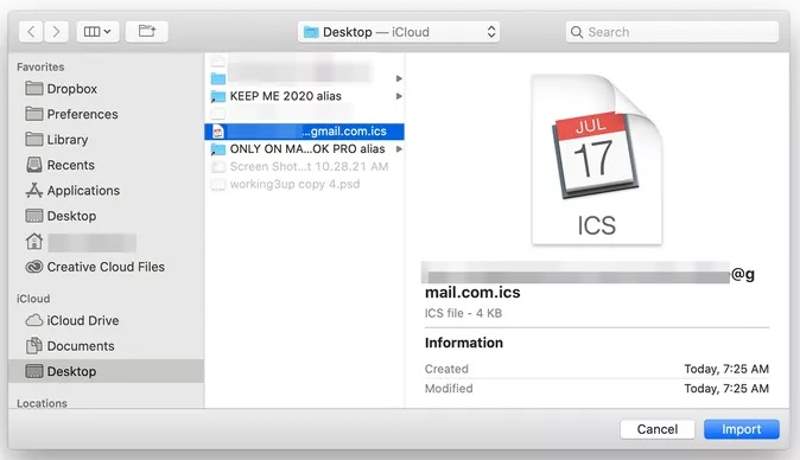
Til slutt velger du ønskede kalendere, klikker på Eksport knappen øverst på båndet, og velg ICS-fil. Angi en utdatamappe og bekreft den. Kjør Apple Kalender app, gå til filet meny, og velg ImportFinn ICS-filen, klikk på Import, og følg instruksjonene på skjermen for å synkronisere iPhone-kalendere med Mac.
Konklusjon
Nå bør du forstå hvordan koble Kalender på iPhone og MacHvis du bruker den samme iCloud-kontoen på iPhone og Mac, er iCloud-kalender en enkel måte å få tilgang til hendelser på tvers av enhetene dine. I tillegg kan du bruke den samme Outlook-, Google- eller CalDAV-kontoen til å synkronisere kalenderne dine. Finder tilbyr en merkelig måte å synkronisere kalenderne dine på tvers av Apple-enheter på macOS Catalina eller nyere. Apeaksoft iPhone Transfer er en rask måte å få tilgang til kalenderne dine på både iPhone og Mac.
Relaterte artikler
Du kan følge guiden vår for å effektivt synkronisere meldinger fra iPhone til MacBook, inkludert tekstmeldinger og iMessage.
Vil du vite hvordan du overfører videoer fra iPhone til datamaskin uten å gå på bekostning av den originale kvaliteten? Her er de mest effektive av de seks metodene.
Påminnelser synkroniseres ikke mellom iPhone og Mac? Les denne artikkelen og finn ut hvordan du løser dette problemet fra andre iPhone-brukeres erfaringer.
Hvis du ikke lenger trenger dem, kan du følge vår konkrete veiledning for raskt å slette gamle iPhone-sikkerhetskopier på din Mac-datamaskin.



