

Slik synkroniserer du tekstmeldinger og iMessage fra iPhone til Mac

For å sikre sømløs kommunikasjon innenfor Apples økosystem, har brukerne lov til å synkronisere meldinger fra iPhonen til MacenDenne funksjonen forbedrer bekvemmeligheten for iPhone-brukere. Med andre ord, hvis du vil se, sende eller motta meldinger på iPhone og Mac, trenger du bare å fullføre konfigurasjonsprosessen. I denne informative artikkelen kan du lære alt du trenger å vite om synkronisering og tilkobling av iPhone-meldinger på en MacBook.
SIDEINNHOLD:
Del 1: Slik synkroniserer du iPhone-meldinger til Mac
Med en Apple ID-konto kan du få tilgang til alle meldingene og samtalene dine på både iPhone og Mac hvis du bruker flere enheter. Vi forklarer kravene og arbeidsflyten nedenfor:
Krav
1. iPhonen din bør kjøre iOS 11.4 eller nyere.
2. Mac-en din trenger macOS High Sierra eller nyere.
3. Begge enhetene skal være koblet til internett.
4. Du må logge på med samme Apple-ID på begge enhetene.
Her er trinnene for å synkronisere en iPhone med meldinger på en Mac:
Trinn 1. Åpne Innstillinger-appen på iPhone.
Trinn 2. Trykk på profilen din og velg iCloud.
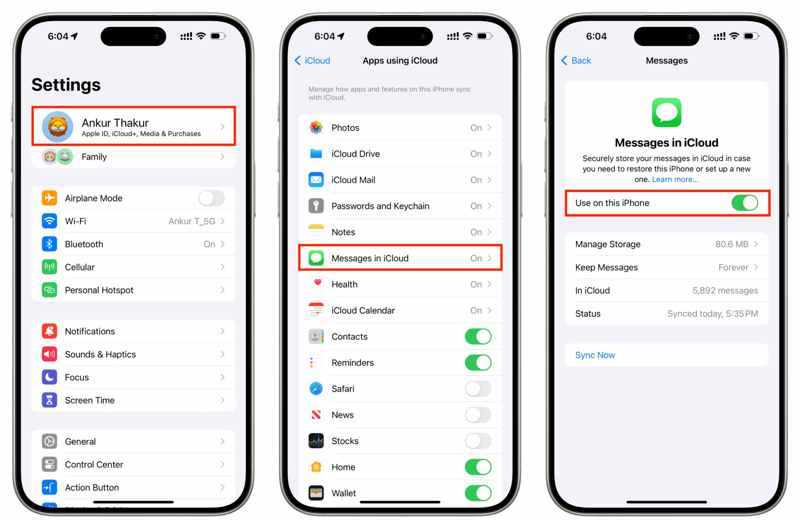
Trinn 3. Pek Meldinger i iCloud, og slå på Bruk på denne iPhone or Synkroniser denne iPhone.
Trinn 4. Vend deg til Mac-en din.
Trinn 5. Klikk på eple menyen og velg Systeminnstillinger or system~~POS=TRUNC.
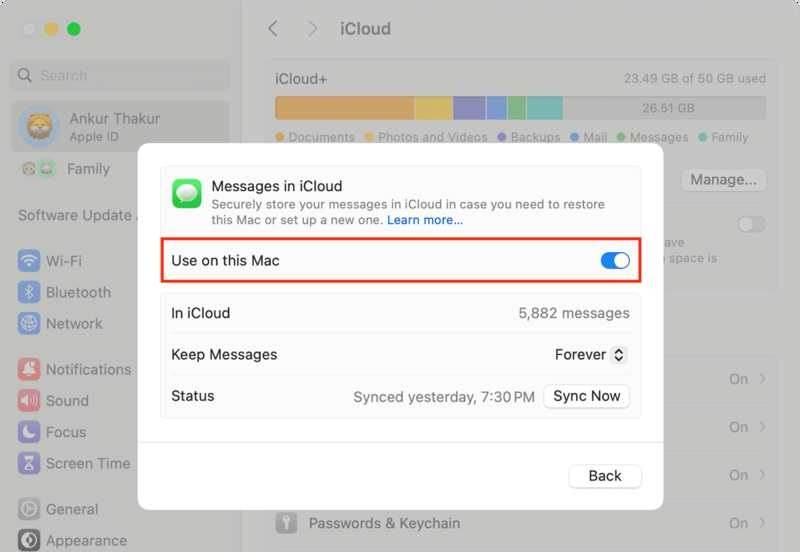
Trinn 6. Klikk på Apple-ID-en din, og sørg for at den er den samme som kontoen på iPhonen din.
Trinn 7. Gå til iCloud, og velg Meldinger i iCloud.
Trinn 8. aktiver Bruk på denne Mac-en.
Trinn 9. Kjør Meldinger-appen på Mac-en din.
Trinn 10. Skriv inn Apple-ID-en og passordet du bruker på iPhonen din.
Trinn 11. Pek Logg inn og vent på at meldingene skal lastes inn.
Del 2: Slik kobler du iPhone-meldinger til Mac
I tillegg til å se iPhone-meldingene dine på MacBook-en, kan du også koble til meldinger fra iPhonen til Mac-en. Med andre ord, alle iMessage-meldinger du mottar på iPhonen din, vil vises i appen på Mac-en din, og omvendt.
Krav
1. iPhonen din bør kjøre iOS 8.1 eller nyere.
2. Mac-en din kjører macOS Sonoma 14 eller nyere.
3. Begge enhetene logger på med samme Apple ID-konto.
4. Både iPhonen og Macen din er på nett.
Her er trinnene for å koble iPhone-meldinger til Mac:
Trinn 1. Kjør innstillinger app på iPhone.
Trinn 2. Bla ned og gå til meldinger.
Trinn 3. slå på iMessage, og trykk Send motta for å angi eller sjekke e-postadressen og telefonnummeret.
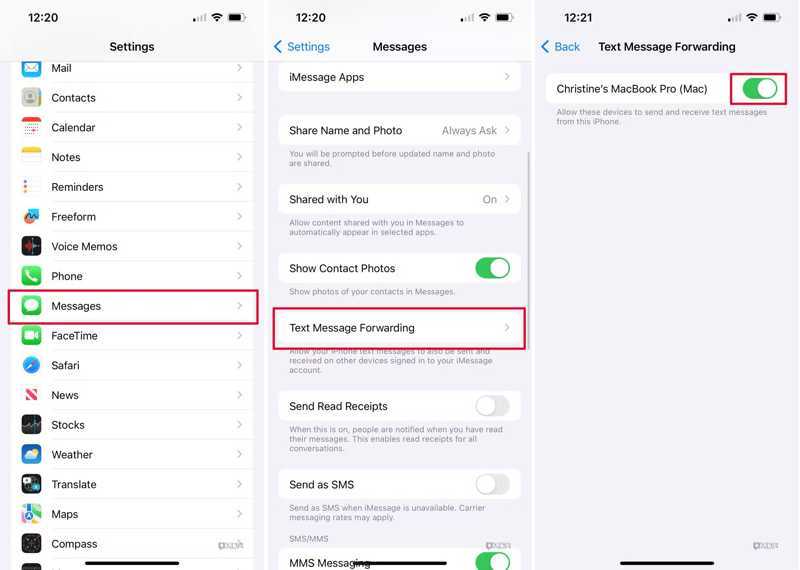
Trinn 4. Velg deretter Videresending av tekstmelding, finn Mac-en din og slå på bryteren.
Tips: Hvis Mac-en og iPhonen din logger på med samme Apple-ID, vises den på listen.
Trinn 5. Hvis tofaktorautentisering er aktivert, sjekk bekreftelseskoden på Mac-skjermen.
Trinn 6. Skriv inn bekreftelseskoden på iPhonen din og trykk på Allow.
Trinn 7. Kjør meldinger app på din Mac.
Trinn 8. Klikk på meldinger menyen og velg innstillinger or Preferanser.
Trinn 9. Gå til iMessage tab og sjekk Aktiver Meldinger i iCloud.
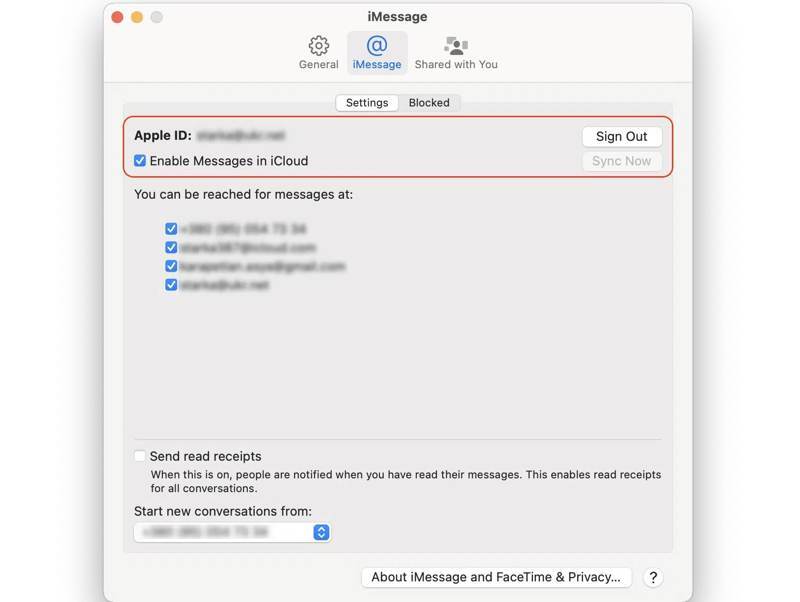
Trinn 10. Sett Du kan nås for meldinger kl og Start nye samtaler fra i henhold til innstillingene på iPhonen din.
Del 3: Slik fikser du iPhone-meldinger som ikke synkroniseres med Mac
Løsning 1: Kontroller Internett-tilkoblingen
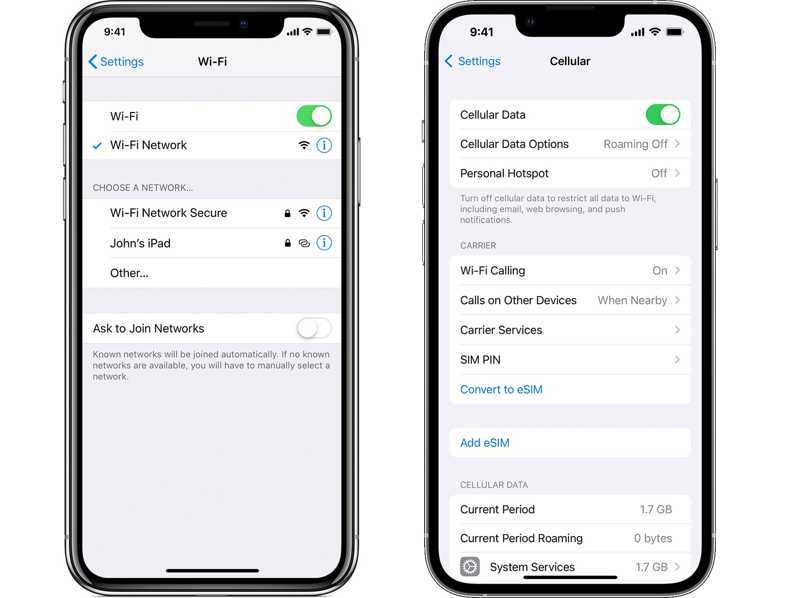
Siden samtaler går via en internettforbindelse, må du først sjekke nettverket ditt hvis iPhone-meldinger ikke synkroniseres med Mac-en din. Se på internettsignalet øverst til høyre på skjermen. Hvis du bruker dårlig Wi-Fi, bytt til mobildata eller omvendt. Sørg også for å bruke stabilt Wi-Fi på Mac-en din.
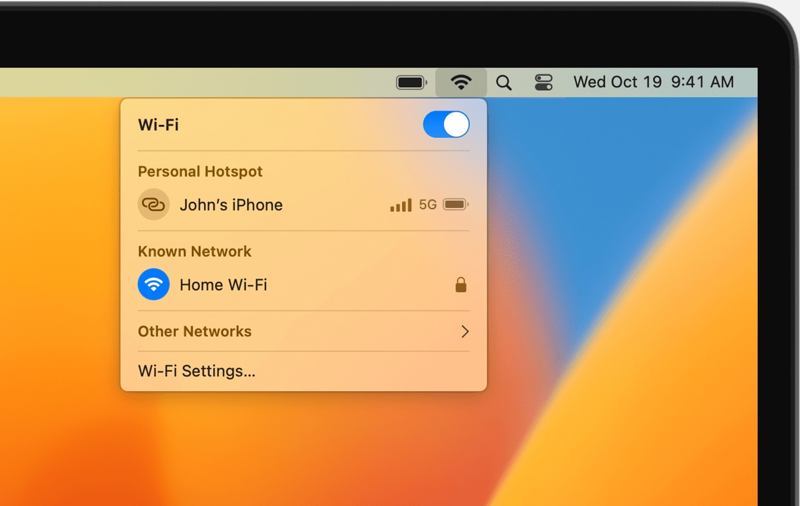
Løsning 2: Sjekk din Apple ID
Hvis du ikke logget på med samme Apple-ID, synkroniseres ikke meldinger på iPhone og Mac. Derfor bør du sjekke Apple-ID-en din på begge enhetene før du synkroniserer meldinger på tvers av enhetene.
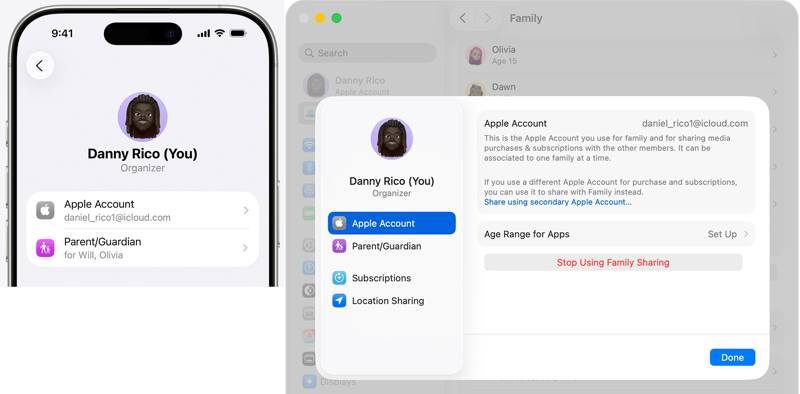
På iPhone
Kjør innstillinger appen, trykk på profilen din og trykk på Apple-konto.
På Mac
Klikk på eple meny, velg Systeminnstillinger, og klikk Apple-ID.
Sammenlign Apple-ID-ene dine. Hvis de er forskjellige, logg ut av kontoen på Mac-en din og logg inn med samme Apple-ID. Du bør også endre Apple-ID i App Store.
Løsning 3: Synkroniser iPhone-meldinger manuelt
I tillegg til automatisk synkronisering av tekstmeldinger fra iPhone til Mac, kan du gjøre jobben manuelt på enhetene dine. Dette tvinger frem synkronisering av meldinger på tvers av iPhone og Mac med en internettforbindelse.
Trinn 1. Trykk på profilen din i innstillinger.
Trinn 2. Velg iCloud, trykk Meldinger i iCloud, og trykk Synkroniser nå.
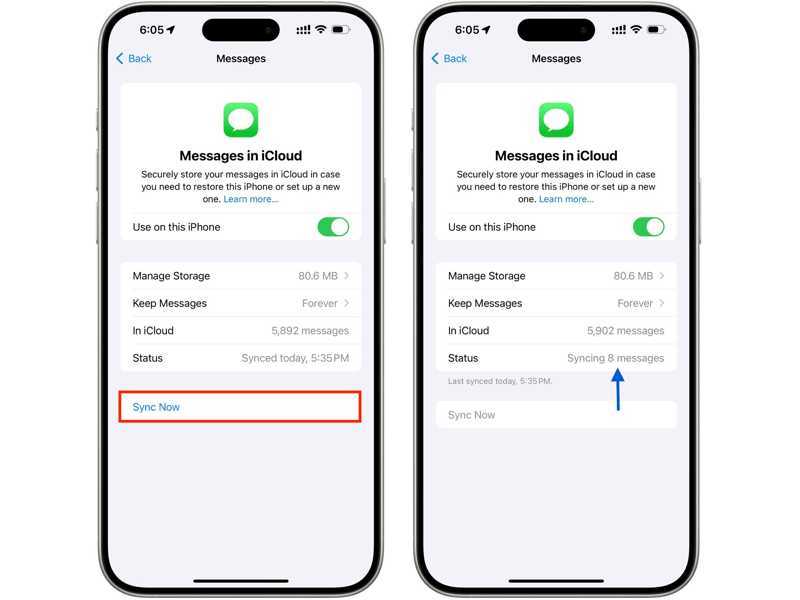
Trinn 3. Kontroller deretter status.
Trinn 4. Slå på Mac-en.
Trinn 5. Klikk på eple menyen og velg Systeminnstillinger.
Trinn 6. hit Apple-konto, velg iCloud, og velg Meldinger i iCloud.
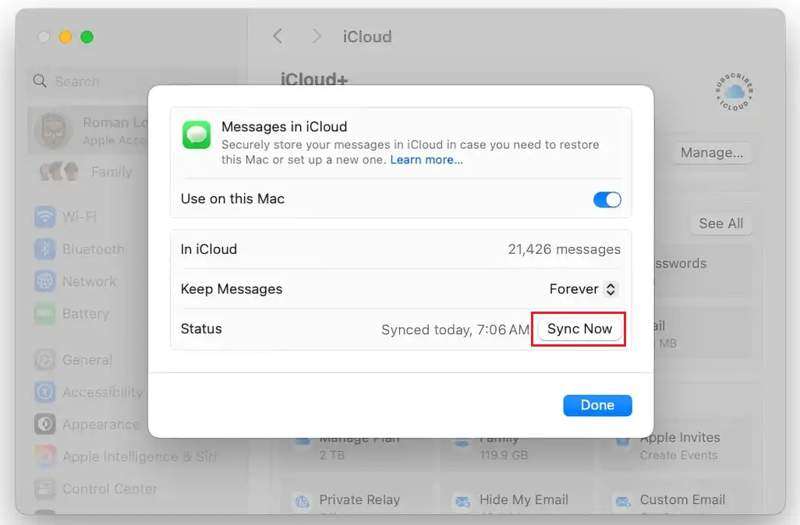
Trinn 7. Klikk på Synkroniser nå knapp.
Løsning 4: Se etter en alternativ måte å synkronisere iPhone-meldinger på
Hvis iPhone-meldinger fortsatt ikke synkroniseres med Mac, kan du bruke et alternativt verktøy, for eksempel Apeaksoft iPhone TransferDen lar deg synkronisere meldinger fra iPhone til Mac uten internettilkobling. Det intuitive grensesnittet effektiviserer synkroniseringsprosessen.
En rask måte å synkronisere iPhone-meldinger til Mac med en kabel
- Synkroniser meldinger på iPhone til Mac raskt.
- Forhåndsvis iPhone-meldinger for selektiv synkronisering.
- Støtter SMS, MMS og iMessage.
- Kompatibel med de nyeste versjonene av iOS og macOS.
Sikker nedlasting
Sikker nedlasting

Her er trinnene for å synkronisere iPhone-meldinger til Mac:
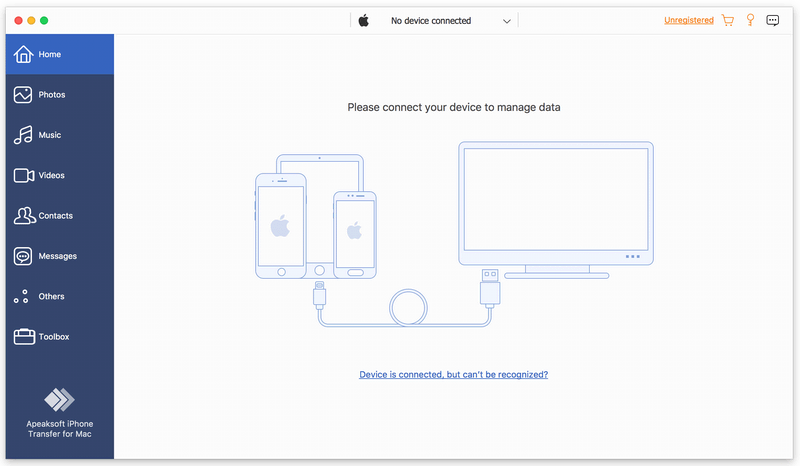
Trinn 1. Koble til din iPhone
Start iPhone Transfer-programvaren etter at du har installert den på Mac-en. Det finnes en annen versjon for PC. Koble iPhone-en til Mac-en med en Lightning-kabel.
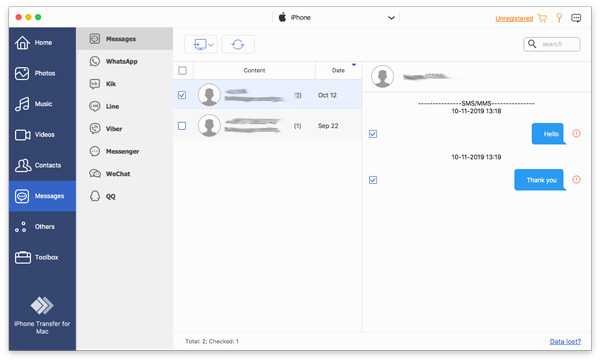
Trinn 2. Forhåndsvis iPhone-meldinger
Gå til meldinger fanen i sidefeltet og se alle meldinger på iPhonen din, inkludert WhatsApp, Messenger og mer.
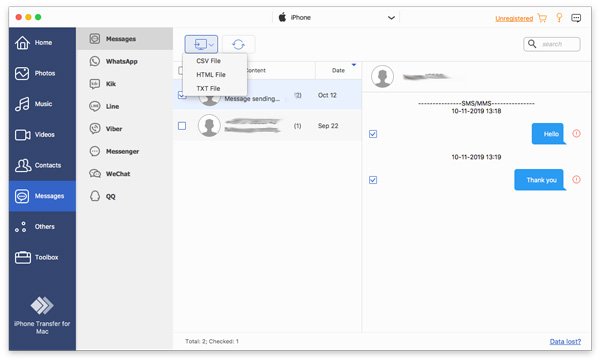
Trinn 3. Synkroniser iPhone-meldinger til Mac
Velg meldingene du vil synkronisere, klikk på Overvåke -knappen på det øverste båndet, og velg en filtype. Naviger deretter til en utdatamappe, og bekreft synkronisering av iPhone-meldingen med Mac-en din. Du kan også synkroniser påminnelser på iPhone og Mac med dette programmet.
Konklusjon
Nå bør du forstå hvordan synkroniser iPhonen din med meldinger på MacDu kan få tilgang til meldingene dine på både iPhone og MacBook med samme Apple-ID. Dessuten fortalte vi deg hvordan du mottar og sender meldinger på Mac-en din via iPhone. Hvis meldinger slutter å synkroniseres, Apeaksoft iPhone Transfer er et godt alternativt verktøy for synkronisering av meldinger.
Relaterte artikler
Leter du etter hvordan du synkroniserer kontakter fra iPhone til Mac? Denne artikkelen viser deg hvordan du gjør det og løser problemet med ikke-synkronisering. Vi introduserer også 3 andre metoder.
Vil du vite hvordan du overfører videoer fra iPhone til datamaskin uten å gå på bekostning av den originale kvaliteten? Her er de mest effektive av de seks metodene.
Hvis du ikke lenger trenger dem, kan du følge vår konkrete veiledning for raskt å slette gamle iPhone-sikkerhetskopier på din Mac-datamaskin.
For å speile iPhone til Mac kan du bruke Apples innebygde funksjon, AirPlay eller QuickTime Player. Vi introduserer også et kraftig tredjepartsverktøy.



