

Fiks synkronisering med iCloud satt på pause: En trinnvis veiledning

Har du noen gang opplevd «synkronisering med iCloud satt på pause"-meldingen da du prøvde å sikkerhetskopiere bilder, videoer eller andre viktige filer? Dette problemet kan avbryte sikkerhetskopier, forsinke filopplastinger eller til og med forhindre at dataene dine blir oppdatert. I dette tilfellet kan det hende at informasjonen din ikke lagres i tide og kan gå tapt når du trenger å gjenopprette den senere. Synkronisering med iCloud satt på pause kan oppstå av flere årsaker. Heldigvis er dette problemet enkelt å løse.
I denne veiledningen lærer du fem pålitelige metoder for å starte iCloud-synkronisering på nytt og få iCloud-synkroniseringen tilbake på sporet.
SIDEINNHOLD:
- Metode 1. Fiks synkronisering med iCloud pauset ved omstart
- Metode 2. Slik fikser du synkronisering med iCloud som er satt på pause via mobil
- Metode 3. Fiks synkronisering med iCloud satt på pause ved å administrere lagring
- Metode 4. En manuell måte å fikse synkronisering med iCloud pauset
- Metode 5. En profesjonell løsning for synkronisering med iCloud Pause
- Hvorfor er synkronisering med iCloud så viktig?
Metode 1. Fiks synkronisering med iCloud pauset ved omstart
Hvis du støter på et problem med at synkronisering med iCloud er satt på pause, er en av de enkleste og kanskje mest effektive løsningene å starte enheten på nytt. Ved å gjøre dette kan de midlertidige iCloud-synkroniseringsproblemene forårsaket av systemfeil løses uten at det kreves ytterligere system- eller programvareinngrep.
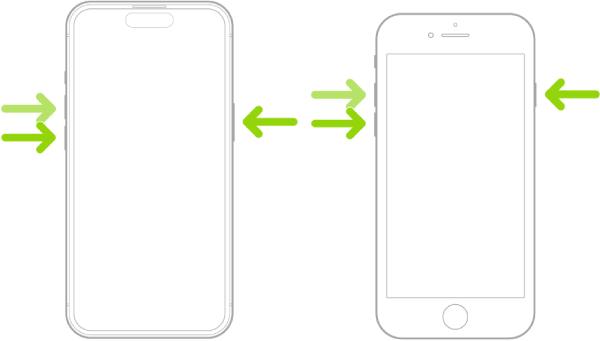
En enkel omstart kan tømme systembuffere, slå av apper som er i konflikt og oppdatere nettverkstilkoblingen. iCloud-synkronisering vil vanligvis gjenopptas automatisk etter at enheten starter på nytt. Dette er en grunnleggende, men effektiv løsning, og bør brukes før du prøver mer komplekse metoder når den nye iPhone sitter fast på gjenopprettingsskjermen.
Metode 2. Slik fikser du synkronisering med iCloud som er satt på pause via mobil
Hvis iCloud-synkroniseringen din er satt på pause, bør du sjekke om du synkroniserer uten Wi-Fi-tilkobling. Dette er fordi iCloud som standard ikke automatisk bruker mobildataabonnementet ditt til sikkerhetskopier for å spare databruk. Hvis du vil synkronisere iCloud uten Wi-Fi-tilkobling, må du endre enhetens standard mobilinnstillinger for å sikre at iCloud-sikkerhetskopier over mobilnettverk er aktivert.
Trinn 1. Åpne innstillingene dine og finn Cellular fane. Gå inn i denne fanen for å fortsette.
Trinn 2. Bla nedover og finn iCloud Drive fane. Sjekk om denne knappen er aktivert. Hvis denne funksjonen er slått av, vil ikke iPhonen din bruke mobilnettverket til å overføre dokumenter og data ved hjelp av iCloud når den ikke er koblet til det trådløse nettverket, noe som fører til at iCloud settes på pause under synkronisering.
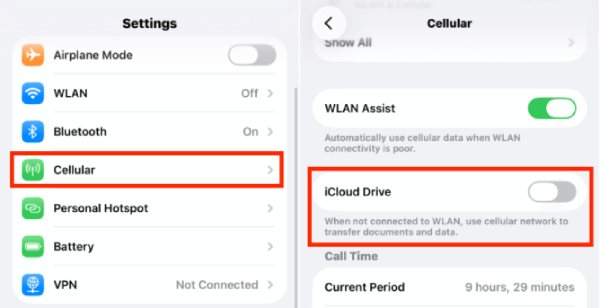
Justering av mobildatainnstillingene kan aktivere iCloud til å synkronisere med mobildata, slik at alt holdes oppdatert selv uten Wi-Fi. Denne metoden er nyttig for de som ofte er avhengige av iCloud Photos eller skylagringstjenester når de reiser eller jobber eksternt.
Metode 3. Fiks synkronisering med iCloud satt på pause ved å administrere lagring
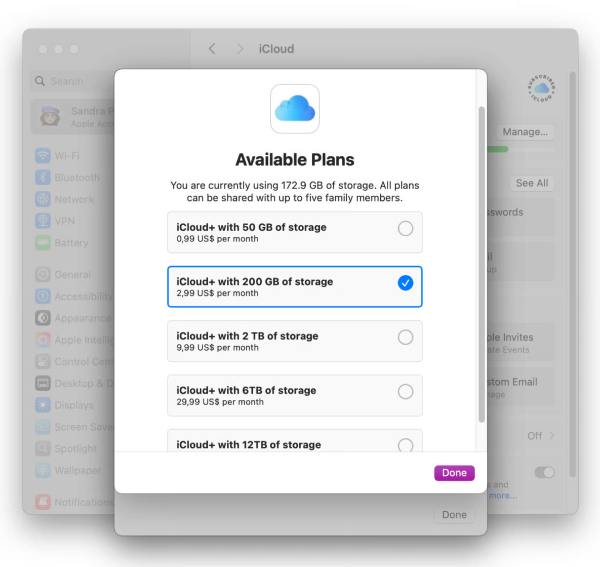
Når du opplever pauset iCloud-synkronisering, er et vanlig problem som kan overses utilstrekkelig iCloud-lagringsplass. Med standard (gratis) iCloud-abonnementet har du bare 5 GB iCloud-lagringsplass. Når iCloud-kontoen din nærmer seg kapasitet, lastes ikke sikkerhetskopier, bilder og andre data opp riktig, noe som fører til at synkroniseringsprosessen stopper opp. Ved å gjennomgå iCloud-plassbruken din og gjøre noen justeringer, kan du gjenopprette normal synkronisering og sikre at dataene dine sikkerhetskopieres uavbrutt. Det finnes to alternativer for denne situasjonen:
Det første alternativet er å administrere iCloud-lagringsplassen din ved å slå av unødvendig iCloud-synkronisering eller slette uviktige sikkerhetskopier for å frigjøre plass eller fordele den mer effektivt. For å gjøre dette kan du følge de detaljerte trinnene nedenfor:
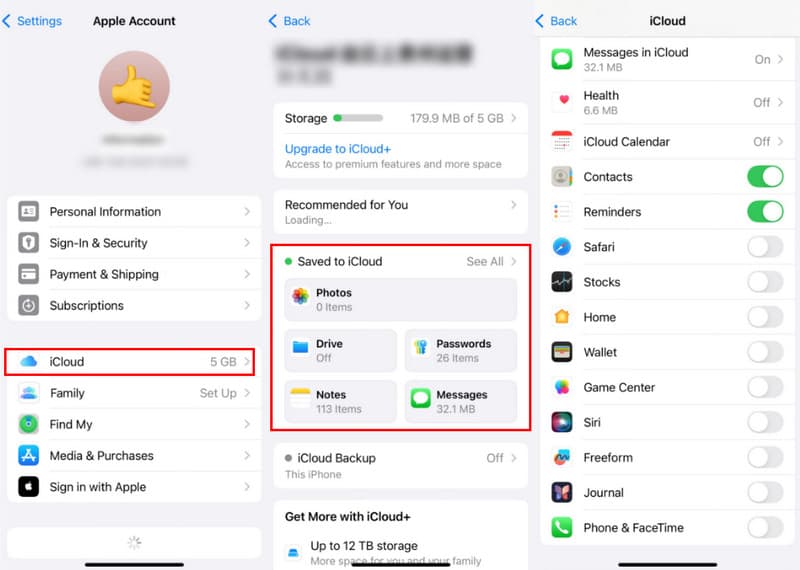
Trinn 1. Åpne Innstillinger og trykk for å gå inn på profilsiden din. iCloud der iCloud-synkronisering ble satt på pause. Under Lagre til iCloud fanen, trykk Se Alt for å sjekke iCloud-lagringsplassen din ytterligere.
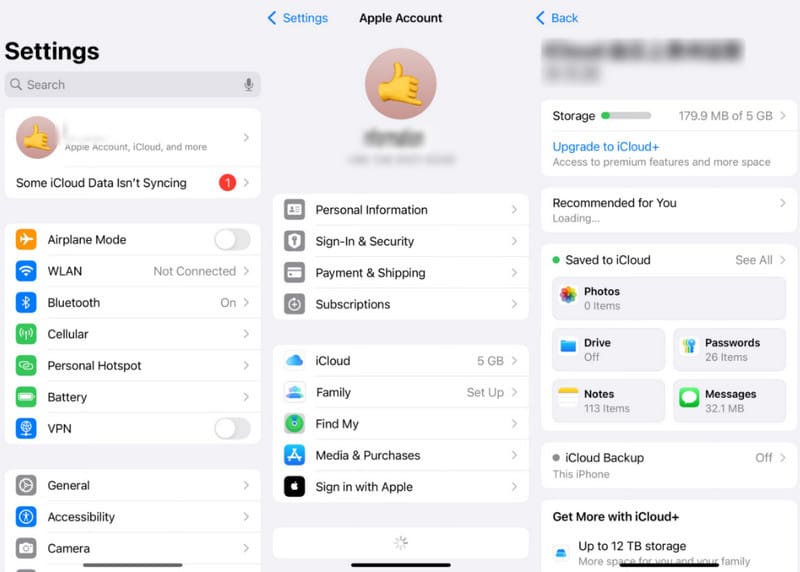
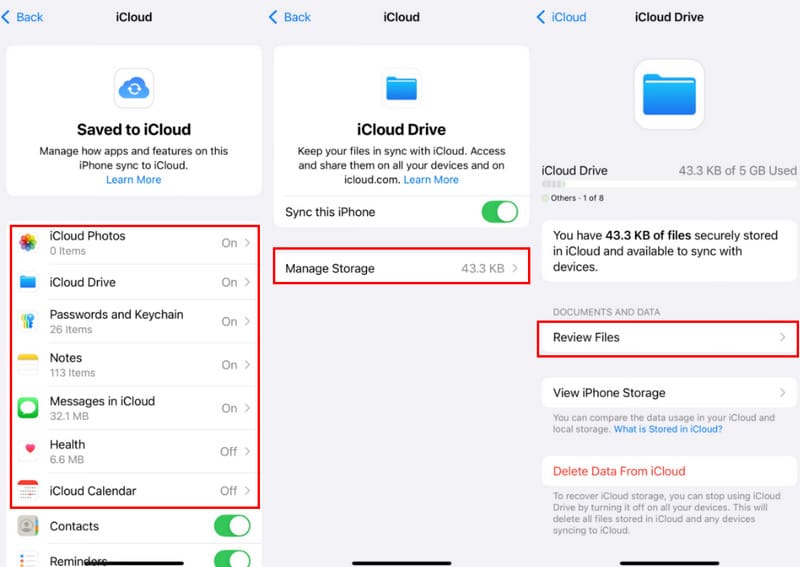
Trinn 2. Nå kan du gå inn på hver side av disse appene for å sjekke hvor mye lagringsplass de har. Når du velger en app, trykker du på Administrere StoragePå denne siden trykker du på Gjennomgå filer etter DOKUMENTER OG DATA for å administrere iCloud-lagringen sin.
Det andre alternativet er å oppgradere iCloud-abonnementet ditt direkte, som gir mer lagringsplass til å håndtere iCloud-sikkerhetskopier. Valget av abonnement avhenger imidlertid av budsjettet og plassbehovet ditt.
Metode 4. En manuell måte å fikse synkronisering med iCloud pauset
Hvis iCloud-synkronisering forblir på pause til tross for at du har prøvd metodene som er beskrevet ovenfor, må du kanskje sikkerhetskopiere bestemte apper manuelt. Denne prosessen kan være tungvint og tidkrevende, ettersom du må aktivere iCloud-synkronisering for hver app manuelt. For å aktivere iCloud-synkronisering manuelt for bestemte apper eller data, følg disse trinnene for å tilpasse hva du vil sikkerhetskopiere med iCloud og sikre at den viktigste informasjonen din holder seg oppdatert på tvers av enhetene dine.
Trinn . Open innstillinger og få tilgang til profilen din. Trykk på iCloud for å fortsette. Trykk Se Alt under Lagret til iCloud fanen. Her kan du velge innholdet du vil sikkerhetskopiere til iCloud, og deretter klikke på bryteren for å aktivere det.
Metode 5. En profesjonell løsning for synkronisering med iCloud Pause
Noen ganger skyldes ikke synkroniseringen med iCloud pauset bare nettverksproblemer eller begrenset lagringsplass, men også iClouds egne begrensninger ved behandling av store mengder data på tvers av flere enheter. Når du er avhengig av iCloud for å holde iPhone, iPad eller til og med datamaskinen synkronisert, kan enhver mindre konflikt mellom enheter føre til at prosessen pauses. Hvis du vil synkronisere iPhone-data mellom forskjellige enheter på en smidigere måte, kan du vurdere å bruke et dedikert verktøy som Apeaksoft iPhone Transfer.
Den lar deg velge spesifikke data som skal sikkerhetskopieres på Apple-enhetene dine, og støtter tilpasning av sikkerhetskopieringsinnholdet med ett klikk uten at du opplever iCloud-synkroniseringspauser, enten det er forårsaket av enhetsproblemer eller begrensninger i lagringsplass.
Dessuten er denne sikkerhetskopieringsprosessen for iCloud-datagjenopprettingsprogramvare ikke bare svært effektiv, men også ekstremt sikker, ettersom alle sikkerhetskopierte data bare forblir på datamaskinen din, noe som sikrer personvernet ditt. For brukere som ønsker en rask, profesjonell og pålitelig løsning, sikkerhetskopierer Apeaksoft iPhone Transfer all viktig informasjon sikkert og holder den oppdatert.
Her bruker vi overføring av data fra en iPhone til en annen som et eksempel for å vise hvor enkelt Apeaksoft iPhone Transfer håndterer synkronisering mellom flere enheter.
Trinn 1. Last ned Apeaksoft iPhone Transfer. Når nedlastingen er fullført, sett opp den nedlastede filen og installer programvaren, og den vil startes automatisk etterpå.
Sikker nedlasting
Sikker nedlasting
Trinn 2. Koble iOS-enhetene dine til denne programvaren. Sørg for at iPhonen du vil overføre data fra er på hovedgrensesnittet.

Trinn 3. Klikk på den tilsvarende datatypen i venstre panel og merk av for ønskede data.
Trinn 4. Trykk på iPhone-mønsteret øverst og velg iPhonen du vil overføre data til. Deretter starter overføringsprosessen automatisk.

Hvorfor er synkronisering med iCloud så viktig?
Det er avgjørende å holde iCloud-synkronisering aktivert, da det sikrer at dataene dine alltid sikkerhetskopieres og er tilgjengelige på tvers av alle Apple-enhetene dine. Når synkroniseringen fungerer som den skal, synkroniseres alle endringer du gjør på én enhet automatisk med de andre. Dette gjør det enkelt å søke etter filer og data når du bytter enhet eller på annen måte trenger å flytte dem mellom enheter – enten det er en iPhone, iPad, Mac eller til og med en Apple Watch – uten ekstra innsats.

Det beskytter også dataene dine mot utilsiktet tap på grunn av enhetsskade, tyveri eller programvareproblemer. Alt i alt holder iCloud-synkronisering det digitale livet ditt tilkoblet, sikkert og oppdatert. Du kan for eksempel gjenopprette kontakter fra iCloud eller hente viktige filer i hastetilfeller, slik at du aldri trenger å bekymre deg for tapte filer eller utdatert informasjon.
Konklusjon
Støte på iCloud-synkronisering satt på pause kan forhindre deg i å lagre data automatisk. Denne artikkelen gir flere raske og enkle løsninger. Du kan gjøre enkle justeringer av innstillinger for å løse problemet raskt. Manuelle operasjoner er imidlertid ofte komplekse og tidkrevende. For å forbedre sikkerhetskopieringseffektiviteten og sikkerheten gir Apeaksoft iPhone Transfer en mer stabil og pålitelig måte å sikkerhetskopiere og synkronisere dataene dine uten å støte på iCloud-synkroniseringspauseproblemet.
Relaterte artikler
Du kan lære fire effektive metoder for å overføre kontakter mellom en iPhone og en iPad med en USB-kabel eller trådløst.
For å synkronisere musikk på iPhone kan du bruke Apeaksoft iPhone Transfer, Apple Music, AirDrop, iTunes, Finder og iCloud Drive.
Før du sletter filene dine, bør du overføre filer fra iPaden til en PC ved å følge våre velprøvde metoder og konkrete veiledninger.
Denne konkrete veiledningen forteller deg fem måter å overføre musikk fra iTunes til iPhone med eller uten datamaskin.



