

Slik overfører du appene mine til den nye Android-telefonen min på 3 velprøvde måter

I mange situasjoner må du kanskje overføre data fra én Android-enhet til en annen. Kanskje du har kjøpt en ny Android-telefon og ønsker å flytte viktige data for å spare tid raskt, eller kanskje du vil dele nyttige apper med en venn som også bruker en Android-telefon. Uansett, behovet for å overføre filer, apper og andre data mellom Android-enheter er ganske vanlig. Med så mange overføringsverktøy på markedet, kan det være overveldende å velge det rette. Denne artikkelen har valgt ut tre effektive og risikofrie metoder for deg. Du lærer det enkelt overfør apper fra Android til Android uten problemer med bare noen få enkle trinn.
SIDEINNHOLD:
- Del 1. Overfør apper til en ny Android-telefon ved hjelp av en kabel etter oppsett
- Del 2. Slik overfører du apper fra Android til Android med Google Backup
- Del 3. Slik overfører du appene mine til den nye telefonen min via nærliggende deling
- Del 4. Overfør apper til en ny Android-telefon via Samsung Smart Switch
- Bonustips: Overfør data fra Android til Android med ett klikk
Del 1. Overfør apper til en ny Android-telefon ved hjelp av en kabel etter oppsett
Googles offisielle Android Data Transfer Tool er den enkleste, mest grunnleggende og pålitelige metoden for å overføre apper fra den gamle telefonen din til en ny Android-telefon. Dette er et innebygd verktøy under Android-oppsettprosessen som lar deg overføre apper, kontakter, bilder osv. mellom Android-telefoner ved hjelp av en USB-kabel.
Trinn 1. Følg konfigurasjonsprosessen på den nye Android-telefonen din til du ser Kopier apper og data skjerm. Klikk neste.
Trinn 2. Koble den gamle telefonen til den nye telefonen med en USB-kabel (Type-C til Type-C). Klikk neste.
Trinn 3. Klikk Kopier på den gamle Android-telefonen din.
Trinn 4. Etter at du har valgt innholdet du vil migrere, klikker du på Kopier/Overfør.
Tips: Apper vil ikke bli kopiert direkte. Det vil føre til at den nye Android-telefonen din installerer de samme appene i Google Play automatisk. Og du bør være oppmerksom på at enkelte appdata (spilllagringer, chat-oppføringer osv.) ikke vil bli synkronisert hvis utvikleren ikke støtter skybasert sikkerhetskopiering.
Del 2. Slik overfører du apper fra Android til Android med Google Backup
Selv om den forrige metoden er enkel og effektiv, kan den bare overføre apper som er lastet ned fra Google Play Store; apper lastet ned på andre måter kan ikke gjenkjennes eller overføres. Derfor vil vi introdusere hvordan du enkelt overfører apper til en ny Android-telefon ved hjelp av Google-kontoen din uten ytterligere begrensninger.
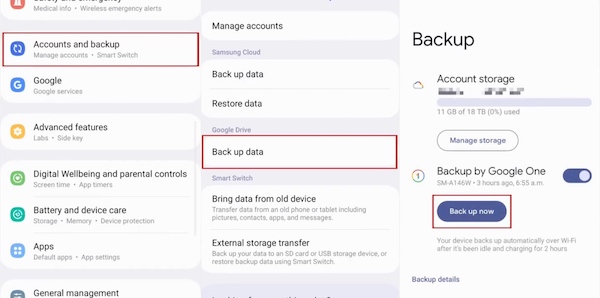
Trinn 1. Åpne på den eldre enheten innstillinger og finne Kontoer og sikkerhetskopiering valg. Under Google Disk, plukke ut Backup data og trykk på Sikkerhetskopier nå.
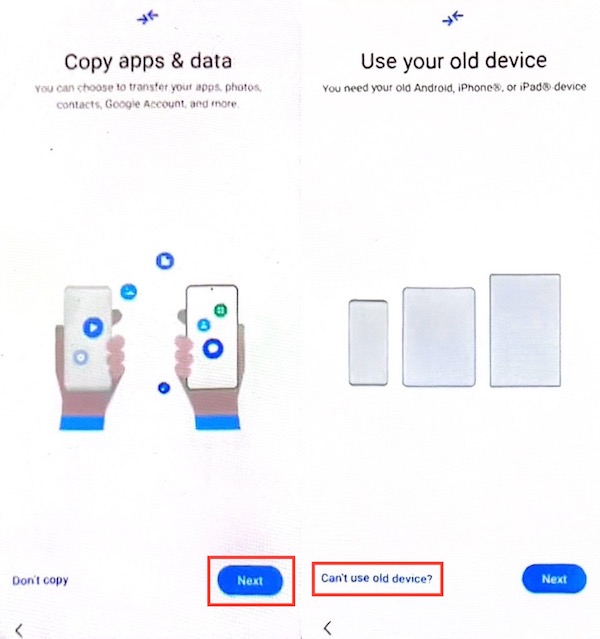
Trinn 2. Deretter konfigurerer du den nye Android-telefonen din. Følg instruksjonene på skjermen til Kopier apper og data alternativet vises, klikk neste og velg Kan ikke bruke gammel enhet.
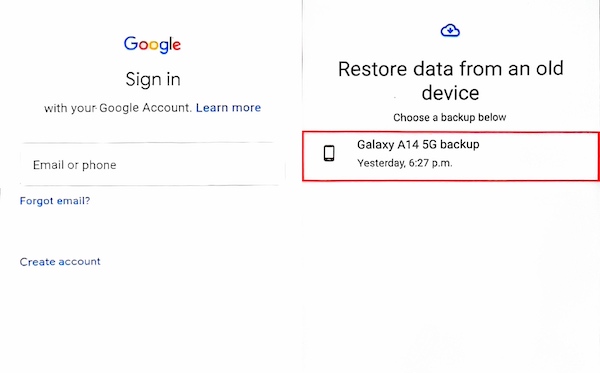
Trinn 3. Sukk inn Google-kontoen der du nettopp har lagret sikkerhetskopien av din gamle Android-telefon, og velg deretter sikkerhetskopien du vil ha gjenopprette apper på Android. Til slutt trykker du på Gjenopprett-knappen for å overføre dataene dine til den nye Android-telefonen.
Del 3. Slik overfører du appene mine til den nye telefonen min via nærliggende deling
Den mest pålitelige måten å dele apper mellom Android-telefoner på er å bruke Nearby Share. Det er en praktisk fildelingstjeneste designet for å forenkle dataoverføring mellom enheter. Med Nearby Share kan Android-brukere enkelt dele nesten all data mellom to enheter uten tradisjonell Bluetooth-paring eller å stole på en internettforbindelse.
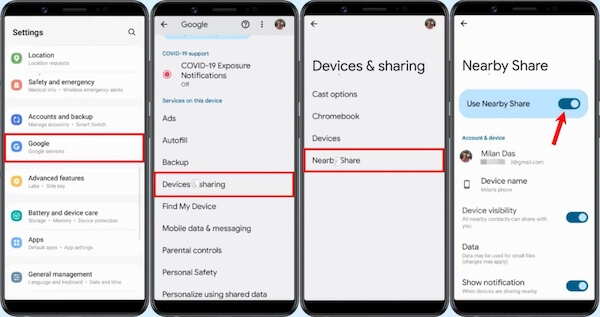
Trinn 1. Først må du aktivere Nearby Share på både sendende og mottakende Android-telefoner. Åpne innstillinger, bla ned for å finne Google, drar mot Enheter og deling, plukke ut Nærliggende del og slå på bryteren for å bruke Nærdeling.
Trinn 2. Åpne deretter Google Play Store på avsenderens Android-telefon, trykk på profil knappen øverst til høyre på siden, og velg Administrer apper og enheter. Velg sent -knappen, og deretter vises en liste over apper du kan dele fra Android-telefonen din. Bare velg de du ønsker og trykk på sent knapp.
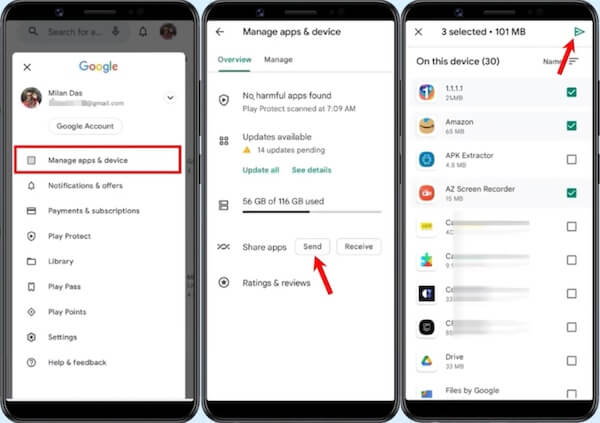
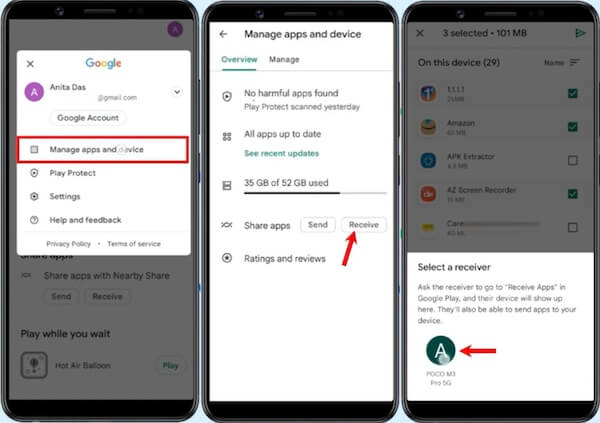
Trinn 3. Åpne nå Play Store på den mottakende Android-telefonen, naviger til Administrer apper og enheter skjerm og velg Motta. Deretter vil telefonen vises på avsenderens Android-telefon.
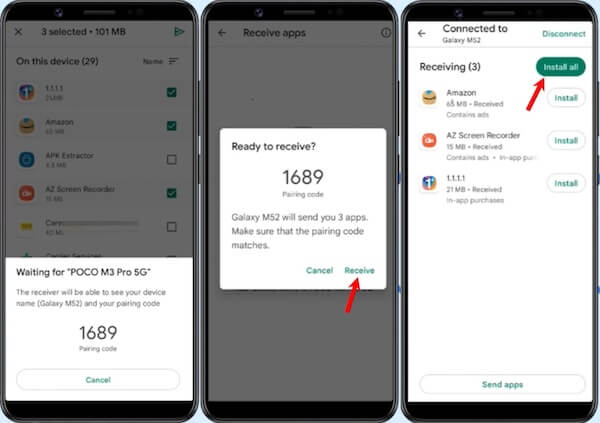
Trinn 4. Etter det vil en sammenkoblingskode vises på begge enhetene. Bare trykk på Motta knappen for å fortsette. Når overføringen er fullført, kan du umiddelbart installere appene på den mottakende Android-enheten.
Del 4. Overfør apper til en ny Android-telefon via Samsung Smart Switch
Selvfølgelig, for brukere, er bruk av telefonens innebygde overføringsprogramvare utvilsomt det sikreste og raskeste alternativet. For eksempel har Samsung en overføringsprogramvare kalt Smart Switch, LG har en mobilsvitsj, og Huawei har en Huawei Backup. Du kan bruke programvaren spesifikt laget av produsenten av Android-en din til å sikkerhetskopiere den nåværende enheten og gjenopprette disse dataene til den nye enheten. Følgende vil bruke Samsung Smart Switch som et eksempel for å forklare hvordan du overfører apper fra Android til Android.
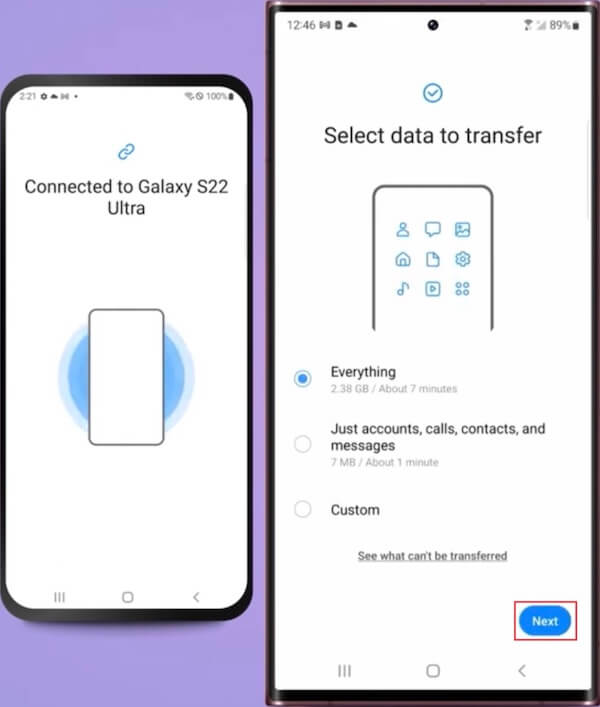
Trinn 1. For det første, godta alle tjenestevilkårene på skjermen for første gangs bruk. Åpne deretter Smart Switch på begge telefonene og trykk Send data > trådløs på den gamle telefonen din. Trykk på Motta data > Galaxy/Android > trådløs på den nye Android. Sørg for at begge enhetene er under samme Wi-Fi-nettverk for trådløs overføring, eller du kan overføre via en USB-kabel.
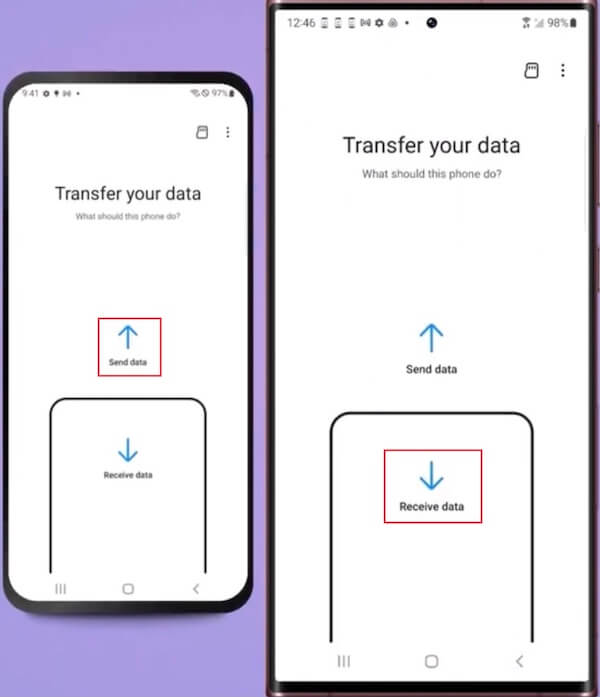
Trinn 2. Velg deretter Allow på den gamle telefonen for å fullføre tilkoblingen. Noe av det fine med Smart Switch er at du ikke trenger å flytte på alt innholdet hvis du ikke vil. Velg dataene du vil overføre, for eksempel apper, bilder, meldinger osv. Når du har valgt, klikker du neste for å starte overføringsprosessen.
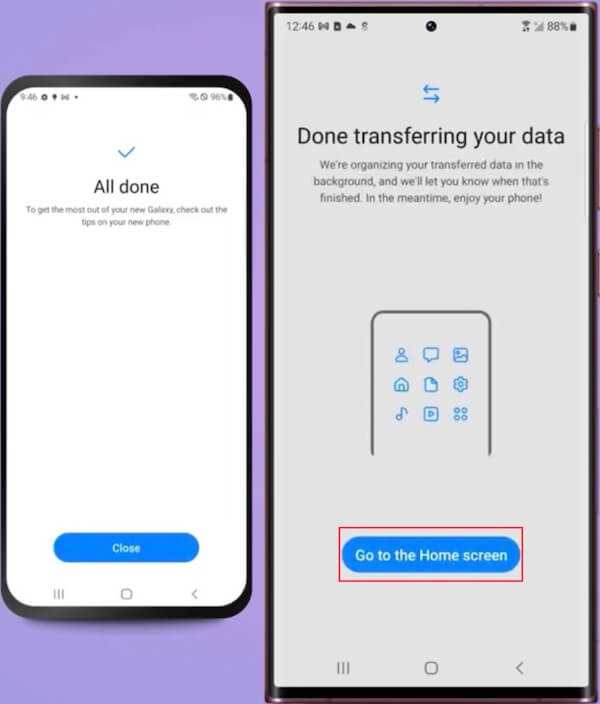
Trinn 3. Avhengig av mengden data og tilkoblingstype, kan prosessen ta litt tid. Etter å ha fullført overføringen, trykk på Gå til startskjermen alternativet på din nye Samsung-telefon for å sikre at alle ønskede apper og data har blitt kopiert.
Bonustips: Overfør data fra Android til Android med ett klikk
Metodene nevnt ovenfor er de mest praktiske og sikre måtene å overføre apper til nye Android-telefoner. Den eneste ulempen er imidlertid at de fleste av dem bare lar deg velge etter kategori, noe som kan føre til overbelastning av lagringsplass på den mottakende Android-telefonen. Hvis du ønsker å overføre spesifikke data selektivt, har vi sammenlignet alle lignende verktøy på markedet og valgt det beste alternativet for deg - Apeaksoft MobieTrans.
Beste overføringsverktøy for Android
- Tilbyr et intuitivt grensesnitt for å gjøre overføringsprosessen enkel.
- Du kan velge spesifikke data, for eksempel bilder, kontakter osv.
- Støtt alle de kjente Android-merkene som Samsung, Motorola, etc.
- Sørg for at alle data er kryptert og ivareta personvern og sikkerhet.
Sikker nedlasting

Trinn 1. Klikk på ovenstående Gratis nedlasting knappen for å starte og installere Apeaksoft MobieTrans på datamaskinen din. Koble de to Android-telefonene dine til datamaskinen og dobbeltklikk på den kraftige programvaren.
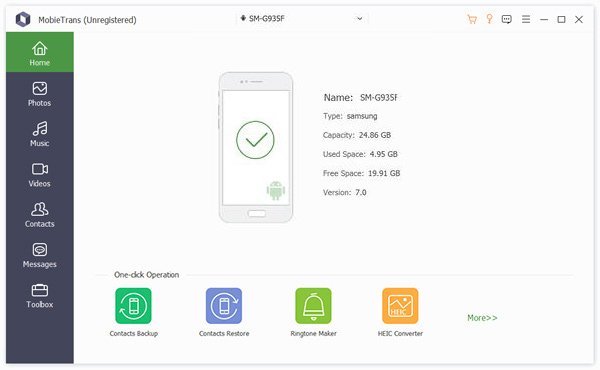
Trinn 2. Vent til programvaren skanner alle dataene på telefonen automatisk. Flytt musen til verktøylinjen til venstre, hvor du kan velge de spesifikke datatypene du vil overføre.
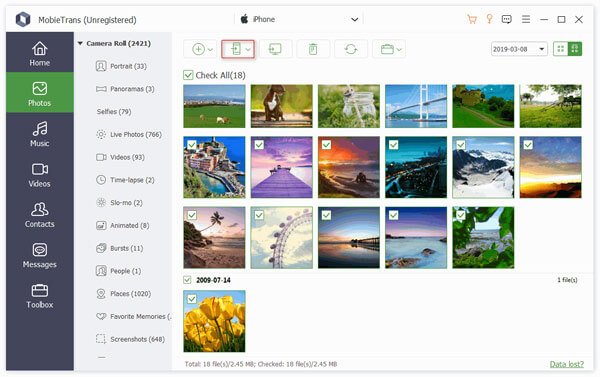
Trinn 3. Du kan forhåndsvise alle filene for å sikre at dataene som overføres er det du ønsker, og unngå å kaste bort tid og lagring. Når du er valgt, klikker du på Phone knappen øverst på siden og velg mål-Android-enheten. Etter overføringen kan du se alle ønskede data.
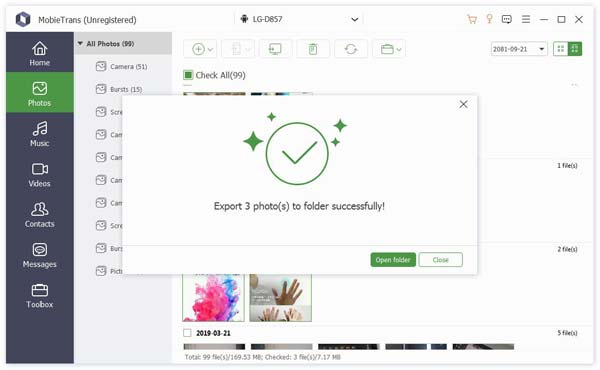
Dessuten støtter den ikke bare Android, men også alle iOS-operativsystemer. Så hvis din apper overføres ikke til din nye iPhone, kan du også bruke den til å løse problemet.
Konklusjon
Denne artikkelen utforsker tre effektive måter å overføre apper mellom Android-telefonerHver av dem tilbyr et praktisk alternativ for å sikre en vellykket appovergang for Android-telefoner. For effektiv overføring av andre typer data anbefaler vi på det sterkeste det beste tredjepartsverktøyet – Apeaksoft MobieTrans, kjent for sine utmerkede funksjoner og brukervennlige grensesnitt. I tillegg til Android til Android støtter det også overfører filer fra Android til iPhone.
Relaterte artikler
Har du problemer med å overføre apper mellom Android og iPhone? Dette innlegget vil fortelle deg at det er mulig, det vil også gi deg de mulige trinnene for å gjøre det.
Går du tom for Android-plass? Les denne artikkelen, flytt apper til et SD-kort, og frigjør enhetens interne lagringsplass.
Dette innlegget viser deg hvordan du overfører musikkfiler fra en Android til en annen Android-enhet ved hjelp av MobieTrans, Google Play Music, Bluetooth, NFC.
Bilder vil oppta mobiltelefonens minne, så mange ønsker å sikkerhetskopiere dem, men vet ikke hvordan de skal overføre bilder fra telefonen til den bærbare datamaskinen.



