

Slik overfører du raskt data fra Android til Android

Ingenting er mer spennende enn å oppgradere til en ny smarttelefon, men overføre data fra Android til Android kan være skremmende. Heldigvis finnes det noen metoder for å få alt fra den gamle enheten din til den nye. Hvis du velger riktig metode, kan du overføre kontakter, bilder, videoer, meldinger, musikk og mer uten tap av data. Denne veiledningen identifiserer de velprøvde metodene, forklarer forutsetningene og demonstrerer trinnene.
SIDEINNHOLD:
- Del 1: Den raske måten å overføre data fra Android til Android
- Del 2: Slik synkroniserer du filer fra Android til Android via Google Backup
- Del 3: Slik overfører du Android-filer til en ny Android-enhet fra en gammel enhet
- Del 4: Slik overfører du filer mellom Android-enheter via Bluetooth
- Del 5: Android-filoverføringsapper for spesifikke merker
Del 1: Den raske måten å overføre data fra Android til Android
Hvis du trenger en fleksibel metode for å overføre filer fra Android til Android, Apeaksoft MobieTrans er et godt alternativ. Det fungerer for nesten all data på Android-enheten din. Enda viktigere er det at det overfører data via USB-kabler og ikke krever et nettverk. Det brukervennlige grensesnittet gjør det enkelt å navigere.
Den raskeste måten å overføre data fra Android til Android med USB
- Overfør data raskt mellom Android-enheter.
- Forhåndsvis data for selektiv overføring.
- Kompatibel med bilder, musikk, videoer, kontakter osv.
- Inkluder bonusfunksjoner, som en ringetone-produsent.
- Støtter nesten alle Android-merker og -modeller.
Sikker nedlasting

Slik overfører du data fra Android til Android
Trinn 1. Installer overføring fra Android til Android
Start Android-filoverføringsprogramvaren etter at du har installert den på datamaskinen. Koble begge Android-enhetene til datamaskinen med USB-kabler. Programvaren vil gjenkjenne enhetene dine umiddelbart. Stol på datamaskinen hvis du blir bedt om det.
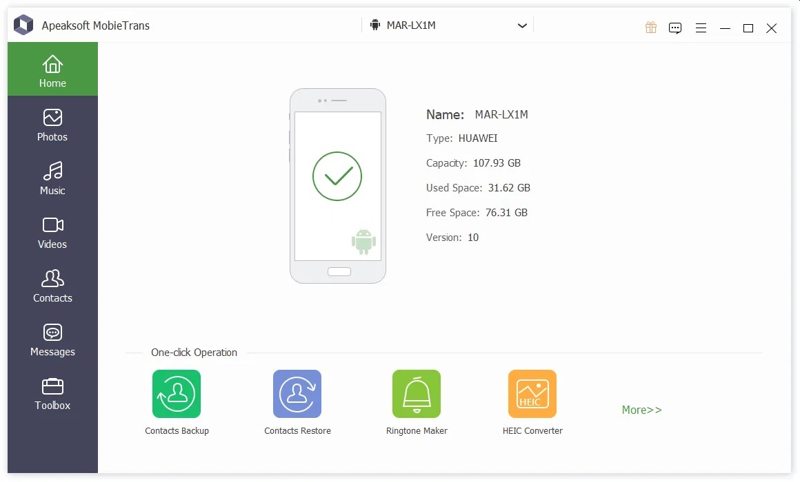
Tips: Sørg for å aktivere USB Debugging modus på begge enhetene.
Trinn 2. Forhåndsvis dataene dine
Velg kildeenheten fra det øverste alternativet. Velg en datatype du vil overføre, for eksempel Bilder, og se dataene på telefonen din.
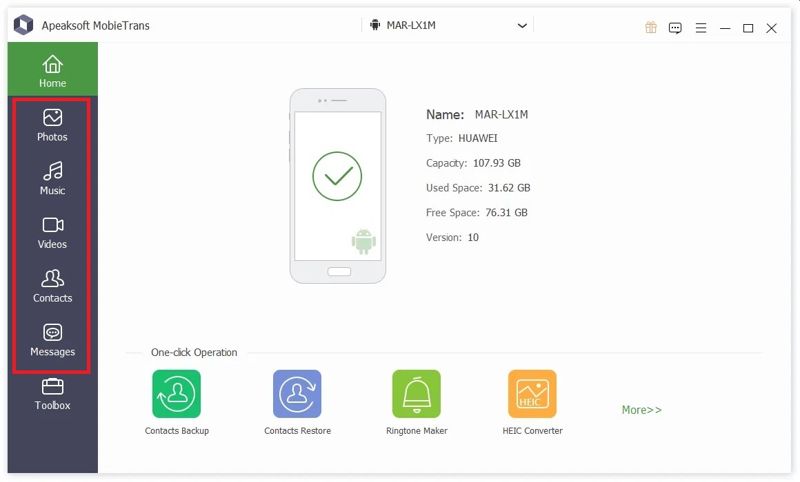
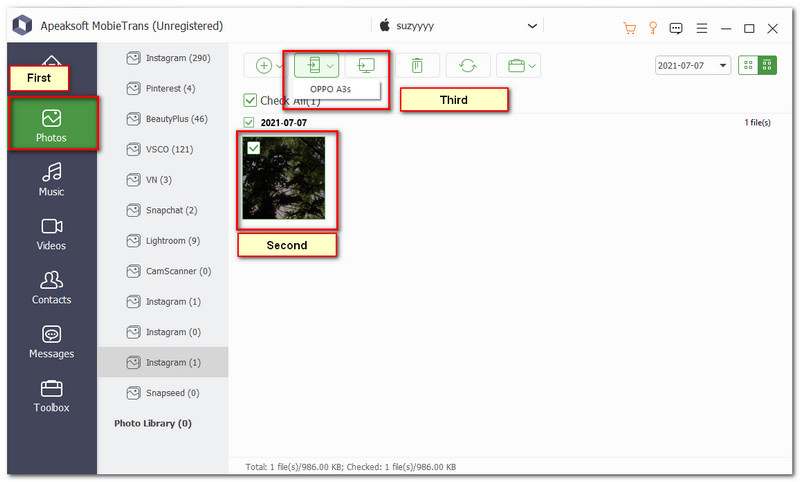
Trinn 3. Overfør data fra Android til Android
Velg alle filene og elementene du vil synkronisere, klikk på Phone -knappen på den øverste menylinjen, og velg målenheten. Vent til prosessen er ferdig, og koble fra de to enhetene.
Del 2: Slik synkroniserer du filer fra Android til Android via Google Backup
Når du aktiverer en Android-telefon, må du logge på en Google-konto. Deretter kan du sikkerhetskopiere telefonen til kontoen din. Å gjenopprette sikkerhetskopien lar deg overføre data trådløst fra Android til Android. Google Cloud Backup kan inkludere mediefiler, kontakter, kalendere, appdata, SMS og enhetsinnstillinger.
Krav
1. En Google-konto med nok lagringsplass.
2. En stabil internettforbindelse.
Trinn 1. Kjør innstillinger appen på den gamle telefonen din.
Trinn 2. Trykk på profilen din og velg Google.
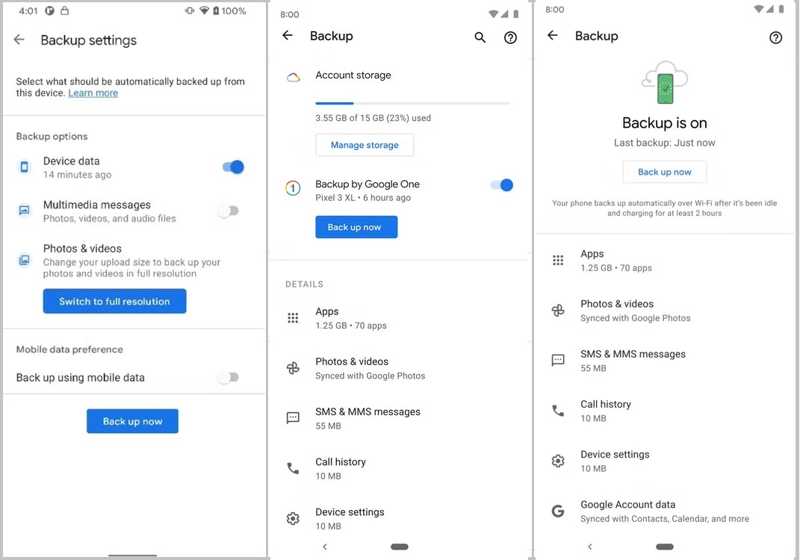
Trinn 3. Velg Backup, og slå på Sikkerhetskopiering av Google One.
Tips: Hvis automatisk sikkerhetskopiering ikke starter, trykker du på Sikkerhetskopier nå for å sikkerhetskopiere telefonen manuelt.
Trinn 4. Slå på den nye telefonen din, og trykk på Start å sette den opp.
Trinn 5. Koble til et Wi-Fi-nettverk.
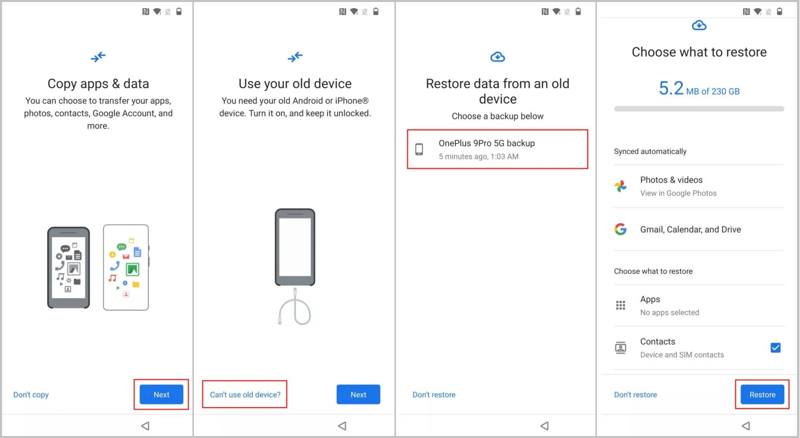
Trinn 6. Pek neste på Kopier apper og data skjermen.
Trinn 7. Press Kan ikke bruke gammel enhet og logg inn på Google-kontoen din.
Trinn 8. Velg den nyeste sikkerhetskopien, merk av for ønskede datatyper og trykk på Gjenopprette.
Del 3: Slik overfører du Android-filer til en ny Android-enhet fra en gammel enhet
Når du konfigurerer en ny Android-enhet, kan du overføre alt fra én Android-enhet til Android. Vi bruker en Pixel 9 Pro som kjører Android 16 som et eksempel for å vise deg arbeidsflyten. For eldre versjoner kan prosessen være litt annerledes.
Krav
1. Et stabilt nettverk.
2. Kompatible Android-enheter.
Trinn 1. Slå på den nye enheten din og trykk på KOM I GANG.
Trinn 2. Velg Pixel- eller Android-enhet.
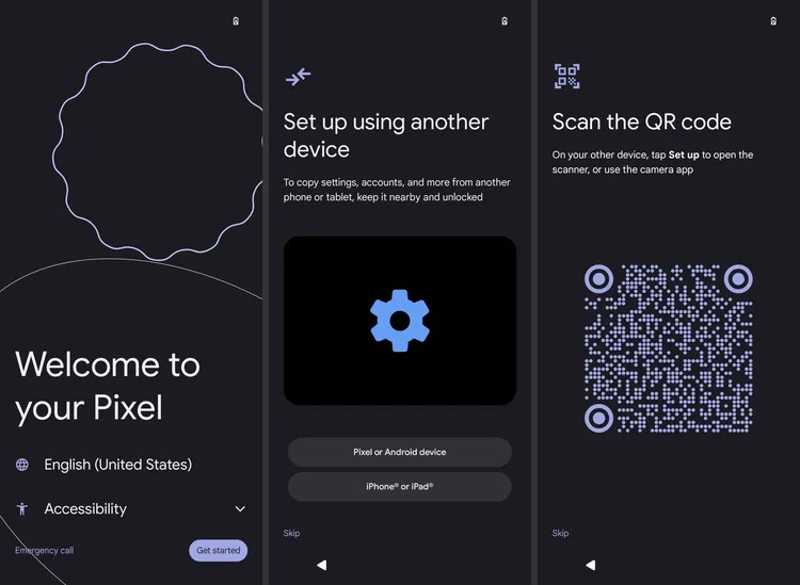
Trinn 3. Ta den gamle telefonen og skann QR-koden.
Tips: Hvis automatisk sikkerhetskopiering ikke starter, trykker du på Sikkerhetskopier nå for å sikkerhetskopiere telefonen manuelt.
Trinn 4. Når du blir bedt om det, skriver du inn PIN-koden til den gamle telefonen på den nye enheten.
Trinn 5. Følg instruksjonene på skjermen for å konfigurere SIM-kort, ansiktsopplåsing eller fingeravtrykk.
Trinn 6. På Kopier apper og data skjerm, trykk på neste knapp.
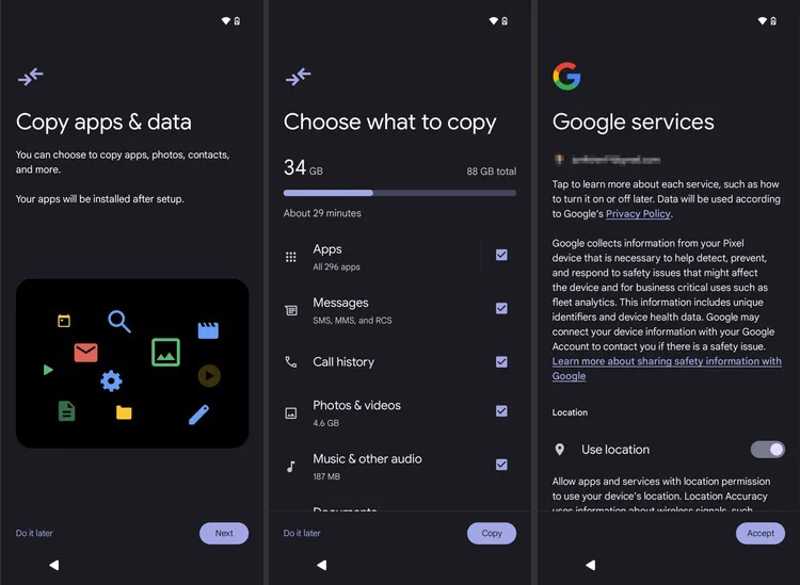
Trinn 7. Merk av for ønskede datatyper og trykk på Kopier.
Trinn 8. Fullfør deretter oppsettet ved å følge instruksjonene.
Del 4: Slik overfører du filer mellom Android-enheter via Bluetooth
Etter oppsettet kan du overføre filer fra Android til Android via Bluetooth. Den trådløse tilkoblingen er tilgjengelig for nesten alle Android-enheter. Den er bare tilgjengelig for filoverføring. Dessuten er hastigheten lav.
Krav
1. Tilgjengelige Android-enheter.
2. Plasser to enheter sammen.
Trinn 1. Slå på Bluetooth in innstillinger or Raske innstillinger på begge enhetene.
Trinn 2. Pek Skanne for å oppdage den andre enheten.
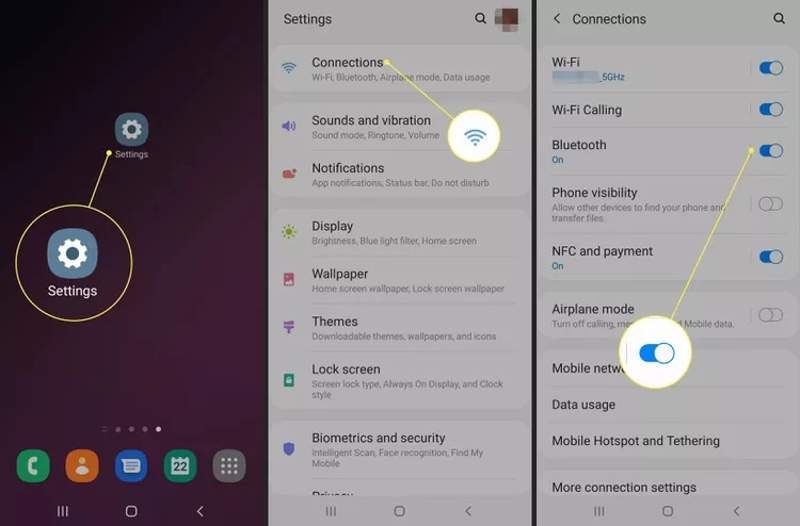
Trinn 3. Velg den andre enheten under Tilgjengelige enheter, og trykk OK å parre seg med den.
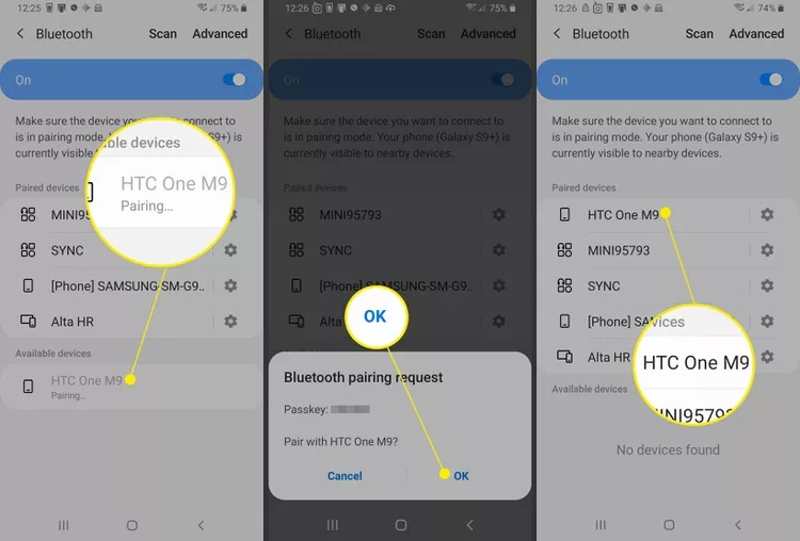
Trinn 4. Åpne Filer or Galleri app på kildeenheten.
Trinn 5. Trykk på en fil eller et bilde du vil overføre.
Trinn 6. Slå den Del knappen, velg Bluetooth, og velg målenheten.
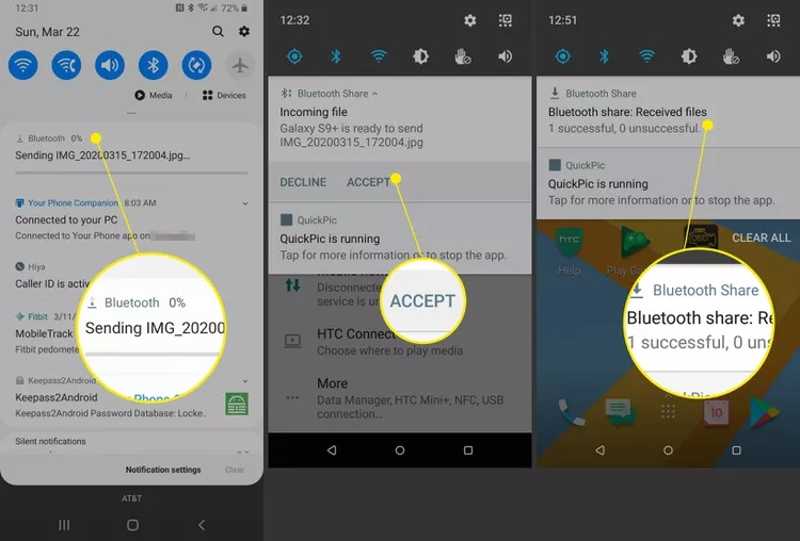
Trinn 7. Snu deg mot målenheten og trykk på Aksepterer for å motta filen.
Del 5: Android-filoverføringsapper for spesifikke merker
Store produsenter har gitt ut apper for å overføre data fra Android til Android for kundene sine, som Samsung Smart Switch og LG Mobile Switch. Disse appene er helt gratis å laste ned og bruke for å raskt sette opp Android-telefoner eller nettbrett.
Slik overfører du data fra Android til Samsung med Smart Switch
Trinn 1. Install Smart Switch på begge Android-enhetene.
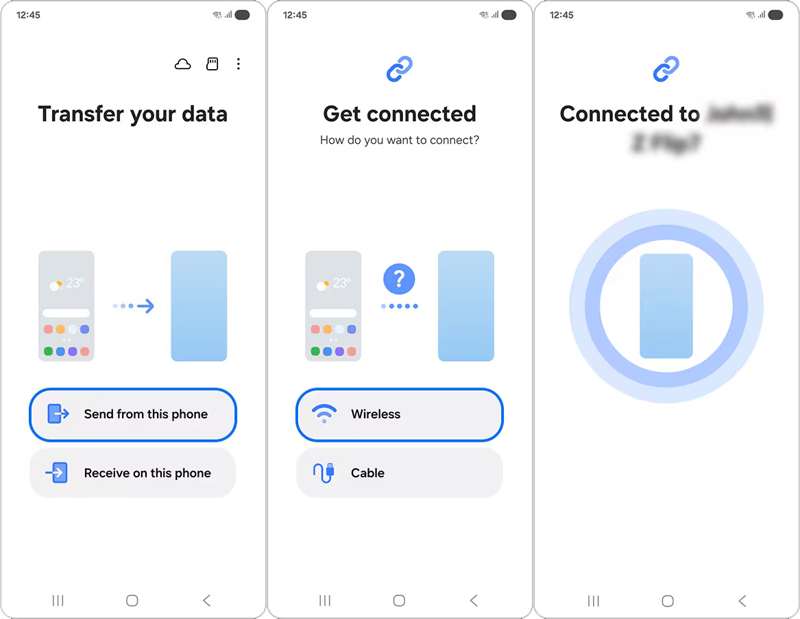
Trinn 2. Åpne den på kildeenheten, trykk på Send fra denne telefonen, og velg trådløs.
Trinn 3. Velg Galaxy/Android å fortsette.
Trinn 4. Kjør appen på målenheten, trykk på Motta på denne telefonen, og velg trådløs.
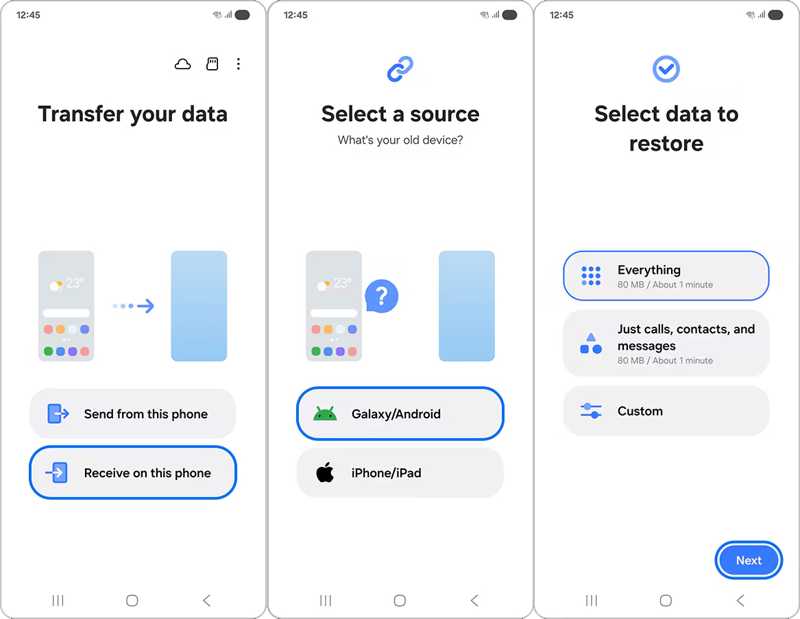
Trinn 5. Åpne Kamera-appen på kildeenheten din og skann QR-koden på målenheten.
Trinn 6. Velg deretter Alt, eller trykk på Custom og velg ønskede datatyper.
Trinn 7. Trykk på Neste for å begynne å synkronisere data fra Android til Android.
Slik overfører du Android til Pixel Android med Google Data Transfer Tool
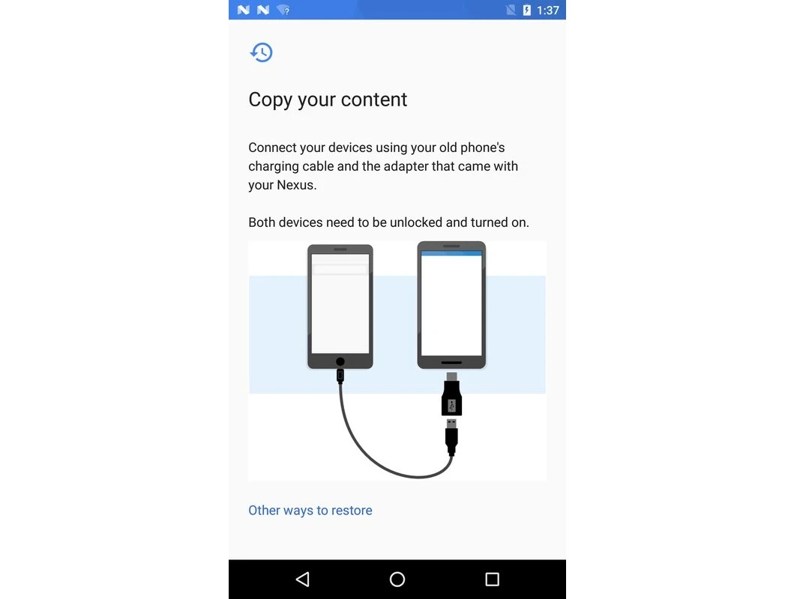
Trinn 1. Koble de to Pixel-enhetene sammen med en kabel og en adapter.
Trinn 2. Kjør Dataoverføringsverktøy app.
Trinn 3. Velg Overfør data fra en eksisterende telefon, og trykk neste.
Trinn 4. Godta forespørselen og gi tillatelse.
Trinn 5. Trykk på Kopier -knappen for å starte overføringen av Android til Android.
Slik overfører du alt mellom Android ved hjelp av LG Mobile Switch
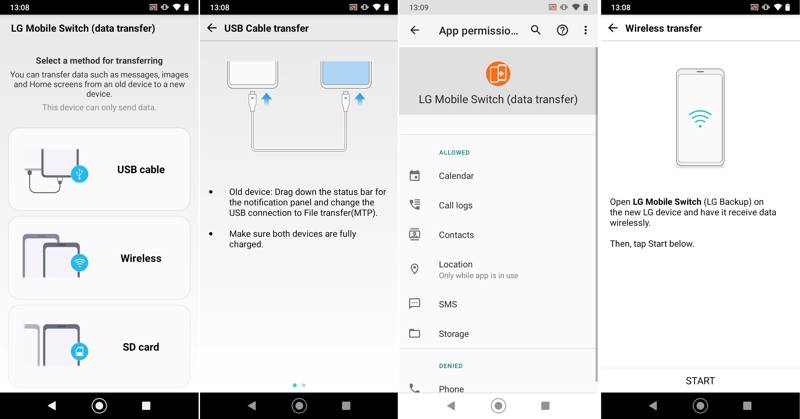
Trinn 1. Installer LG Mobile Switch og start den på både gamle og nye enheter.
Trinn 2. Velg en passende tilkoblingstype, avhengig av situasjonen din.
Trinn 3. Koble deretter de to enhetene til hverandre.
Trinn 4. Når tilkoblingen er opprettet, velger du datatypene du vil overføre.
Trinn 5. Til slutt trykker du på Start -knappen for å begynne å overføre data fra Android til Android.
Slik overfører du data fra Android til Android ved hjelp av Mi Mover
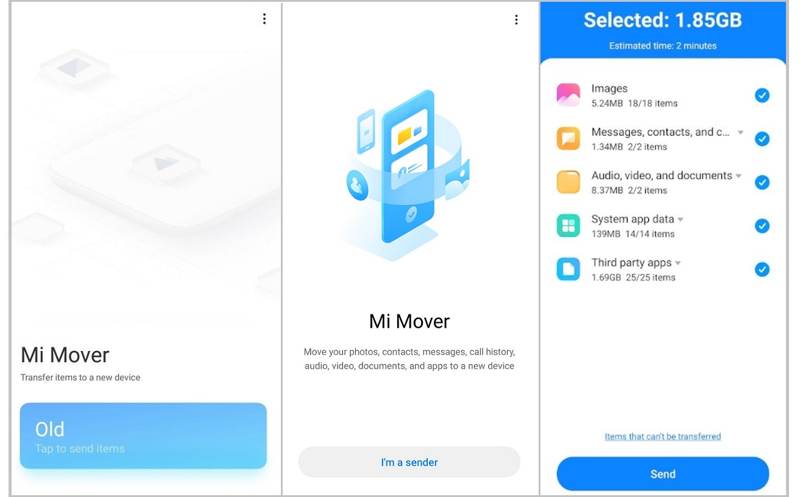
Trinn 1. Installer Mi Mover på Xiaomi-telefonen din og andre enheter.
Trinn 2. Koble de to enhetene til samme Wi-Fi.
Trinn 3. Kjør appen på målenheten, og velg mottakeralternativet.
Trinn 4. Åpne appen på kildeenheten og velg avsenderen.
Trinn 5. Velg målenheten fra listen for å koble den til.
Trinn 6. Velg hvilke data som skal sendes, og hold begge enhetene i nærheten av hverandre.
Trinn 7. Bekreft overføringen fra Android til Android-telefon og start.
Konklusjon
Denne guiden forklarte hvordan man får Android filoverføring når du oppgraderer til en ny telefon eller hvis du vil ha tilgang til dataene dine på tvers av enheter. Du kan velge en passende metode i henhold til delingen vår og overføre dataene dine fra Android til Android. Apeaksoft MobieTrans er en rask måte å fullføre jobben på.
Relaterte artikler
Hvis du plutselig har glemt mønsterlåsen på Android-telefonen din, kan du lære av denne artikkelen hvordan du låser opp telefonen din uten problemer.
Talemeldinger kan lagre viktige talemeldinger. Hvis du har mistet dem, kan du sjekke denne artikkelen for å hente slettede talemeldinger på Android.
Google kan sikkerhetskopiere og gjenopprette enheten din, og administrere dataene dine på en god måte. Denne veiledningen viser deg hvordan du henter Google Backup på Android.
Her kan du lære seks effektive metoder for gjenoppretting av SMS-er på Android på smarttelefoner, selv om du ikke har en sikkerhetskopifil.



