

Steg-for-steg-guide: Slik overfører du filer fra PC til iPad

Hvis du har en ny iPad og vil kopiere sikkerhetskopier fra PC til iPad, eller trenger å ta med deg filer på farten, lurer du kanskje på hvordan overføre filer fra PC til iPadI denne veiledningen viser vi deg ulike metoder for å overføre datafiler til en iPad i ulike situasjoner. Følg disse trinnene for å få filene dine over på iPaden din raskt og trygt!
SIDEINNHOLD:
Del 1: Slik overfører du filer fra PC til iPad ved hjelp av USB
Metode 1: Overfør filer fra PC til iPad via dataoverføringsverktøyet
Hvis du leter etter en alt-i-ett-løsning for å overføre filer fra PC til iPad, Apeaksoft iPhone Transfer bør være det beste valget. Dette kraftige verktøyet kan overføre alle typer data mellom iOS-enheter, PC og Mac i alle retninger, inkludert bilder, musikk, meldinger, videoer, kontakter, WhatsApp og mer.
Apeaksoft iPhone-overføring – iOS-databehandler med ett stopp
- Overfør data mellom iPhone, iPad, iPod, PC og Mac i alle retninger.
- Flytt alle populære filtyper trygt uten datatap.
- Tilbyr diverse funksjoner: HEIC-konvertering, iTunes-datahåndtering og ringetoneoppretting.
- Støtter alle iOS-modeller og -versjoner, inkludert de nyeste utgivelsene.
Sikker nedlasting
Sikker nedlasting

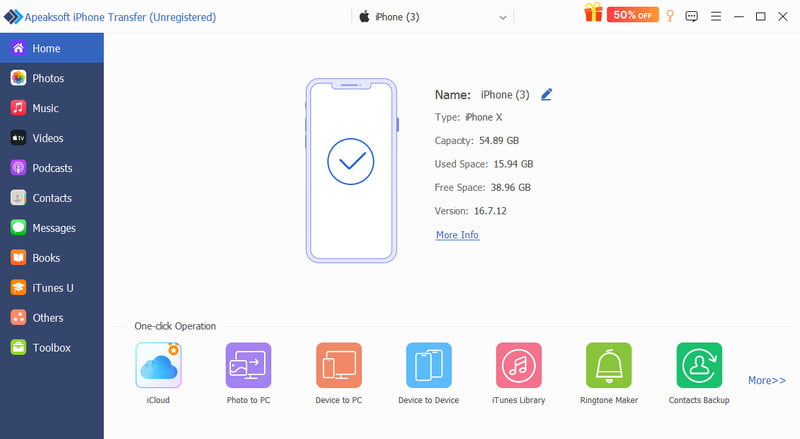
Trinn 1. Koble enheten til PC-en med en USB-kabel. Start programvaren og velg filtypen du vil kopiere i sidefeltet.
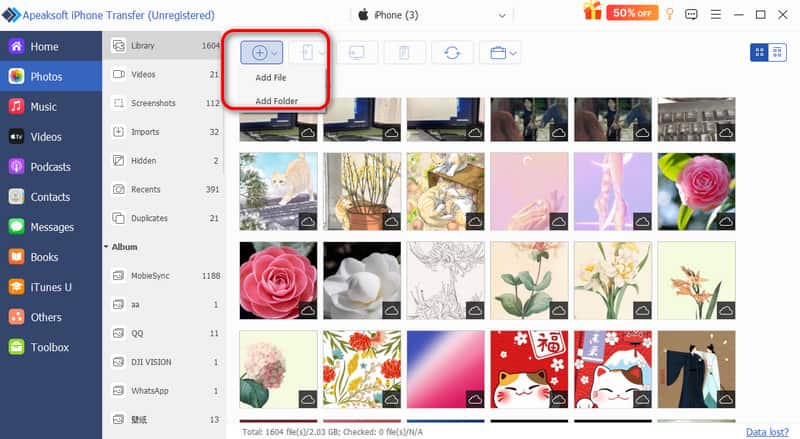
Trinn 2. Du kan se alle filene på skjermen. Klikk på I tillegg til -knappen for å velge filene eller mappen du trenger.
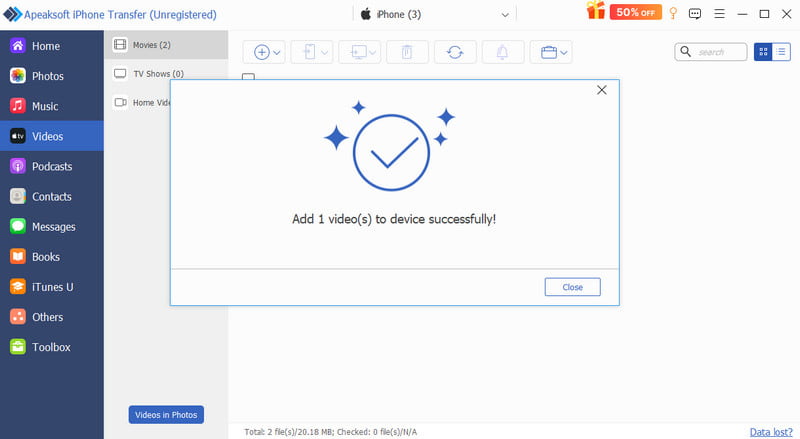
Trinn 3. Klikk på Åpne, så flyttes filene til enheten din om noen få minutter.
Tips: Du kan også bruke denne programvaren til overføre filer fra iPad til PCDen støtter også overføring av filer mellom Mac og iPad!
Metode 2: Overfør filer fra PC til iPad med iTunes
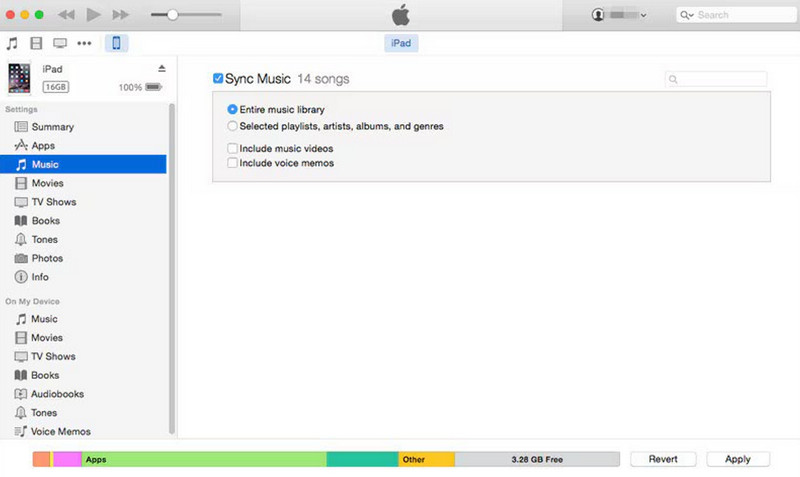
Apple tilbyr en offisiell måte å overføre filer fra PC til iPad med iTunes. Den støtter to alternativer: synkronisering av data eller bruk av fildelingsfunksjonen. Siden synkronisering kan overskrive eksisterende data på iPaden din, er det tryggere å bruke fildelingsfunksjonen for å flytte filer fra PC til iPad.
Trinn 1. Koble iPad-en til datamaskinen via USB.
Trinn 2. Åpne iTunes på PC-en, klikk på iPad -knappen øverst til venstre.
Trinn 3. Velg Fildeling i sidefeltet, og velg deretter appen du vil kopiere en fil fra.
Trinn 4. Klikk Legg til fil, velg filene du vil overføre, og klikk deretter på Synkroniser.
Metode 3: Overfør filer fra PC til iPad med Filutforsker
Du kan også bruke Windows Filutforsker til å overføre bilder og videoer til iPaden. Denne metoden gir deg imidlertid bare tilgang til DCIM-mappen, som lagrer bilder og videoer. Så du kan ikke overføre dokumenter, musikk eller andre filtyper til iPaden.
Trinn 1. Koble iPad-en til datamaskinen med en USB-kabel.
Trinn 2. Open Filutforsker på PC-en din og finn iPad-en din under denne PC. Klikk Intern lagring > APPLE100 > DCIM.
Trinn 3. Kopier og lim inn bilder og videoer du vil overføre til iPaden din i DCIM mappe.
Trinn 4. Sjekk de overførte elementene på iPad-en din.
Del 2: Slik overfører du filer trådløst fra PC til iPad
Har du ikke en USB-kabel i nærheten? Trådløs overføring er en mer praktisk måte å flytte filer mellom PC-en og iPad-en på. Nedenfor finner du tre enkle trådløse metoder du kan prøve.
Metode 1: Overfør filer fra PC til iPad via e-post
Du kan bruke e-post til å sende små filer trådløst. Det krever ingen ekstra oppsett og fungerer hvor som helst med en internettforbindelse. De fleste e-posttjenester begrenser imidlertid vedlegg til omtrent 25 MB, så denne metoden passer best for små filer.
Trinn 1. Åpne e-posten din på PC-en og skriv en ny e-post.
Trinn 2. Legg til filene du vil overføre som vedlegg, og send dem til din egen e-postadresse.
Trinn 3. Finn den samme e-postkontoen på iPad-en din for å laste ned vedleggene.
Metode 2: Overfør filer fra PC til iPad med skylagring
Skylagring er flott for overføring av store filer. Ved å beholde iCloud-synkronisering På tvers av enhetene dine kan du dele filene dine med andre på andre enheter og sikkerhetskopiere viktige data trygt på nettet. Populære skytjenester inkluderer iCloud Drive, Google Drive, OneDrive og Dropbox. En begrensning er at gratis skytjenester alltid kommer med begrenset lagringsplass, og du må kanskje oppgradere til en premiumversjon.
Her bruker vi iCloud som et eksempel:
Trinn 1. På iPad, gå til Innstillinger > [navnet ditt] > iCloud og slå på iCloud Drive.
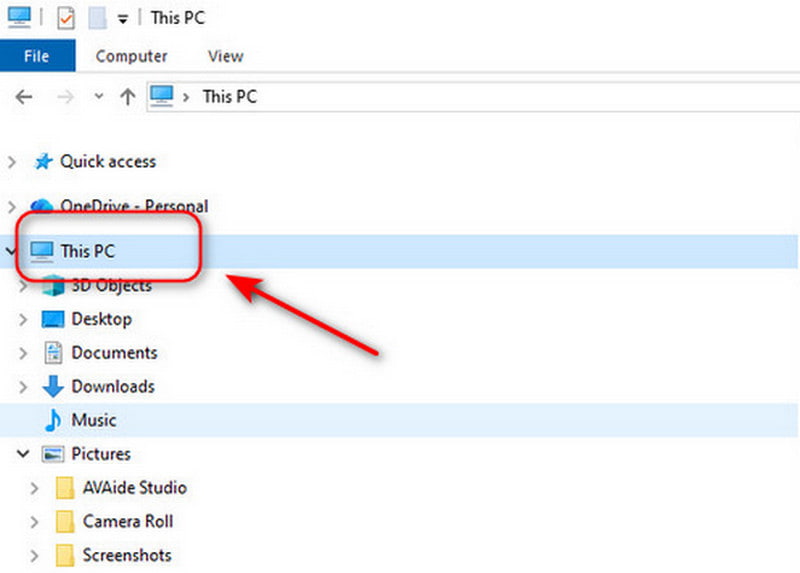
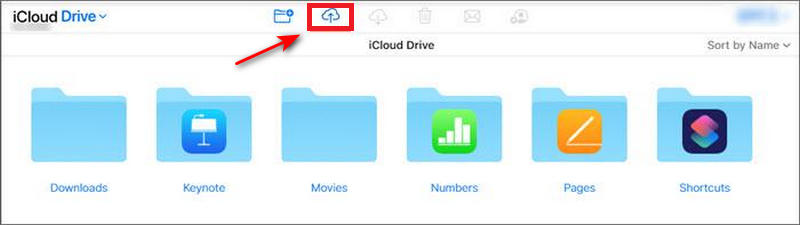
Trinn 2. Logg inn på iCloud-kontoen din med samme Apple-ID på PC-en. Gå til denne PC og velg iCloud Drive mappen. Dra deretter filene til iCloud-stasjonsmappen.
Trinn 3. Åpne Filer appen på iPaden din, klikk Søk Og velg iCloud Drive for å sjekke filene.
Metode 3: Overfør filer fra PC til iPad ved hjelp av meldingsapper
Du kan også overføre filer fra PC til iPad ved hjelp av vanlige meldingsapper, som Telegram, WhatsApp, Skype, AirDroid og Discord. Bare logg inn på samme konto på både PC-en og iPad-en, send deretter filer til deg selv og lagre dem på iPad-en.
Denne metoden er enkel og praktisk for daglig bruk. Men overføringshastigheten avhenger av internettforbindelsen din, og noen apper kan begrense filstørrelsen eller komprimere media under overføring. I tillegg forblir filer i chatteloggen, så du må laste dem ned for langvarig bruk.
Del 3: Slik overfører du filer fra PC til iPad med en USB-pinne
Hvis du ikke har tilgang til skytjenester, kan en USB-pinne hjelpe deg med å overføre filer uten problemer. Denne metoden fungerer helt offline og krever ingen ekstra apper. iPad-en din må støtte eksterne lagringsenheter, og du trenger kanskje en kompatibel adapter.
Trinn 1. Koble USB-pinnen til PC-en. Kopier filene du vil overføre til USB-stasjonen. Ta ut USB-pinnen på en sikker måte når du er ferdig.
Trinn 2. Koble USB-pinnen til iPad-en med en adapter. Hvis USB-pinnen har en vanlig USB-A-kontakt, velg en Lightning-til-USB-kameraadapter eller USB-C-til-USB-adapter, avhengig av iPad-modellen din.
Trinn 3. Åpne Filer app på iPaden din. Finn USB-stasjonen din under steder og bla gjennom filene. Kopier or Flytt filene du vil lagre på iPadens lokale lagring.
Konklusjon
Overføre filer fra PC til iPad er enklere enn du tror. Enten du vil flytte bilder, videoer, musikk eller dokumenter, kan du enkelt og trygt kopiere filer ved å bruke en USB-tilkobling, trådløse overføringer eller en hendig USB-pinne. Hver metode har sine egne fordeler og begrensninger, så velg den som passer best til dine behov og kom i gang!
Relaterte artikler




