

Slik overfører du kontakter fra iPhone til Android Samsung

Når man bytter fra en iPhone til en Samsung Android-enhet, kan det være en skremmende oppgave å overføre kontakter. Det er delvis fordi de kjører forskjellige operativsystemer så vel som filsystemer. Med andre ord kan ikke iPhone-kontakter dekodes direkte på Android. Prosessen er imidlertid ikke overveldende hvis du bruker riktig metode. Denne omfattende veiledningen identifiserer de velprøvde metodene for overføre kontakter fra iPhone til AndroidDermed kan du beholde kontaktboken din.
SIDEINNHOLD:
- Del 1: Slik overfører du kontakter direkte fra iPhone til Android
- Del 2: Slik kopierer du iPhone-kontakter til Android via iCloud
- Del 3: Slik importerer du iPhone-kontakter til Android via Google Kontakter
- Del 4: Slik flytter du kontakter fra iPhone til Samsung med Smart Switch
- Del 5: Slik legger du iPhone-kontakter på Android ved hjelp av sikkerhetskopiering
Del 1: Slik overfører du kontakter direkte fra iPhone til Android
Som nevnt tidligere bruker iOS og Android forskjellige filsystemer. Med andre ord kan ikke Android dekode iPhone-kontaktene dine. Heldigvis, Apeaksoft MobieTrans kan dekke dine behov. Den transkoder dataene dine automatisk når du overfører kontakter. I tillegg gjør det brukervennlige grensesnittet det enkelt å lære.
En av de enkleste måtene å migrere kontakter fra iPhone til Android
- Migrer kontakter direkte fra iPhone til Android.
- Forhåndsvis iPhone-kontakter for selektiv overføring.
- Dekoder og kod kontaktene dine mens du er på farten.
- Administrer kontaktene dine raskt
- Støtt de nyeste modellene av iPhone og iPad.
Sikker nedlasting

Slik overfører du kontakter fra iPhone til Android
Trinn 1. Koble sammen enhetene dine
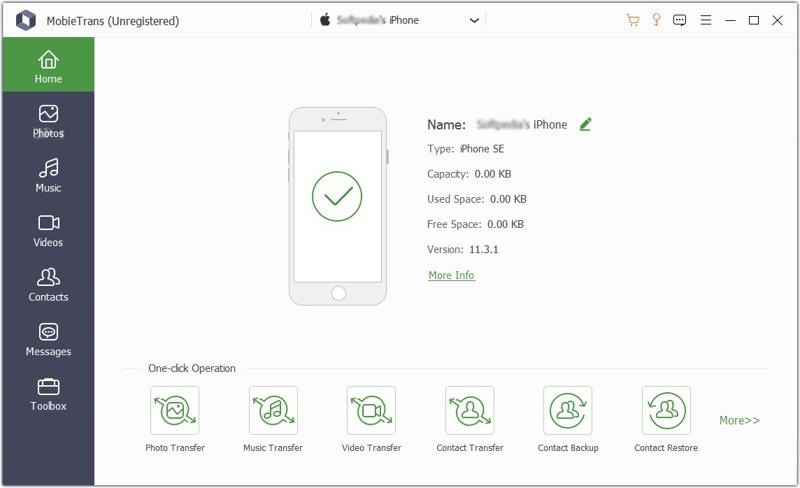
Start den beste programvaren for kontaktoverføring når du har installert den på datamaskinen. Koble deretter både iPhone- eller Android-telefonen din til datamaskinen med kompatible kabler. Sørg for at du stoler på PC-en din hvis du blir bedt om det.
Trinn 2. Forhåndsvis iPhone-kontakter
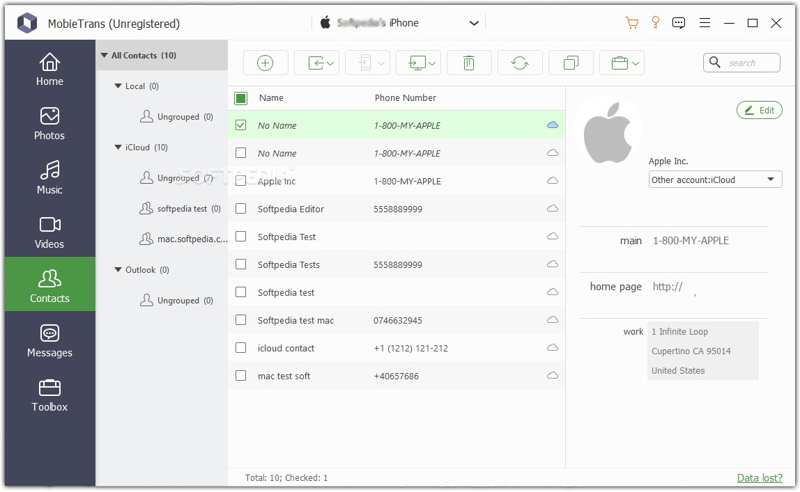
Dra ned det øverste alternativet og velg iPhonen din. Deretter vil programvaren skanne alle dataene på enheten din. Velg Kontakter i sidefeltet og forhåndsvis alle kontaktene på iPhonen din.
Trinn 3. Bytt kontakter fra iPhone til Samsung
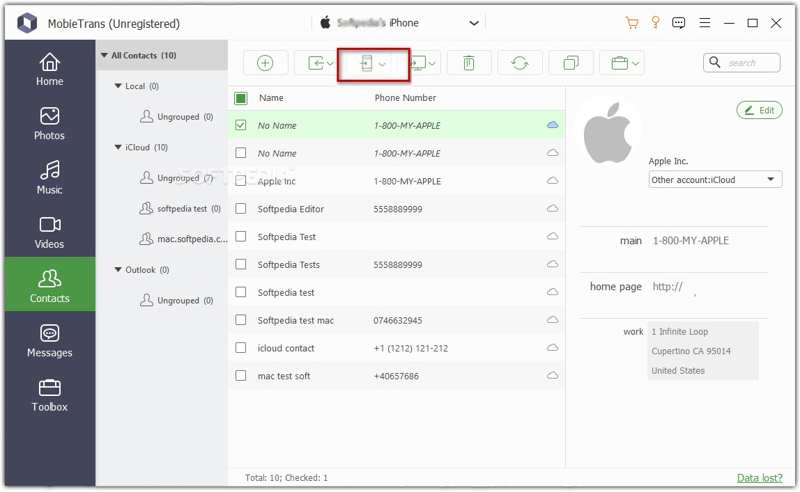
Merk av for alle elementene du vil overføre. Klikk deretter på Phone -knappen på den øverste menylinjen og velg Android-enheten din. Når det er gjort, kan du slå sammen iPhone-kontakter og overfør dem til Android-telefonen din.
Del 2: Slik kopierer du iPhone-kontakter til Android via iCloud
Hvis du foretrekker å kopiere iPhone-kontakter trådløst til en Android-mobilenhet, kan iCloud dekke dine behov. Du kan synkronisere iPhone-kontaktene dine til iCloud, eksportere dem til en vCard-fil og importere dem til Android-telefonen din. Alternativt kan du eksportere iPhone-kontakter som en VCF-fil til iCloud Drive og importere dem til en Android-enhet.
Alternativ 1: Synkroniser kontakter til iCloud
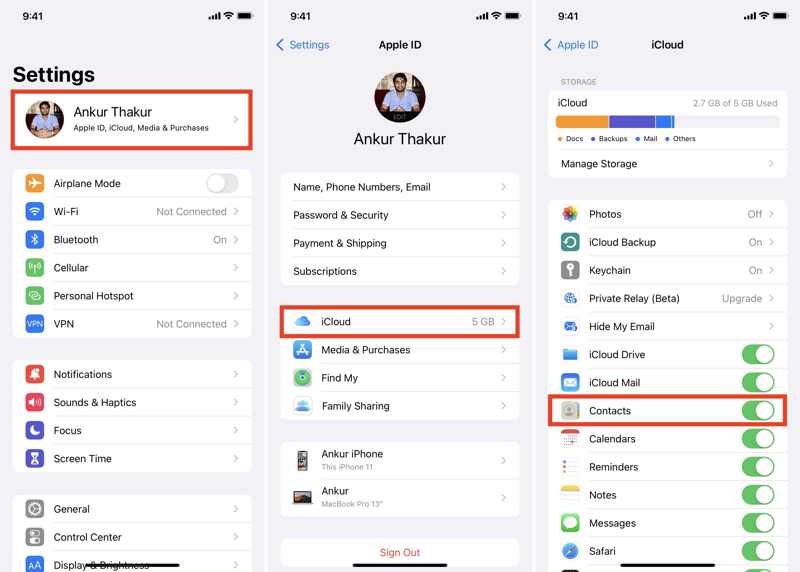
Trinn 1. Åpne innstillinger app på iPhone.
Trinn 2. Trykk på profilen din, velg iCloud, trykk Vis alle, og slå på Kontakter.
Trinn 3. Gå til www.icloud.com/contacts i en nettleser, og logg inn med Apple-kontoen din.
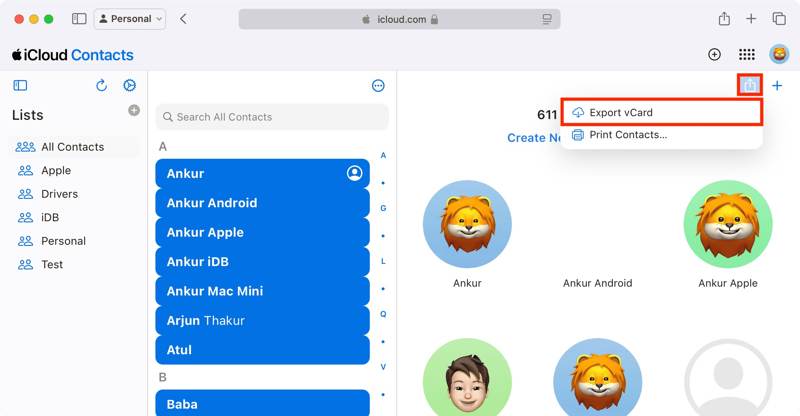
Trinn 4. Velg ønsket kontakter, klikk på Last ned og velg Eksporter vCard.
Trinn 5. Angi en utdatamappe og legg igjen et navn.
Alternativ 2: Eksporter kontakter til iCloud Drive
Trinn 1. Åpne Phone appen og skriv inn Kontakter fanen.
Trinn 2. Velg ønskede kontakter, trykk lenge på dem, og trykk på Eksport knapp.
Trinn 3. Velg Lagre til filer, og naviger til iCloud Drive.
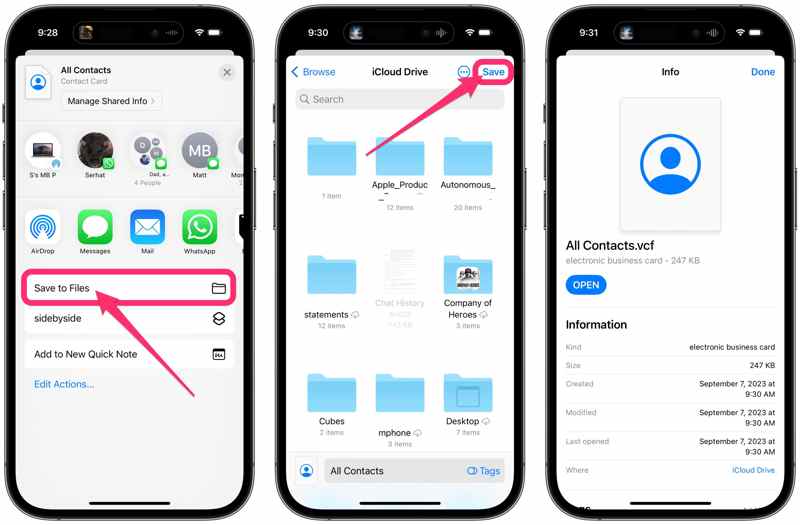
Trinn 4. Pek Ferdig for å bekrefte det.
Trinn 5. Sørg for å synkronisere iCloud Drive.
Importer iPhone-kontakter på Samsung
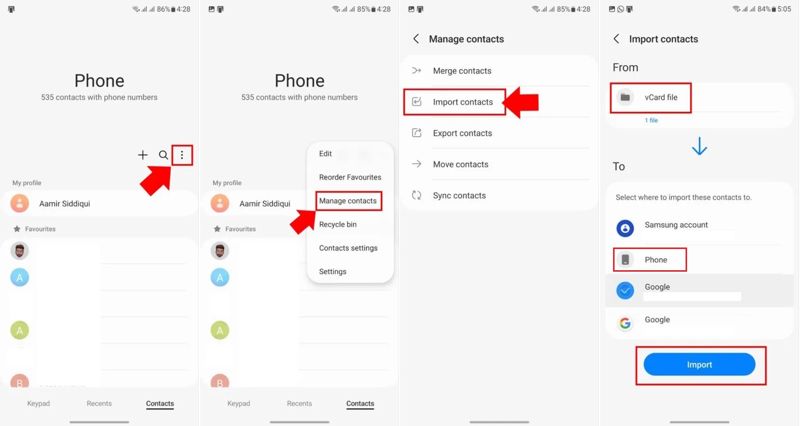
Trinn 1. Overfør kontaktfilen til Samsung Android-telefonen din ved hjelp av en direktemeldingsapp eller via en USB-kabel.
Trinn 2. Kjør Phone app.
Trinn 3. Trykk på Meny knapp med et ikon med tre prikker.
Trinn 4. Velg Administrer kontakter og velg Importer kontakter.
Trinn 5. Velg kontaktfilen under Fra.
Trinn 6. Velg deretter Phone etter Til, og treffer Import.
Del 3: Slik importerer du iPhone-kontakter til Android via Google Kontakter
Med en Google-konto kan du bruke Google Kontakter til å importere kontakter trådløst fra iPhone til Android. Denne metoden krever ikke ekstra programvare eller maskinvare. Alt du trenger er en stabil internettforbindelse.
Trinn 1. Kjør din innstillinger app.
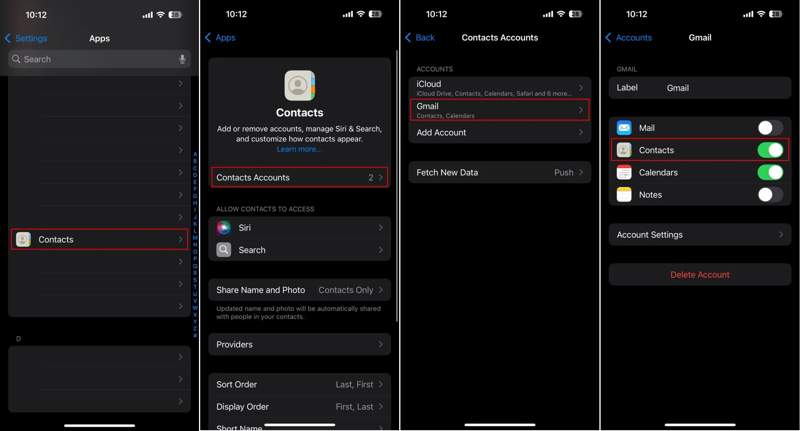
Trinn 2. naviger til Apps, Kontakter, og trykk Kontakter Kontoer.
Trinn 3. Velg Gmail-kontoen din. Hvis du ikke har lagt til en, trykker du på Legg til konto, velg Google, og skriv inn kontoen din.
Trinn 4. Veksle på Kontakter alternativet.
Trinn 5. Etter at kontaktene dine er synkronisert med Google Kontakter, bytt til Android-enheten din.
Trinn 6. Åpne innstillinger app.
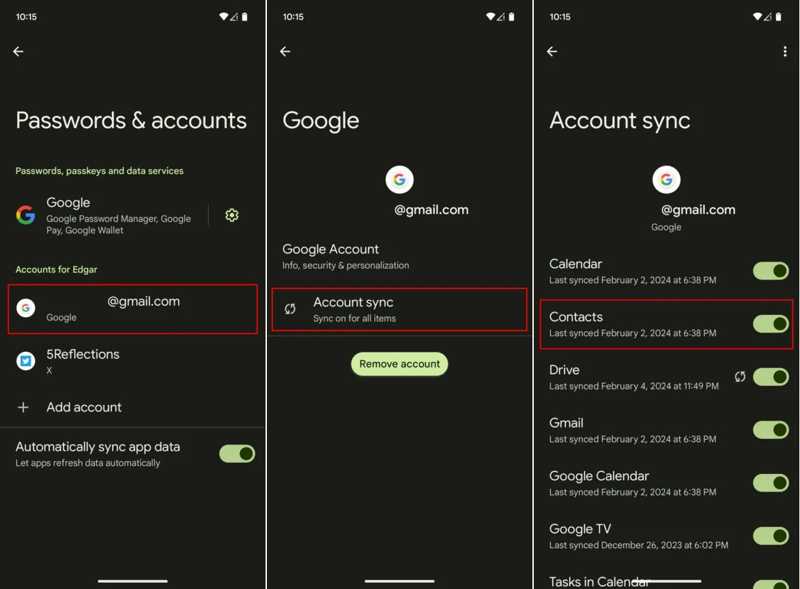
Trinn 7. Gå til Passord og kontoer, og velg Google-kontoen din.
Trinn 8. Pek Kontosynkronisering, og slå på Kontakter.
Trinn 9. Hvis telefonen din er på nett, importeres kontaktene automatisk til enheten din. Når det er gjort, kan du sjekke dato og klokkeslett for siste synkronisering.
Del 4: Slik flytter du kontakter fra iPhone til Samsung med Smart Switch
Når du konfigurerer en ny Samsung-telefon, vil den innebygde Smart Switch Med denne funksjonen kan du flytte kontakter fra en iPhone til en Samsung ved hjelp av en Lightning-til-USB-C-kabel. Det er en rask måte å overføre alle iPhone-kontakter til Samsung.
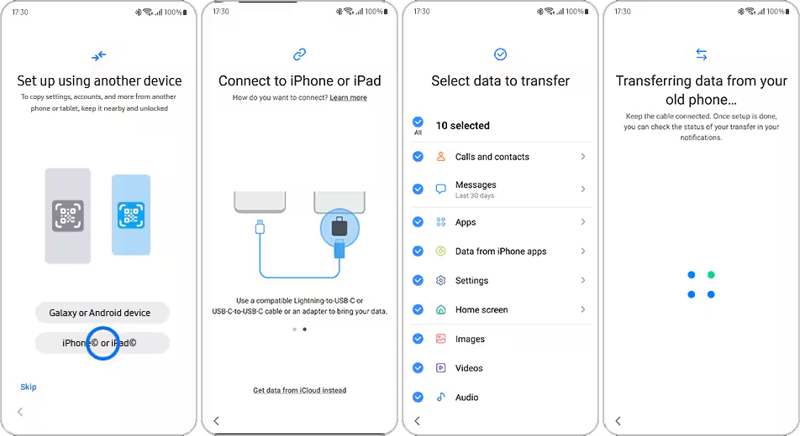
Trinn 1. Pek iPhone eller iPad på velkomstskjermen.
Trinn 2. Koble Samsung-enheten din til iPhonen din med en USB-C Lightning-kabel.
Trinn 3. Trykk på hvis du blir bedt om det Stol på din iPhone-skjerm.
Trinn 4. Sørg for å velge Samtaler og kontakter og andre ønskede datatyper.
Trinn 5. Til slutt trykker du på Overfør -knappen for å begynne å sende kontakter fra iPhonen din til Samsung Galaxy-en din.
Del 5: Slik legger du iPhone-kontakter på Android ved hjelp av sikkerhetskopiering
Google One er en annen måte å overføre kontakter trådløst fra iPhone til Android. Du kan sikkerhetskopiere iPhone-kontaktene dine til Google One, og deretter raskt gjenopprette sikkerhetskopien til Android-enheten din.
Trinn 1. Kjør Google One app på iPhone.
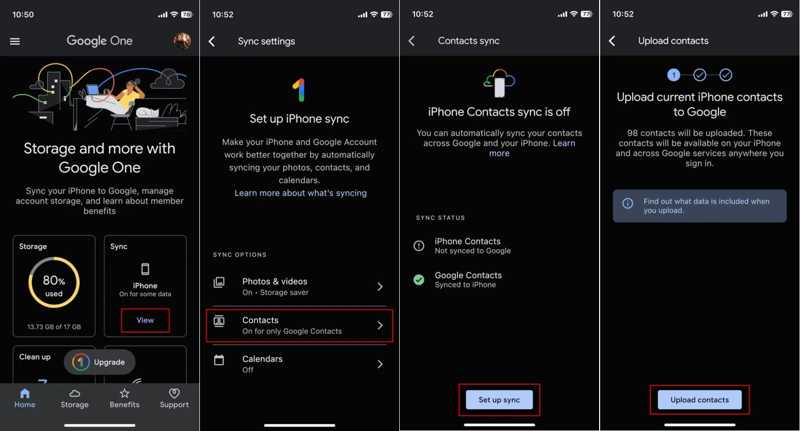
Trinn 2. Logg inn med kontoen din.
Trinn 3. Pek Se i Synkroniser boksen, og velg Kontakter.
Trinn 4. Pek Konfigurer synkronisering, og treffer Last opp kontakter.
Trinn 5. Bytt til Android-telefonen og tilbakestill den til fabrikkinnstillinger.
Trinn 6. Når telefonen starter på nytt, følger du instruksjonene på skjermen for å konfigurere den.
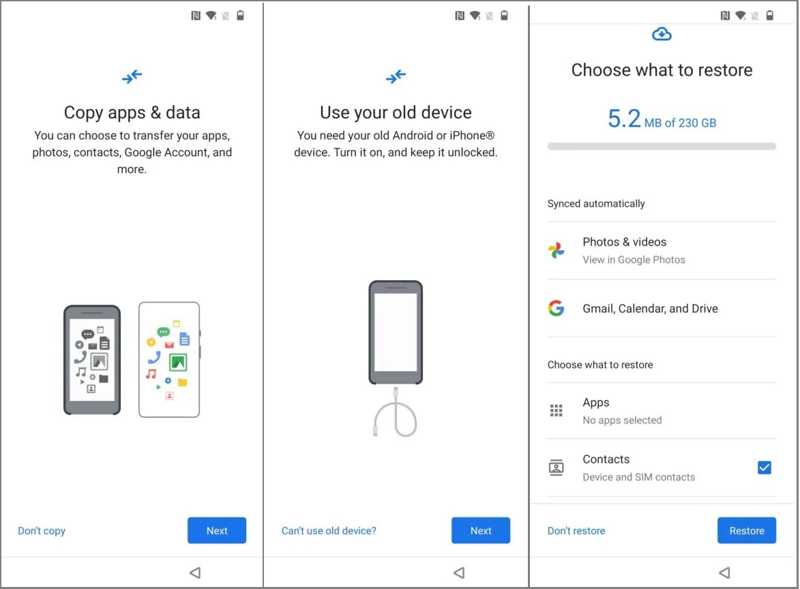
Trinn 7. Når du blir bedt om det Kopier apper og data, trykk neste, og velg Kan ikke bruke gammel enhet.
Trinn 8. Logg inn på den samme Google-kontoen og velg en sikkerhetskopi.
Trinn 9. Til slutt trykker du på Gjenopprette.
Konklusjon
Denne guiden forklart hvordan overføre iPhone-kontakter til Android med kabler eller trådløst. Apeaksoft MobieTrans er den direkte metoden for kontaktoverføring. iCloud og Google Kontakter lar deg synkronisere kontakter via en internettforbindelse. Når du konfigurerer en ny Samsung-enhet, er Smart Switch og Google One-sikkerhetskopiering de beste alternativene.
Relaterte artikler
Denne artikkelen viser hva du trenger å forberede før og mens du speiler iPhone- eller iPad-skjermen til en Android-enhet med detaljer.
Denne artikkelen skisserer detaljerte instruksjoner for skjermspeiling av iPhone til Sharp TV. Android-brukere kan også lære å speile Android til TV fra denne veiledningen.
Det er fem effektive metoder for å overføre bilder fra iPhone til Android ved hjelp av Google Foto, e-post, en datamaskin og mer.
Du kan lære tre metoder for å overføre tekstmeldinger fra en iPhone til en Android-telefon med en USB-kabel eller trådløst.



