

Slik overfører du bilder fra iPhone til Android

Ifølge vår forskning bruker stadig flere enheter. Noen har både en iPhone og en Android-enhet for å få tilgang til de avanserte funksjonene. Det gjør bildeoverføring til en viktig ferdighet. I tillegg, hvis du oppgraderer fra en iPhone til en Android-telefon, må du også overføre bilder fra iPhone til AndroidHeldigvis kan du lære fem velprøvde metoder for å få tilgang til bildene dine på tvers av iOS og Android.
SIDEINNHOLD:
- Del 1: Slik overfører du bilder direkte fra iPhone til Android
- Del 2: Slik sender du iPhone-bilder til Android med Google Foto
- Del 3: Slik overfører du bilder fra iPhone til Android via kabler
- Del 4: Slik overfører du iPhone-bilder til Android ved hjelp av direktemeldingsapper
- Del 5: Slik deler du iPhone-bilder til Android via e-post
Del 1: Slik overfører du bilder direkte fra iPhone til Android
Apeaksoft MobieTrans er en kraftig måte å sende bilder fra iPhone til Android uten å miste kvalitet. Den kobler sammen iPhone og Android-telefonen din med USB-kabler. Enda viktigere er det at den transkoder bildene dine automatisk, i henhold til målenheten. Den integrerer avansert teknologi for å beskytte bildekvaliteten.
Den raske måten å overføre iPhone-bilder direkte til Android
- Send bilder fra iPhone til Android raskt.
- Forhåndsvis iPhone-bildene dine før du overfører dem.
- Beskytt fotokvaliteten underveis.
- Integrer bonusfunksjoner, som f.eks. HEIC omformer.
- Støtter et bredt spekter av iPhone- og Android-modeller.
Sikker nedlasting

Slik overfører du bilder direkte fra iPhone til Android
Trinn 1. Koble sammen iPhone og Android
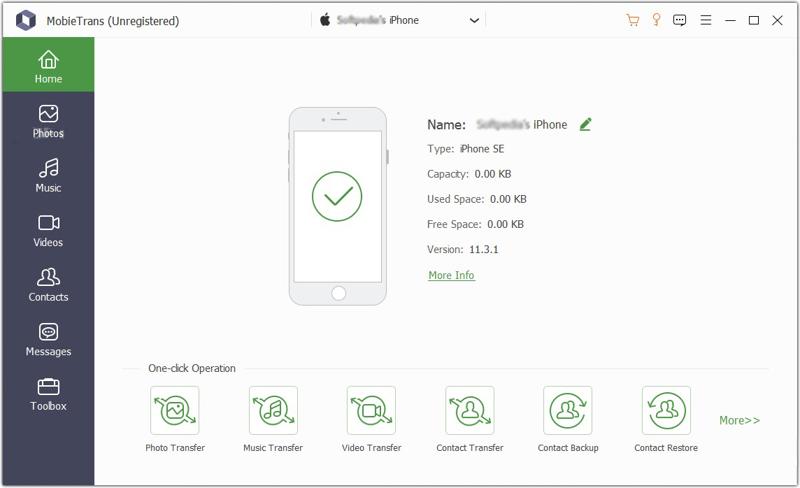
Start MobieTrans når du har installert det på datamaskinen. Koble iPhone- og Android-enheten din til datamaskinen med kompatible kabler. Programvaren vil oppdage enhetene dine umiddelbart. Hvis du blir bedt om det, trykker du på Stol på skjermen for å stole på denne datamaskinen.
Trinn 2. Forhåndsvis iPhone-bilder
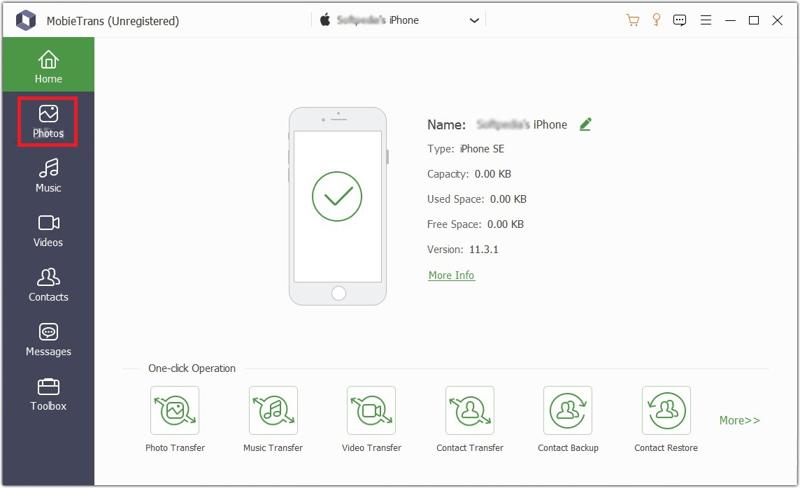
Dra ned det øverste alternativet og velg iPhonen din. Gå deretter til Bilder fanen i sidefeltet. Her kan du se alle bildene på iPhonen din. Du kan raskt finne bestemte bilder med datofilteret eller albumet.
Trinn 3. Send iPhone-bilder til Android uten tap av kvalitet
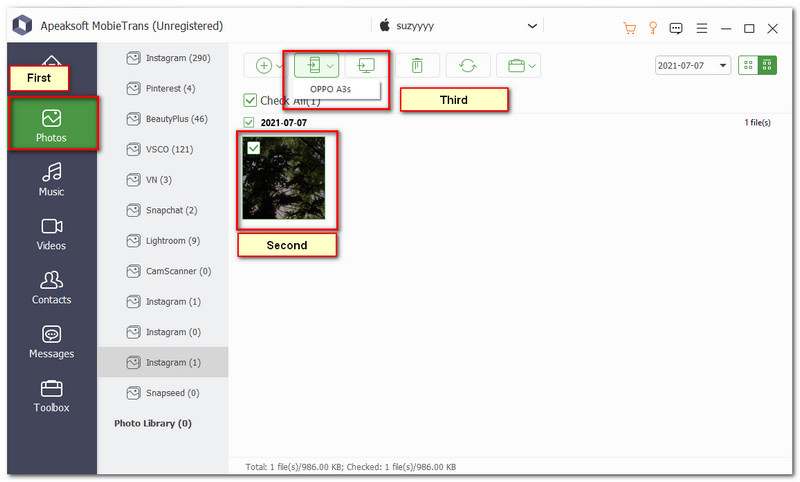
Merk av for bildene du vil overføre, klikk på Phone -knappen på det øverste båndet, og velg Android-enheten din. Når det er gjort, kobler du fra de to enhetene.
Del 2: Slik sender du iPhone-bilder til Android med Google Foto
Mange bruker Google Foto til å sikkerhetskopiere bildene sine til skyen. Det lar deg få tilgang til bildene dine på tvers av enheter. Det kan sende iPhone-bilder til Android trådløst. Husk at Google bare gir 15 GB gratis lagringsplass til hver konto.
Trinn 1. Åpne Google Foto-appen på iPhonen din. Hvis du ikke har den, kan du installere appen fra App Store.
Trinn 2. Koble iPhone til et Wi-Fi-nettverk.
Trinn 3. Logg på med Google-kontoen din.
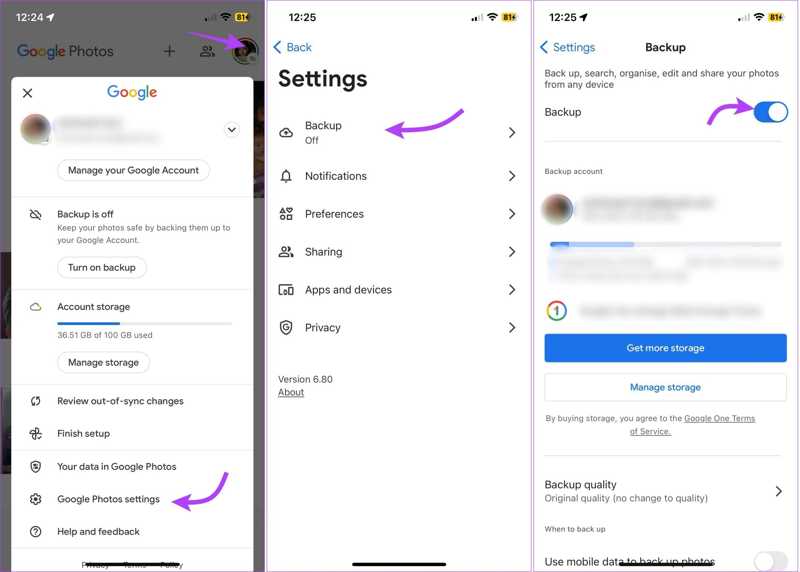
Trinn 4. Trykk på profilbildet ditt.
Trinn 5. Velg Innstillinger for Google Foto, og treffer Backup.
Trinn 6. Slå på Backup.
Trinn 7. Pek Kvaliteten på sikkerhetskopien og velg Original kvalitet.
Tips: Sørg for å gi Google Foto tilgang til kamerarullen din.
Trinn 8. Slå på Android-telefonen din og åpne Google Foto-appen.
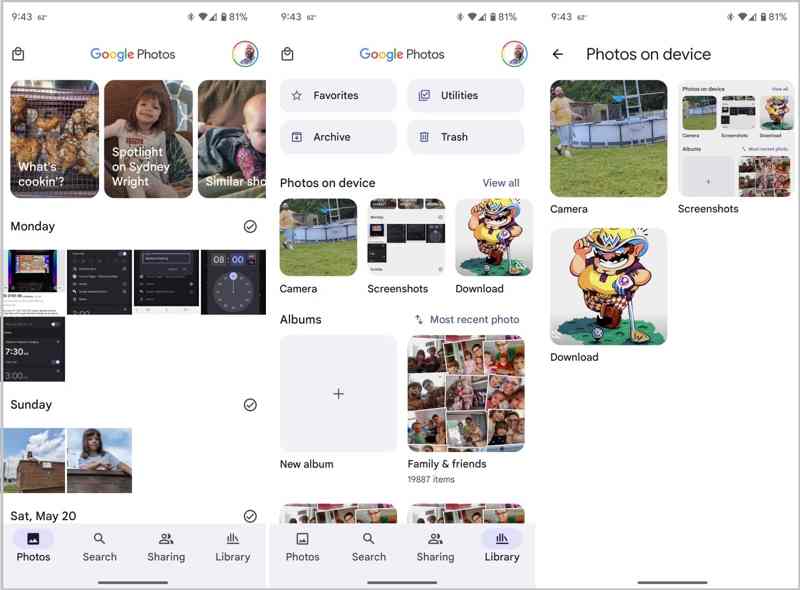
Trinn 9. Logg inn på den samme Google-kontoen og se iPhone-bildene dine.
OBS: Hvis du trenger å bruke iPhone-bildene dine uten nett, kan du laste dem ned fra Google Foto.
Del 3: Slik overfører du bilder fra iPhone til Android via kabler
Hvordan overføre bilder fra iPhone til Samsung? En enkel metode er å bruke USB-kabler og en datamaskin. Denne metoden fungerer for bildene i kamerarullen din. Denne metoden kan ikke konvertere bildeformatet. Derfor er det ikke sikkert at iPhone-bildene dine er kompatible med Android. Du kan også send videoer fra Android til iPhone med denne metoden.
Trinn 1. Koble iPhonen din til datamaskinen med en kompatibel kabel.
Trinn 2. Åpne en filutforsker, velg iPhonen din og gå til Internett-lagring.
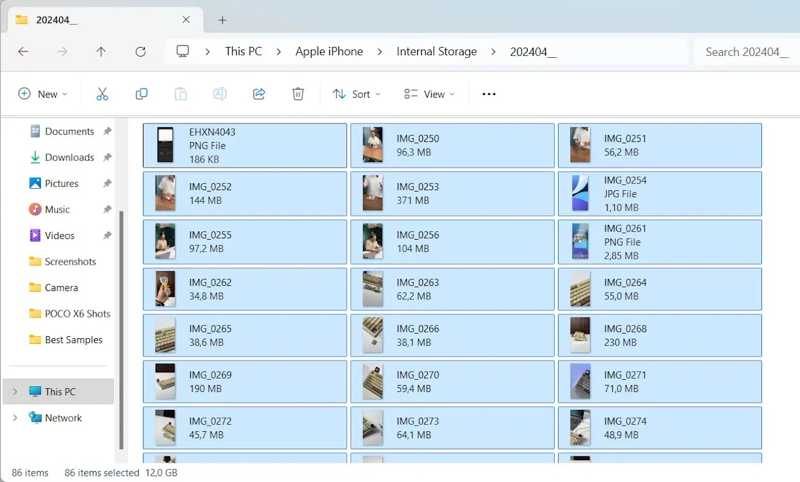
Trinn 3. iPhone-bildene dine er organisert etter dato.
Trinn 4. Finn og velg alle bildene du vil overføre, og kopier dem til skrivebordet ditt.
Trinn 5. Koble fra iPhonen din.
Trinn 6. Koble deretter Android-telefonen din til datamaskinen med en USB-kabel.
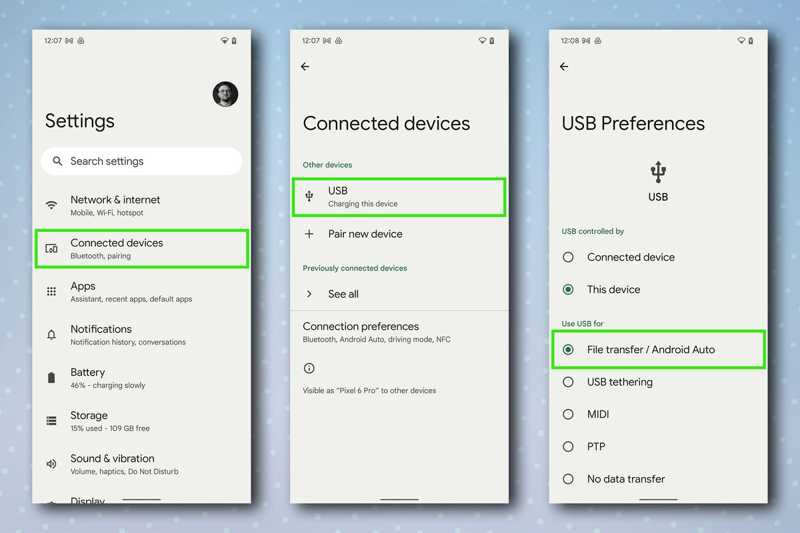
Trinn 7. Når du blir bedt om det, velg filoverføring.
Trinn 8. Skriv inn telefonen din i Filutforsker, og velg DCIM.
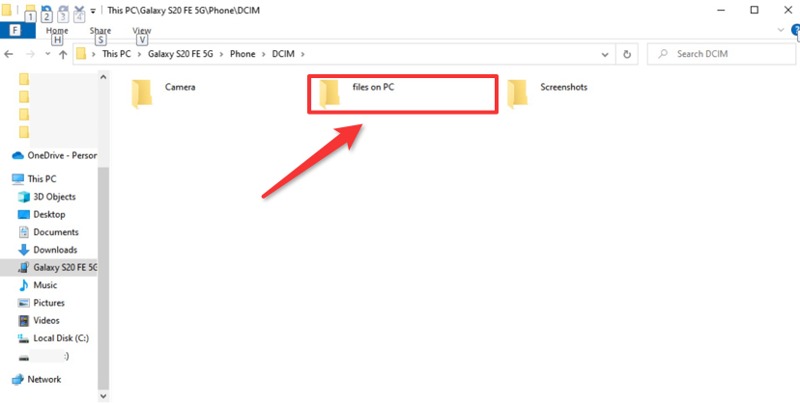
Trinn 9. Finn en ønsket mappe, og overfør bilder fra iPhone til Android.
Del 4: Slik overfører du iPhone-bilder til Android ved hjelp av direktemeldingsapper
En annen måte å sende bilder fra en iPhone til en Android-enhet på er en direktemeldingsapp, som for eksempel WhatsApp. Den lar deg dele opptil 100 bilder om gangen, men den er treg. Derfor er det et godt alternativ å overføre flere bilder.
Trinn 1. Kjør WhatsApp-appen på iPhonen din.
Trinn 2. Finn ønsket kontakt og opprett en ny samtale eller åpne en eksisterende samtale.
Trinn 3. Trykk på +-knappen ved siden av tekstboksen og velg Foto- og videobibliotek.
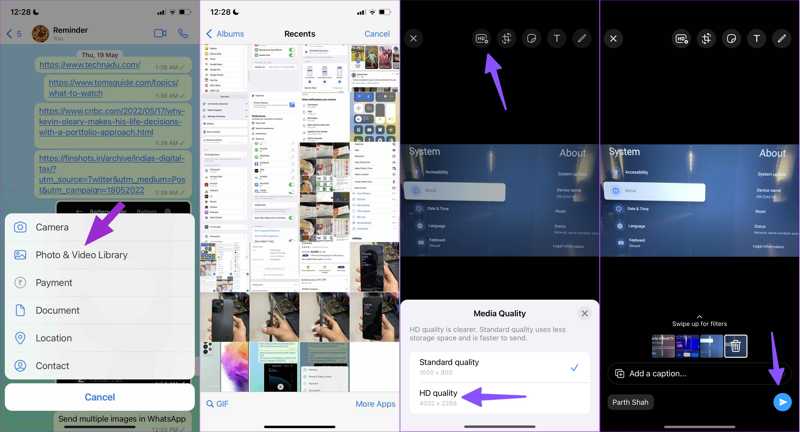
Trinn 4. Velg bildene du vil dele i kamerarullen din, og bekreft det.
Trinn 5. Velg HD-kvalitet hvis du blir bedt om det, og trykk på sent.
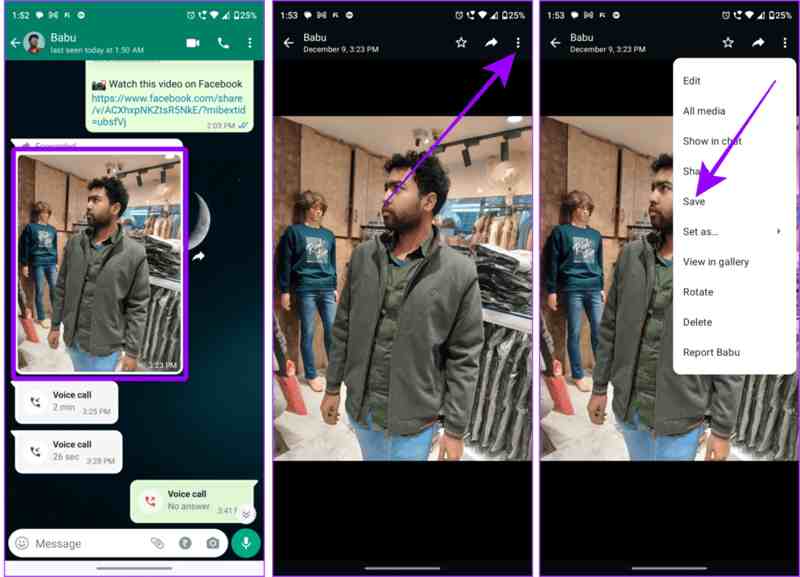
Trinn 6. Åpne nå WhatsApp på Android-telefonen din og motta iPhone-bilder.
Trinn 7. Trykk deretter på et bilde, og trykk på Mer og velg Spar å laste den ned.
Del 5: Slik deler du iPhone-bilder til Android via e-post
Med e-post kan du dele bilder trådløst fra iPhone til Android. Du kan legge til bildene som vedlegg og sende dem til en annen plattform. Denne måten vil imidlertid ikke transkode bildene dine.
Trinn 1. Åpne din Bilder app på iPhone.
Trinn 2. Gå til Bibliotek albumet og velg ønskede bilder.
Trinn 3. Trykk på Del knappen og velg Post.
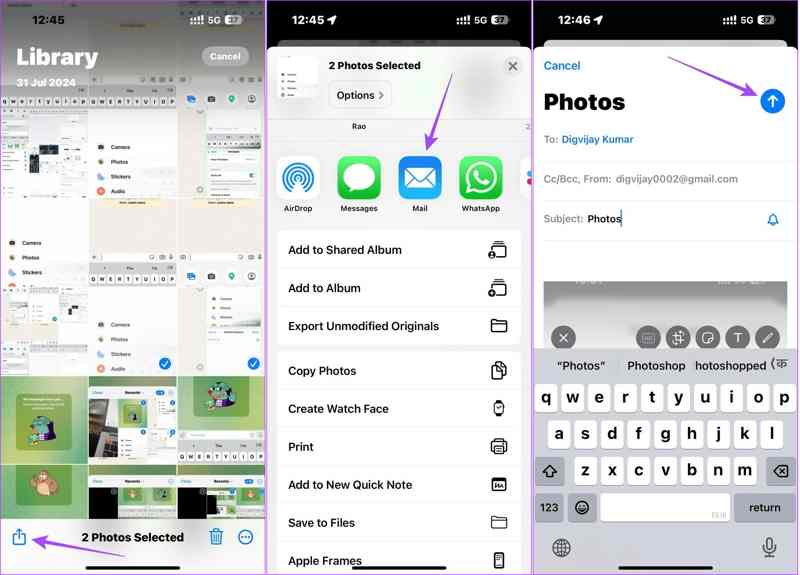
Trinn 4. Deretter skriver du inn e-postadressen din og legger igjen et emne.
Trinn 5. Trykk på sent knapp.
Trinn 6. Bytt deretter til Android-enheten din og få tilgang til e-posten din i en e-postapp eller nettleser.
Trinn 7. Åpne den siste e-posten og last ned bildevedlegget.
OBS: Alle e-postleverandører har en maksimal meldingsstørrelse. Derfor kan ikke denne metoden brukes til å dele for mange bilder.
Konklusjon
Denne veiledningen ga fem metoder for å sende bilder fra en iPhone til en Android-enhetGoogle Foto, direktemeldingsapper og e-post er trådløse metoder for bildeoverføring mellom iOS og Android. USB-kabler lar deg overføre bilder uten nettverk. Apeaksoft MobieTrans er en direkte måte å sende bildene dine uten å miste kvalitet. Du kan velge en passende metode basert på dine behov.
Relaterte artikler
Hvordan flytte kontakter fra Android til iPhone? Det er problemfritt hvis du bruker riktig metode. Les denne artikkelen og prøv fire velprøvde måter.
Les denne veiledningen for å lære hvordan du overfører filer fra Android til iPhone eller omvendt ved hjelp av et stabilt Wi-Fi-nettverk eller USB-kabel.
Du kan overføre Android-musikk til iPhone ved hjelp av Flytt til iOS-appen, USB-kabel, tredjepartsprogramvare eller musikkstrømmetjenesten.
Du kan lære tre metoder for å overføre tekstmeldinger fra en iPhone til en Android-telefon med en USB-kabel eller trådløst.



