

5 effektive måter å overføre MP4 til iPad med/uten iTunes

Har du noen gang opplevd en slik situasjon, når du har lastet ned mange videoer fra YouTube, Facebook eller andre nettsteder, og ønsker å nyte dem på iPad-en din, men du aner ikke hvordan du overfører disse MP4-filene til iPad-en din?
Det er noen brukere som stiller spørsmålet om hvordan man overfører MP4 til en iPad. Løsningen er ikke vanskelig hvis du har noen assistenter. Heldigvis diskuterer vi i denne artikkelen hvordan du gjør det. overføre MP4 til iPad på forskjellige måter. Bare begynn å lese og ta disse måtene med ro.
SIDEINNHOLD:
En oversikt over de 5 verktøyene for å overføre MP4 til iPad
| Tool | Overføringsmåter | Brukervennlighet | Speed | Lagringssti |
| iPhone Transfer | USB-kabel | Lett | Rask | Bilder app |
| Skytjeneste | Wi-Fi | Lett | Middels (avhengig av nettverket) | Filer-appen / iCloud Drive |
| WALTR 2 | USB-kabel/Wi-Fi | Lett | Medium | Videoer / TV-app |
| VLC | USB-kabel/Wi-Fi | Lett | Medium | VLC-appen |
| iTunes | USB-kabel | Moderat | Sakte | TV-app |
Del 1: Raskeste måter å overføre MP4 til iPad
Apeaksoft iPhone Transfer er et praktisk og raskt verktøy som raskt kan importere MP4-videoer til en iPad via USB. Operasjonen er enkel, og videoene lagres direkte i Bilder-appen (bildebiblioteket) uten kompleks synkronisering. Det er veldig godt egnet for brukere som trenger effektiv overføring.
Det er et alternativt program til iTunes, men bedre enn iTunes for overføring av data til iPhone/iPod/iPad. Du kan ikke bare overføre mellom forskjellige iOS-enheter, iOS-enheter og datamaskiner, samt mellom iOS-enheter og iTunes. Det lar deg overføre nesten alle typer filer fleksibelt. Enda viktigere er det at det er en helt trygg og pålitelig programvare, slik at du kan stole på den uten risiko.
Sikker nedlasting
Sikker nedlasting
Trinn 1. Last ned iPad MP4-overføring
Med nedlastingsknappen ovenfor kan du enkelt laste ned denne kraftige iPad MP4 videooverføringsprogramvaren på datamaskinen din. Den gir både Windows PC og Mac versjoner for deg. Velg riktig versjon og begynn å laste den ned til datamaskinen. Når du er ferdig, fullfør installasjonen.
Trinn 2. Koble iPaden til datamaskinen
Nå kan du starte den på datamaskinen din. Og du må koble iPad-en til en datamaskin via en USB-kabel. Når iPad-en din er oppdaget, kan du se informasjonen i grensesnittet til iPhone Transfer.

Trinn 3. Overfør MP4 til iPad
Nå kan du overføre MP4 til iPad. Klikk på Media i listen til venstre. Og klikk deretter på Legg til knappen. Nå kan du enkelt legge til en MP4-fil på iPaden. Når prosessen er fullført, kan du se at disse MP4-filene er lastet opp til iPaden din.

Del 2: Flytt MP4 fra datamaskin til iPad ved hjelp av skytjeneste
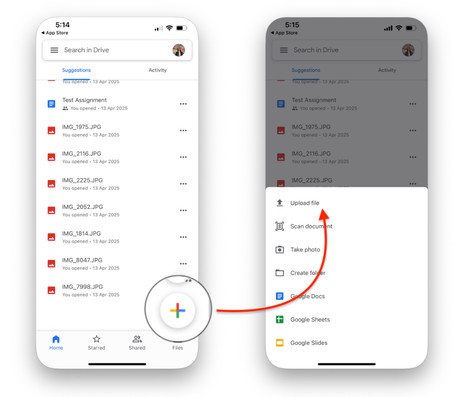
Skytjenester er også en vanlig måte å legge til MP4-videoer fra en datamaskin til en iPad. Du kan laste opp MP4-videoene dine til skyen ved hjelp av iCloud Drive, Dropbox eller Google Drive. Deretter kan du laste dem ned på en iPad med samme konto. Hele prosessen er fleksibel og praktisk, noe som er brukervennlig for små MP4-filer.
Trinn 1. Last opp MP4-filene dine til skyen ved hjelp av Dropbox eller Google Drive.
Trinn 2. Åpne den tilhørende appen på iPad-en din.
Trinn 3. Gå til mål-MP4-filene og velg å Last ned or Vis frakoblet.
Del 3: Send MP4 til iPad med WALTR 2
En annen overføringsprogramvare som anbefales på det sterkeste kalles WALTER 2. Det er ikke gratis programvare du kan få tak i. Men de kraftige funksjonene er virkelig verdt å betale for. Den støtter deg i å overføre alle slags filer til iOS-enheten din, til og med noen filer som ikke støttes, fordi denne fantastiske programvaren først konverterer disse filene til MOV-format.
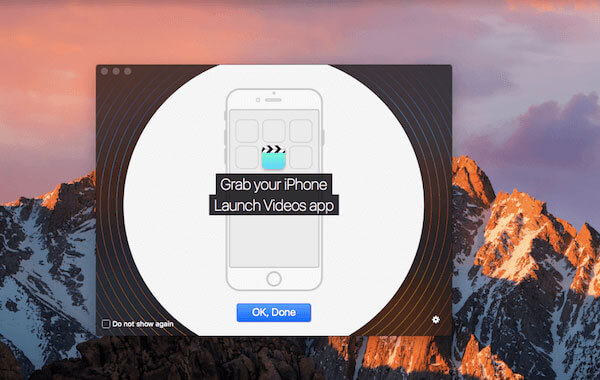
WALTR 2 har et veldig tydelig brukergrensesnitt, og det er ingen knapper eller faner du kan klikke på. Mange brukere går seg vill og blir forvirret av denne programvaren. Heldigvis kan du følge de neste trinnene for å overføre MP4 til iPad med WALTR 2.
Trinn 1. Start Waltr2 etter at du har kjøpt og lastet ned denne programvaren.
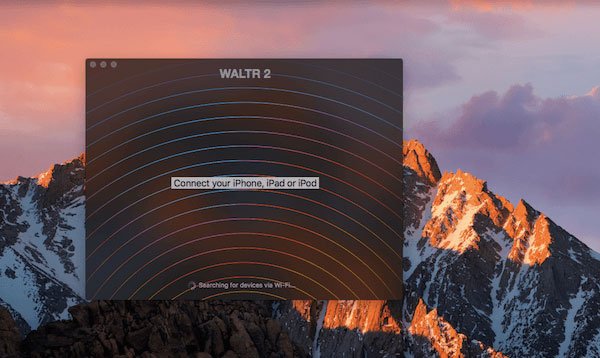
Trinn 2. Før du laster ned MP4 til iPad, må du koble iPad-en til en datamaskin via en USB-kabel. Når den oppdages, vil du se enheten din i WALTER 2s grensesnitt.
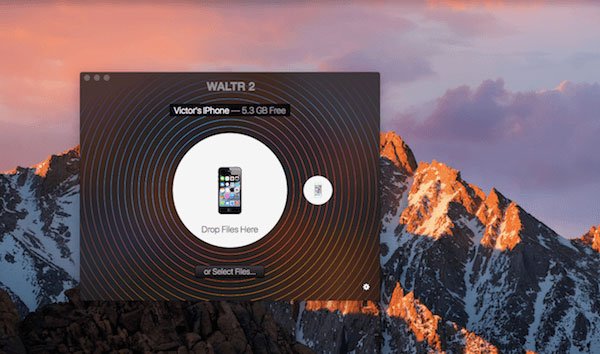
Trinn 3. Du kan ganske enkelt dra og slippe filer inn i denne programvaren. Eller du kan klikke på Velg filer for å legge til MP4-filene du vil overføre til iPad-en.
Den blå fremdriftslinjen vil holde deg oppdatert på hele overføringsvarigheten. Hvis du laster opp filer i andre formater, kan ikke iOS-enheten din støtte, vil WALTER 2 konvertere dem til MOV.
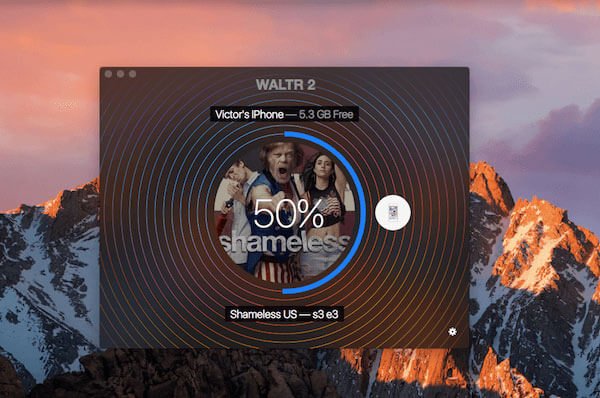
Trinn 4. Når det er ferdig, kan du se MP4-filen på iOS-enheten din uten andre videospillere.
Del 4: Overfør MP4-videoer til iPad via VLC
Når du vil flytte MP4-videoer til en iPad, er VLC også en ideell app du kan vurdere. Det er en praktisk og enkel app som støtter flere formater som MP4, og lar deg overføre MP4 til iPad uten iTunes. Følg trinnene nedenfor for å lære hvordan du overfører MP4-videoer til en iPad via VLC for å nyte favorittvideoinnholdet ditt når som helst og hvor som helst.
Trinn 1. Last ned og åpne VLC på iPaden.
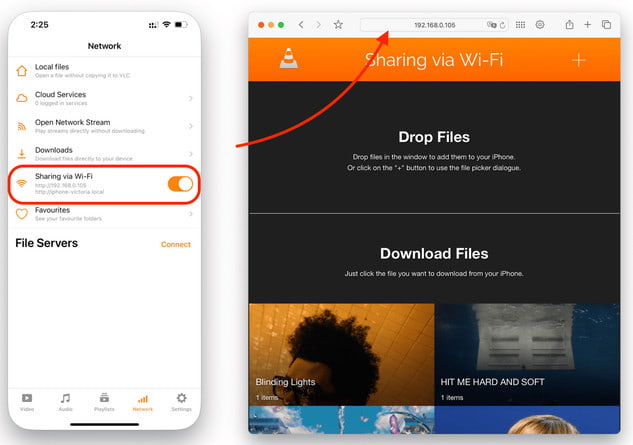
Trinn 2. Trykk på Meny -knappen øverst til venstre for å aktivere Wi-Fi-delingsfunksjonen. Deretter vil du se et lokalt nettsted. (f.eks.: http://34.66.6.100)
Trinn 3. Åpne en nettleser på datamaskinen din og gå inn på nettstedet på iPaden din.
Trinn 4. Dra og slipp MP4-filene dine inn i vinduet.
Trinn 5. Åpne VLC på iPaden din, så ser du MP4-filene.
Tips: Du kan også bruk VLC til å reparere videoer på datamaskinen.
Del 5: Overfør MP4 til iPad med iTunes
I tillegg til måtene å overføre MP4 til iPad uten iTunes, kan du også legge til MP4 til iPad ved hjelp av iTunes. Faktisk er det den tradisjonelle måten alle iPad-brukere bruker.
Hvis du bekymrer deg for sikkerheten ved å laste opp MP4 til iPad med annen programvare, eller bare ikke ønsker å laste ned tredjeparts overføringsprogramvare for å fullføre denne prosessen, er det beste valget for deg å overføre MP4 til iPad med iTunes. De som aldri har prøvd denne måten før, kan synes det er vanskelig å vite hvordan de laster opp MP4 til iPad. Heldigvis kan du følge trinnene nedenfor for å enkelt gjøre det.
Trinn 1. Start iTunes
Koble iPad til datamaskinen din via en USB-kabel. Deretter starter iTunes. Noen ganger åpner iTunes automatisk.
Tips: Hvis du ikke har lastet ned iTunes på datamaskinen din, må du laste ned den nyeste versjonen av iTunes. Du må også logge inn med Apple-ID-en og passordet ditt hvis det er første gang du bruker det.
Trinn 2. Legg til fil i iTunes
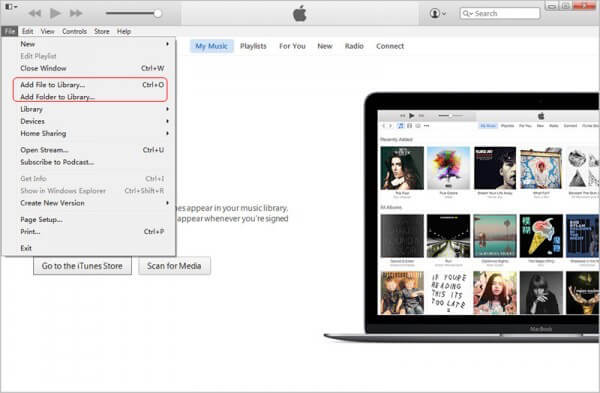
Nå må du finne fanen Fil, som er øverst til venstre, og deretter klikke på den. Når du ser listemenyen for Fil, må du finne og velge alternativet Legg til fil i bibliotek.
Trinn 3. Last opp MP4-filer
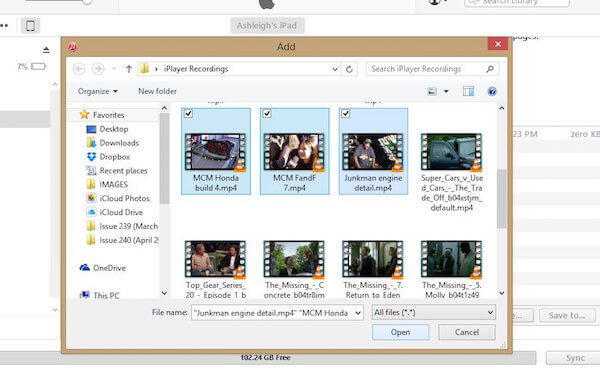
Nå må du velge mappen der du finner MP4-filene på datamaskinen din i det nye vinduet. Velg deretter MP4-filene du vil legge inn på iPad-en din. Klikk deretter på Åpne-knappen.
Trinn 4. Velg MP4-filene
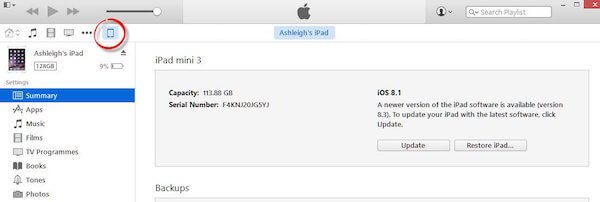
Klikk på enhetsknappen på iTunes-grensesnittet. Når du ser navigasjonslistemenyen, velg Filmer. Sjekk deretter Synkroniser filmer og velg MP4-filene du importerte akkurat nå.
Trinn 5. Begynn å overføre
Når du har gjort alt, og sørget for at disse MP4-filene er det du vil legge til på iPad-en din, klikker du bare på Påfør -knappen for å synkronisere denne prosessen med å laste opp MP4 til iPad. Etter at overføringsprosessen er fullført, kan du se disse MP4-filene på iPad-en din.
Tips: Lignende trinn kan også brukes på overføre iTunes-musikk.
Konklusjon
Nå kan du få disse forskjellige måtene å gjøre det på Overfør MP4 til iPad uten iTunes, samt laste ned MP4-filer fra iTunes. Det er ikke så vanskelig hvis du følger trinnene vi viser deg.
Relaterte artikler
Før du sletter filene dine, bør du overføre filer fra iPaden til en PC ved å følge våre velprøvde metoder og konkrete veiledninger.
For å nyte favorittmusikken din på tvers av enheter, kan du lære flere måter å overføre musikk mellom en iPad og en iPhone.
Du kan lære fem effektive metoder for å overføre bilder mellom iPaden og datamaskinen din med iTunes, iCloud, en USB og mer.
Hvis du går mellom iPhone og Android, kan du enkelt overføre meldinger/SMS mellom iPhone og Android ved å følge trinnvise veiledninger.



