

Slik kopierer du video fra iPhone til iPad raskt og presist

Tenk deg at du tar opp en 4K-video med iPhonen din og ønsker å se og forbedre den på iPadens store skjerm. Hvordan kan du gjøre overføringen raskt og presist uten kvalitetstap? Dette er et veldig praktisk og avansert krav fordi du ikke vil at den dyrebare videoen din skal bli ødelagt på dagens høyoppløselige skjermer. Ikke bekymre deg; denne artikkelen vil vise deg. hvordan overføre videoer fra iPhone til iPad uten kvalitetstap. Du kan raskt overføre flere videoer i 1080p og 4K samtidig.
SIDEINNHOLD:
Del 1: Slik overfører du videoer fra iPhone til iPad uten kvalitetstap
Tap av bildekvalitet er noe vi misliker når vi flytter videoer fra iPhone til iPad. Du får iPhone og iPad til å samarbeide, to Apple-enheter, så kvalitetstapet er virkelig synd. Det er det Apeaksoft iPhone Transfer kan hjelpe deg. Den kan raskt overføre MP4, MOV, ProRes og andre typer store videoer mellom iOS-enheter, inkludert den nyeste iPhone 18-serien og alle iPad-modeller. Selv 4K-videoer kan overføres raskt. Dessuten trenger den ikke mobildata for å håndtere de veldig store videoene. Under overføringsprosessen vil den ikke kreve mye CPU-lagring, og du kan redigere videoen mens den andre videoen overføres i bakgrunnen.
Den raskeste måten å overføre store 4K-videoer mellom iDevices
- Koble iPhone og iPad til hverandre for å raskt overføre videoer.
- Overfør med ett klikk eller velg videoene du vil flytte.
- Behold den opprinnelige videokvaliteten og metadataene.
- Overfør også bilder, kontakter, meldinger og andre viktige og vanlige filtyper.
Sikker nedlasting
Sikker nedlasting

Trinn 1. Koble til iPhone og iPad
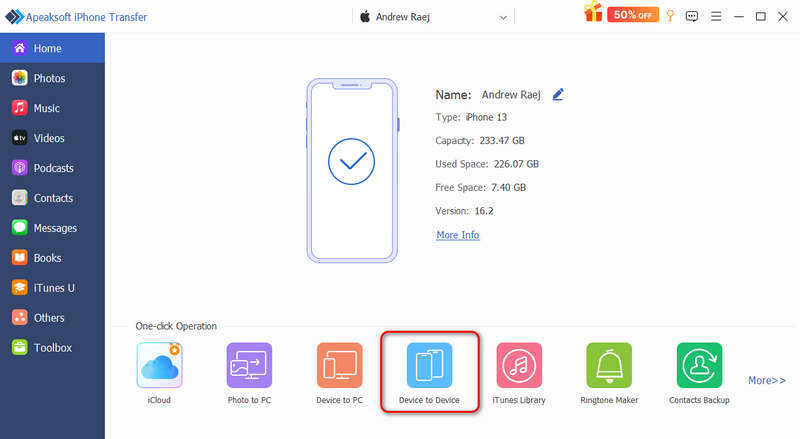
Last ned, installer og start Apeaksoft iPhone Transfer på datamaskinen din. Koble iPhone og iPad til datamaskinen med to USB-kabler. Klikk deretter på Enhet til enhet knappen nederst.
Trinn 2. Overfør videoer fra iPhone til iPad med ett klikk
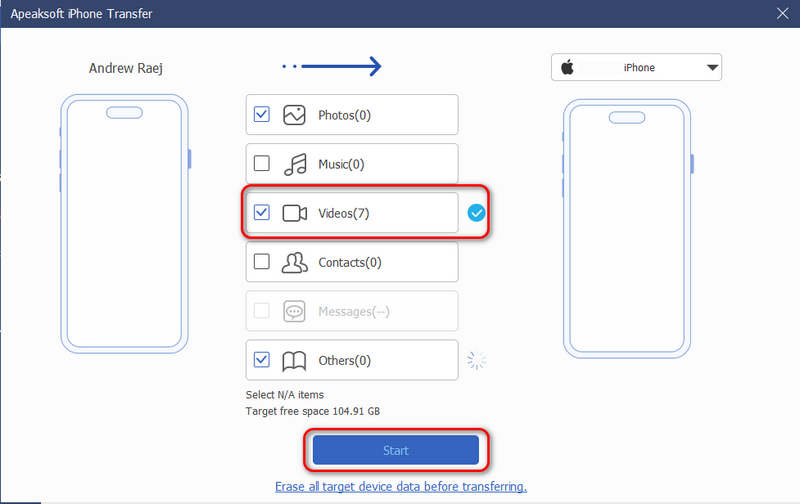
Sørge for at Video er valgt. Klikk deretter bare på Start -knappen for å kopiere alle bilder fra iPhonen til iPaden.
Trinn 3. Velg videoer som skal overføres til iPad
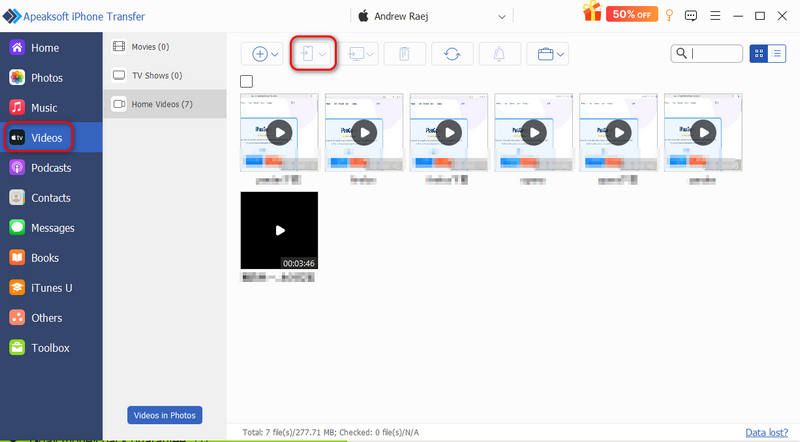
Hvis du ikke vil overføre alle videoene, kan du gå tilbake til hovedgrensesnittet. Klikk videoer i venstre felt. Deretter vil den oppdage alle videoene på iPhonen din. Velg de du ønsker og klikk på Eksporter til enhet -knappen for å flytte videoer fra iPhone til iPad uten kvalitetstap.
Del 2: Slik overfører du videoer fra iPhone til iPad med AirDrop
AirDrop er en svært robust og kraftig filoverføringstjeneste for Apple-brukere. Den lar deg enkelt kopiere videoer fra iPhone til iPad med original videokvalitet og metadata. Så lenge iPhonen din ikke er for gammel, er denne funksjonen tilgjengelig mellom forskjellige Apple-enheter og operativsystemversjoner. Den kan sikre tapsfri overføring for alle filtyper. Overføringshastigheten er imidlertid lav, spesielt når du trenger å overføre store og lange videoer med høy FPS. Men det er fortsatt den ultimate løsningen hvis du ønsker tapsfri kvalitet.
Trinn 1. Sørg for at AirDrop er aktiv på iPhone og iPad. Åpne Bilder-appen på iPhone og velg én video.
Trinn 2. Trykk på Del knappen nederst i venstre hjørne og velg Airdrop på popup-vinduet.
Trinn 3. Nå vil den oppdage iPad-en din. Du trenger bare å trykke på iPad-en for å overføre videoen fra iPhonen til iPad-en.
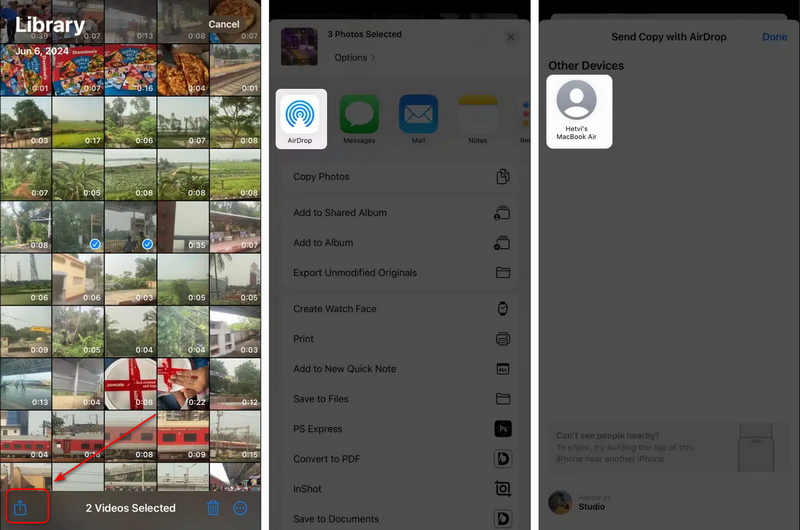
Tips: AirDrop kan overføre flere videoer samtidig. Du bør vente på både iPhone og iPad. Denne prosessen kan ta veldig lang tid, men du kan få tapsfrie videoer på iPaden.
Videre Reading
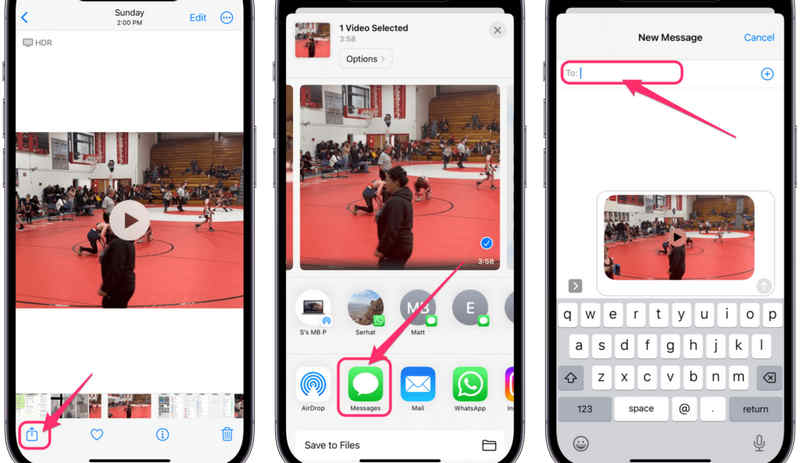
Del 3: Slik overfører du videoer fra iPhone til iPad via iMessages
Hvis du synes AirDrop er for treg, kan du prøve iMessages. Med Apple-kontoer logget inn på to iOS-enheter kan du overføre videoer og bilder direkte i Meldinger-appen. Denne prosessen er litt raskere enn AirDrop og kan fortsatt opprettholde den opprinnelige kvaliteten.
Trinn 1. Sørg for at iMessages er aktivert i Innstillinger på iPhone og iPad.
Trinn 2. Åpne Bilder appen på iPhonen din og finn ønsket video.
Trinn 3. Trykk på Del knappen nederst til venstre.
Trinn 4. Velg deretter meldinger i popup-vinduet.
Trinn 5. Velg iPad-kontakten din i den øverste boksen, og send deretter videoen fra iPhone til iPad.
Del 4: Slik overfører du videoer fra iPhone til iPad via iCloud
De raske metodene som AirDrop eller iMessages vil ta lang tid, noe som ikke er ideelt hvis du vil overføre mange store videoer. Derfor kan iCloud være tilfredsstillende. Hvis du trenger å håndtere store videoer, er et iCloud-abonnement det rette for deg. Med det kan du få mer iCloud-lagringsplass, noe som kan hjelpe deg med å enkelt overføre store videoer fra iPhone til iPad.
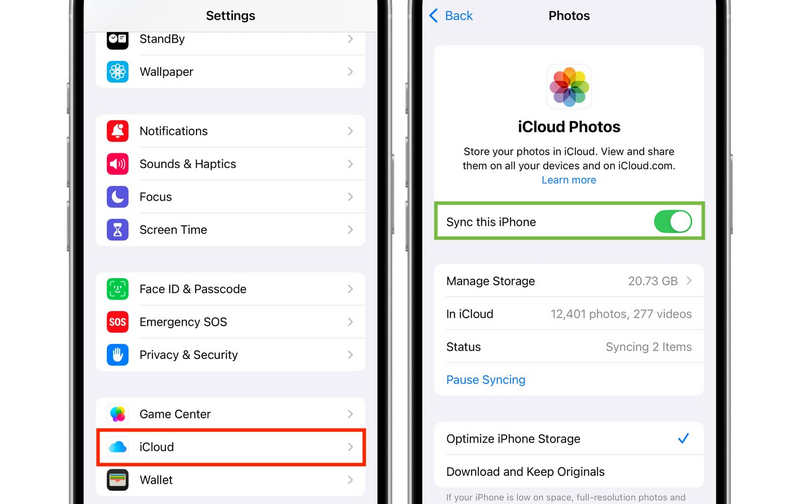
Trinn 1. Aktiver iCloud-bilder på iPhone og iPad.
- 1.Open innstillinger på iPhone/iPad-en din og trykk på profilen din øverst.
- 2.Velg iCloud, og trykk deretter på BilderSlå på iCloud-bilder eller Synkroniser denne iPhonen/iPaden.
- 3.Du kan også velge Optimaliser iPhone-lagring hvis du vil spare plass.
Trinn 2. Få tilgang til og overfør videoer til iPad
- 1.Åpne Bilder app på iPad.
- 2.Gå til Bibliotek or album (spesifikt mappen med medietypen Videoer).
- 3.Nå trenger du bare å vente på at den synkroniserer videoer fra iCloud.
Tips: Denne prosessen er automatisk, men du bør sørge for at du har nok iCloud-lagring og fritid i løpet av en dag til å la den overføre videoer fra iPhone til iPad.
Konklusjon
Denne artikkelen forteller deg hvordan kopiere video fra iPhone til iPad uten å miste kvalitet. De kan håndtere forskjellige videoer mellom iOS-enhetene dine og beholde de originale metadataene. Nøkkelfaktoren er imidlertid overføringshastigheten. AirDrop og iMessages kan utføre en direkte overføring, men hastigheten er egentlig ikke tilfredsstillende. For å overføre store 4K-videoer fra iPhone til iPad, Apeaksoft iPhone Transfer er et godt valg. Den kan raskt overføre flere store videoer og bilder samtidig.
Relaterte artikler




