

[Siste] Slik sender du videoer fra iPhone til iPhone på 5 velprøvde måter

Er du fortsatt plaget av hvordan du overfører videoer fra iPhone til iPhoneDenne artikkelen vil liste opp 5 praktiske metoder og sammenligne deres anvendelige scenarier, fordeler og ulemper, med sikte på å hjelpe deg med å ta et valg innen 3 sekunder. Les mer!
SIDEINNHOLD:
- Del 1: Slik overfører du videoer fra iPhone ved hjelp av skrivebordsprogramvare [raskt og tapsfritt]
- Del 2: Slik sender du lange videoer med AirDrop
- Del 3: Slik overfører du videoer mellom iPhones ved hjelp av iCloud
- Del 4: Slik sender du videoer fra iPhone til iPhone via iMessage
- Del 5: Slik overfører du iPhone-videoer til iPhone ved hjelp av chatteapper
| Metode | Tool | Best for | Pros | Ulemper |
| Profesjonell skrivebordsprogramvare | Apeaksoft iPhone Transfer | Store eller flere videofiler | Rask, stabil, bevarer original kvalitet, støtter masseoverføring | Krever datamaskin og installasjon |
| Trådløs lokal overføring | Airdrop | iPhoner i nærheten, ukomprimert video | Ingen datamaskin nødvendig, raskt, bevarer original kvalitet, enkelt | Enheter må være i nærheten, kan svikte hvis skjermen låser seg eller det er forstyrrelser |
| Cloud Sync | iCloud | Automatisk synkronisering på tvers av Apple-enheter, sikkerhetskopiering av videoer | Håndfri, tilgjengelig på alle enheter, fungerer på avstand | Krever iCloud-lagring, avhenger av nettverkshastighet, store videoer kan ta lang tid |
| Sending av direktemeldinger | iMessage | Korte klipp mellom iPhoner | Innebygd app, ingen installasjon, enkelt | Video komprimert, filstørrelse begrenset, krever nettverk |
| Chattapper på tvers av plattformer | Chat-apper | Sende videoer med venner | Fungerer på tvers av enheter, praktisk, mye brukt | Kan komprimere video, filstørrelsesgrenser varierer, krever internett |
Del 1: Slik overfører du videoer fra iPhone ved hjelp av skrivebordsprogramvare [raskt og tapsfritt]
Hvis du trenger å administrere eller flytte store videoer i et stort antall, med høy hastighet og uten kvalitetstap, kan profesjonelle verktøy som Apeaksoft iPhone Transfer må være ditt beste valg.
Overfør store videoer raskt i bulk
- Tapsfri overføring uten komprimering.
- Overfør videoer selektivt mellom iPhone.
- Utstyrt med en innebygd formatkonverteringsfunksjon.
- Administrer de overførte videoene akkurat som du administrerer mapper på en datamaskin.
- I tillegg til å overføre videoer fra en iPhone til iPhone, kan du også overføre videoer fra en iPhone til Windows/Mac.
Sikker nedlasting
Sikker nedlasting

Slik sender du lange videoer fra iPhone til iPhone
Trinn 1. Start programvaren og koble de to iPhonene dine til datamaskinen med USB-kabler.
Trinn 2. Sjekk enhetsinformasjonen på skjermen. Sørg for at det er kilde-iPhonen din. Hvis ikke, klikk på pilen nedover øverst for å endre.

Trinn 3. Velg videoer alternativet i venstre panel. Deretter vil du se alle videoene på kilde-iPhonen din. Forhåndsvis og merk av for de du vil overføre.
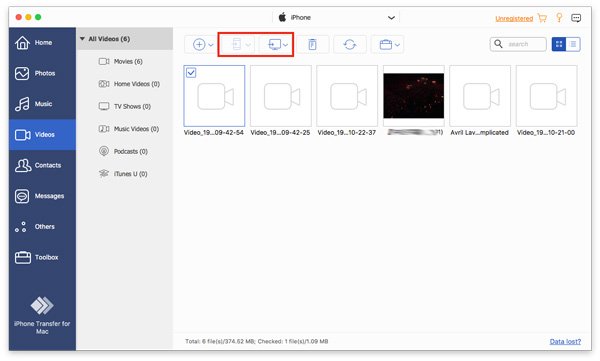
Trinn 4. Når du er ferdig med valget, klikker du på iPhone-mønsteret øverst. Sørg for at enhetsnavnet er din mål-iPhone.
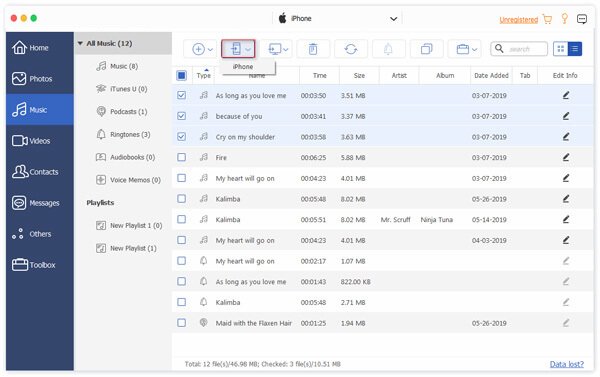
Tips: Du kan også bruke denne programvaren til Overfør videoer fra iPhone til Mac.
Del 2: Slik sender du lange videoer med AirDrop
Hvis du vil sende lange videoer raskt uten å ofre kvaliteten, er AirDrop den beste lokale trådløse løsningen for å overføre lange videoer mellom Apple-enheter i nærheten uten komprimering. Merk at du bør holde begge enhetene i nærheten (innenfor 9–10 meter) og ulåste under overføringen.
Slik sender du videoer fra iPhone til iPhone uten tap med AirDrop
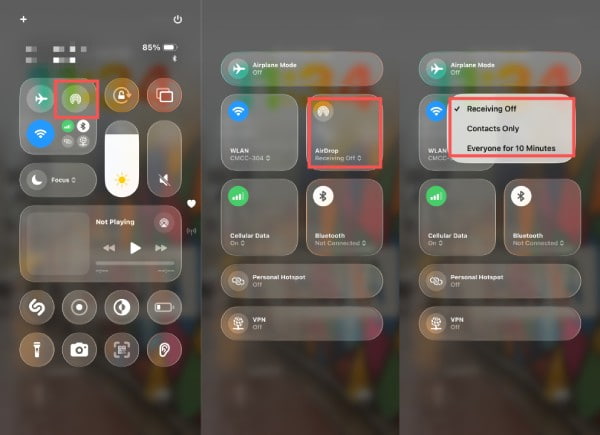
Trinn 1. Sørg for at begge iPhonene har aktivert Wi-Fi, Bluetooth og AirDrop.
Trinn 2. Gå til Bilder For å velge videoer, trykk på Del knapp.
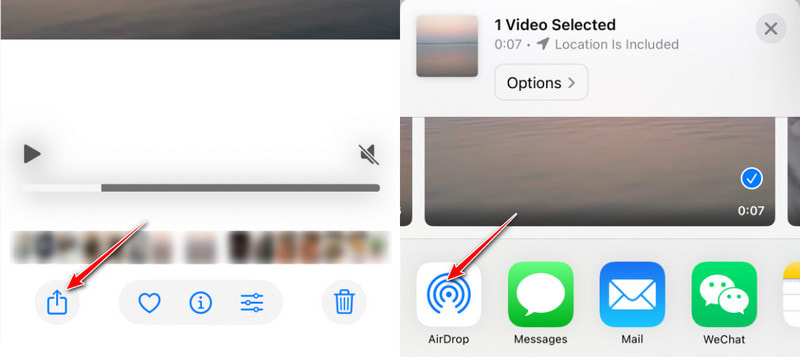
Trinn 3. Trykk på mottakerens enhetsavatar i AirDrop-delen.
Trinn 4. Pek Aksepterer på en annen iPhone. Deretter vil videoene bli overført mellom de to enhetene.
Tips: Du kan også plassere toppen av de to iPhonene sammen for rask identifisering og overføring.
Del 3: Slik overfører du videoer mellom iPhones ved hjelp av iCloud
iCloud gjør det enkelt å overføre videoer mellom iPhoner ved å synkronisere mediebiblioteket ditt via skyen. Så lenge begge enhetene er koblet til samme Apple-ID og har iCloud Photos aktivert, oppdateres videobiblioteker automatisk på tvers av enheter. Denne metoden gjelder ikke for deling av videoer med venner.
Slik flytter du iPhone-videoer ved å synkronisere med iCloud
Trinn 1. Logg på med samme Apple-ID på begge iPhonene
Trinn 2. Gå til innstillinger > [Navnet ditt] > iCloud > Bilder.
Trinn 3. aktiver Synkroniser denne iPhone og iCloud Bilder.
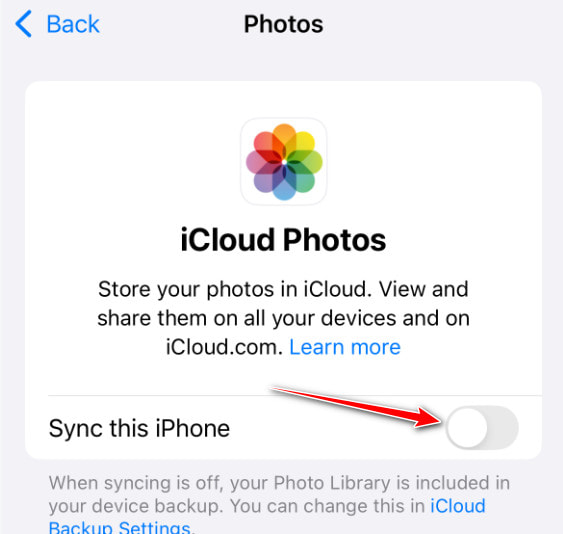
Trinn 4. Videoer lastes opp/ned automatisk mellom enheter.
Tips: Sørg for at iCloud-lagringsplassen din er tilstrekkelig.
Del 4: Slik sender du videoer fra iPhone til iPhone via iMessage
iMessage er også en innebygd meldingsløsning for å sende videoer direkte mellom iPhoner. Men husk at videoer kan bli komprimert under overføring.
Slik deler du korte videoklipp raskt ved hjelp av iMessage
Trinn 1. Velg videoer i Bilder app.
Trinn 2. Trykk på Del velger du meldinger alternativet.
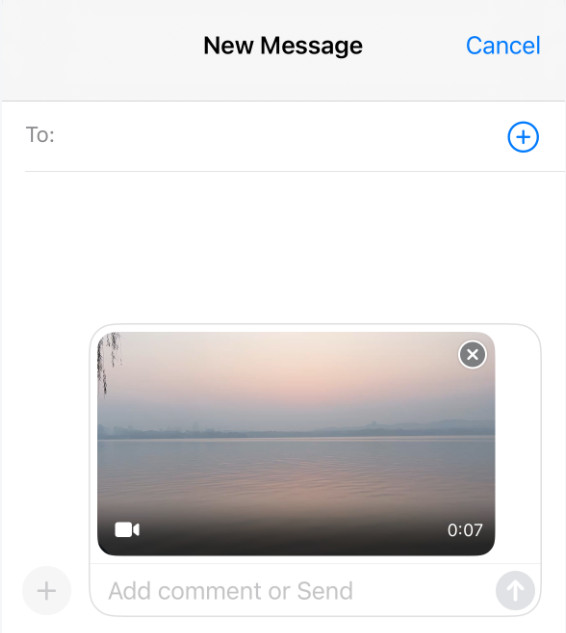
Trinn 3. Velg en mottaker fra kontakter eller nylige samtaler.
Trinn 4. Pek sent.
Del 5: Slik overfører du iPhone-videoer til iPhone ved hjelp av chatteapper
Meldingsapper på tvers av plattformer som WhatsApp, Telegram og WeChat brukes mye over hele verden for å dele store videofiler raskt. Du kan bruke en av dem til å sende iPhone-videoer til vennene dine på tvers av forskjellige enheter og operativsystemer med mindre komprimering.
Slik sender du iPhone-videoer ved hjelp av chattapper
Trinn 1. Gå til en hvilken som helst chat-app (f.eks. WhatsApp, Telegram eller Signal) og åpne en samtale.
Trinn 2. Trykk på vedlegget eller medieknappen.
Trinn 3. Velg videoen fra Filer- eller Bilder-appen på iPhonen din, og send den.
Tips:
telegram: Den støtter opplasting av opptil 2 GB for en enkelt fil og lagrer den i skyen, slik at den ikke opptar telefonens lagringsplass.
WhatsApp: Det tillater overføring av større videoer (vanligvis opptil 100 MB), men det originale videoalternativet vil komprimere videoen kraftig.
signal: Den støtter sending av større filer, men størrelsesgrensen er vanligvis strengere enn Telegram.
Du kan også send store videofiler via e-post ved å bruke samme prinsipp.
Konklusjon
Frem til nå har vi gitt en detaljert oversikt over ulike metoder for overføre videoer mellom iPhoner i ulike scenarier, inkludert offisielle verktøy, tredjepartsprogramvare og skytjenester på tvers av plattformer.
Blant dem anbefaler vi på det sterkeste Apeaksoft iPhone TransferIkke bare muliggjør den rask og tapsfri overføring av store filer, men den tilbyr også fleksible administrasjonsmuligheter på tvers av enheter og systemer.
Håper denne artikkelen kan hjelpe deg med å finne den mest passende videooverføringsmetoden for deg selv!
Relaterte artikler




