

Slik overfører du WhatsApp fra Android/iOS til Android

Overføre WhatsApp til Android har blitt viktig under telefonoppgraderinger siden samtaler nå inneholder personlig og økonomisk informasjon. Hvis du ikke er en teknologientusiast, er prosessen komplisert. Enhver feilaktig handling kan føre til tap av informasjon. Hvis du er en flittig WhatsApp-bruker og ikke vil miste data, bør du lese guiden vår, velge en passende metode og følge trinnene for å fullføre jobben.
SIDEINNHOLD:
Del 1: Slik flytter du WhatsApp fra Android til Android
En enkel måte å flytte WhatsApp fra Android til Android på er den innebygde sikkerhetskopieringsfunksjonen. Den lar deg overføre alle chatter og medievedlegg til den nye Android-enheten din samtidig.
Krav
1. En Google-konto.
2. Nok lagringsplass på Google Drive.
3. Et Wi-Fi-nettverk.
4. Det samme telefonnummeret.
5. Et fysisk SIM-kort eller eSIM.
Trinn 1. Kjør WhatsApp på den gamle telefonen din.
Trinn 2. Gå til innstillinger fan nederst.
Trinn 3. Velg Samtaler, og trykk Chat Backup.
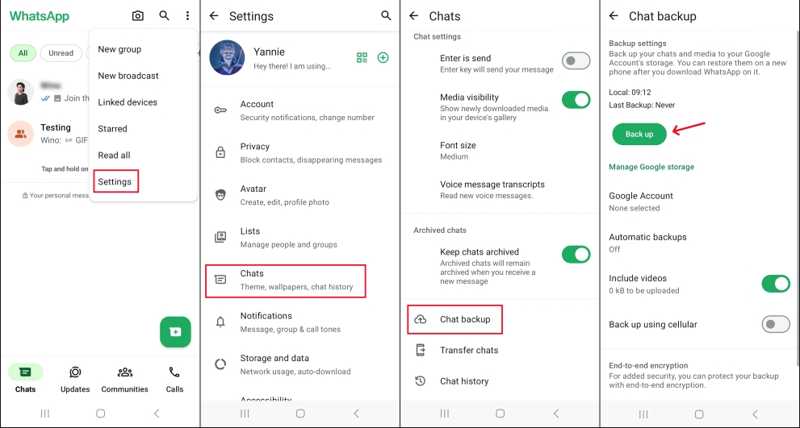
Trinn 4. Hvis du ikke har lagt til Google-kontoen din, tilknytter du den for å aktivere skylagring for sikkerhetskopiering.
Trinn 5. Trykk deretter på Sikkerhetskopier -knappen for å starte sikkerhetskopiering av WhatsApp umiddelbart.
Trinn 6. Når det er gjort, bytt til den nye Android-telefonen din.
Trinn 7. Konfigurer den ved å følge instruksjonene på skjermen. Ta ut SIM-kortet fra den gamle enheten og sett det inn i den nye telefonen.
Trinn 8. Legg til den samme Google-kontoen på den nye enheten din.
Trinn 9. Installer deretter WhatsApp fra Google Play Store.
Trinn 10. Åpne den og trykk på Enig og fortsett.
Trinn 11. Skriv inn det samme telefonnummeret og trykk på neste.
Trinn 12. Pek Gjenopprette å migrere WhatsApp fra Android til Android når en sikkerhetskopi er oppdaget.
Del 2: Slik eksporterer du WhatsApp fra iPhone til Android
Det var komplisert å eksportere WhatsApp-meldinger fra iPhone til Android tidligere. Likevel lanserte WhatsApp en ny funksjon i 2025, Flytt chatter til Android. Denne funksjonen lar deg flytte alle chatter og mediefiler til den nye Android-telefonen din, slik at du ikke trenger å sikkerhetskopiere din iPhone.
Krav
1. iOS 12.5 eller nyere.
2. Android 12 eller nyere.
3. USB-C til Lightning-kabel.
4. Det samme telefonnummeret.
5. Den nyeste versjonen av WhatsApp.
Trinn 1. Slå på telefonen og følg instruksjonene på skjermen for å konfigurere den.
Trinn 2. Sørg for å koble til Wi-Fi.
Trinn 3. Når Kopier apper og data Skjermen vises, kobler du sammen iPhone og Android med USB-C til Lightning-kabelen.
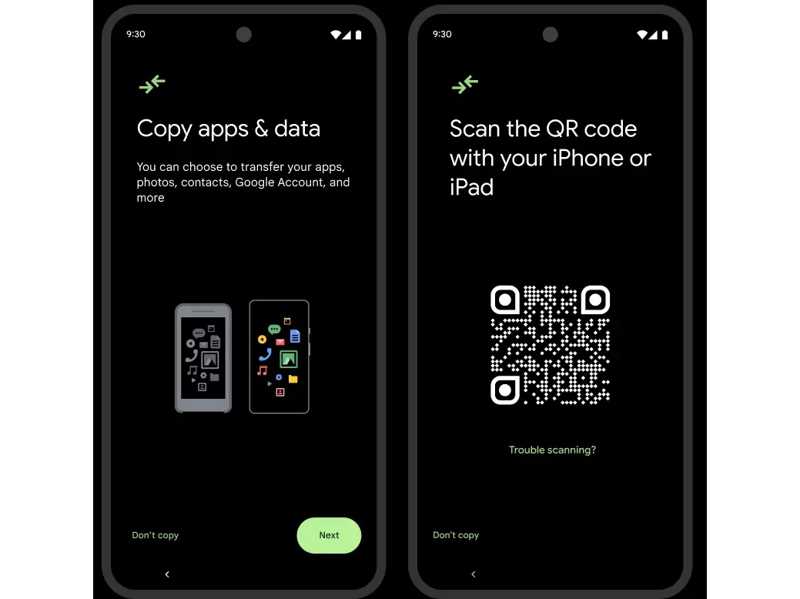
Trinn 4. Trykk her Apps og sørg for at WhatsApp er inkludert.
Trinn 5. Bytt til iPhonen din og åpne WhatsApp.
Trinn 6. Gå til innstillinger kategorien, velg Samtaler, og trykk Flytt chatter til Android.
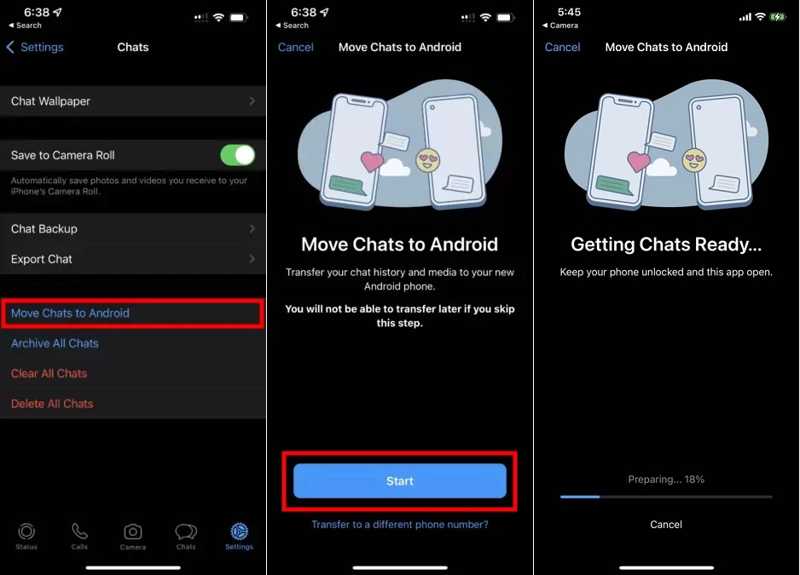
Trinn 7. Pek Start for å begynne å importere WhatsApp-meldinger fra iPhone til Android, inkludert chatter, bilder, videoer, emojier og talemeldinger.
Trinn 8. Når det er ferdig, fortsett med å konfigurere den nye telefonen.
Trinn 9. Åpne deretter WhatsApp og logg inn med samme telefonnummer.
OBS: Hvis du bruker en gammel versjon av iOS, må du overføre WhatsApp-meldinger til Android via e-post.
Videre Reading
Del 3: Den ultimate måten å overføre WhatsApp-bilder til en ny Android-enhet
Apeaksoft MobieTrans er en enkel måte å overføre WhatsApp-bilder til en ny Android-enhet fra en iPhone eller en annen Android-enhet. Det forenkler arbeidsflyten for dataoverføring mellom Android og iOS på grunn av det brukervennlige designet.
En rask måte å overføre WhatsApp-bilder til en ny Android-enhet
- Flytt WhatsApp-bilder til en ny Android med ett klikk.
- Forhåndsvisning
- Synkroniser WhatsApp-bilder via en fysisk tilkobling.
- Transkode bilder basert på målplattformen.
- Støtter nesten alle iPhone- og Android-enheter.
Sikker nedlasting

Slik overfører du WhatsApp-bilder til en ny Android-enhet
Trinn 1. Koble sammen telefonene dine
Kjør WhatsApp-programvaren for bildeoverføring når du har installert den på datamaskinen. Koble både iPhone og Android-telefonen til datamaskinen med kompatible USB-kabler. Sørg for at du stoler på denne datamaskinen når du blir bedt om det. Deretter vil programvaren oppdage enhetene dine.
Tips: Konfigurer den nye telefonen din og installer WhatsApp fra Play Store før du fortsetter.
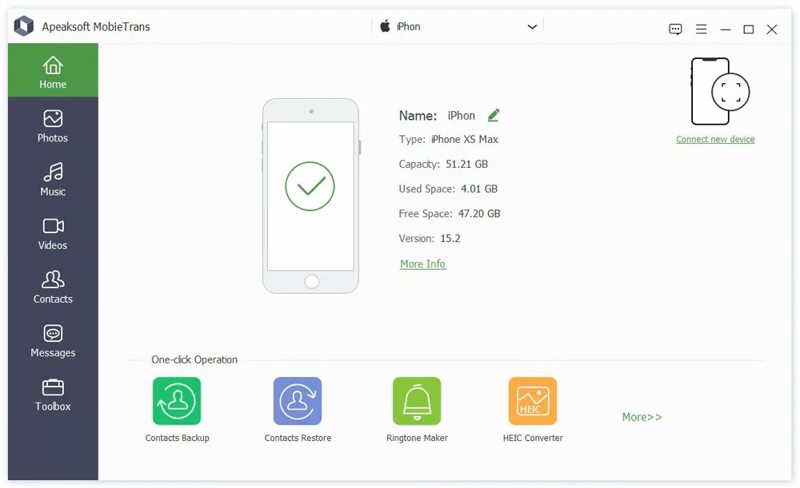
Trinn 2. Forhåndsvis WhatsApp-bilder
Velg den gamle enheten fra det øverste alternativet. Gå til Bilder fanen og se alle WhatsApp-bilder. For å overføre WhatsApp-videoer, se dem i videoer fanen.
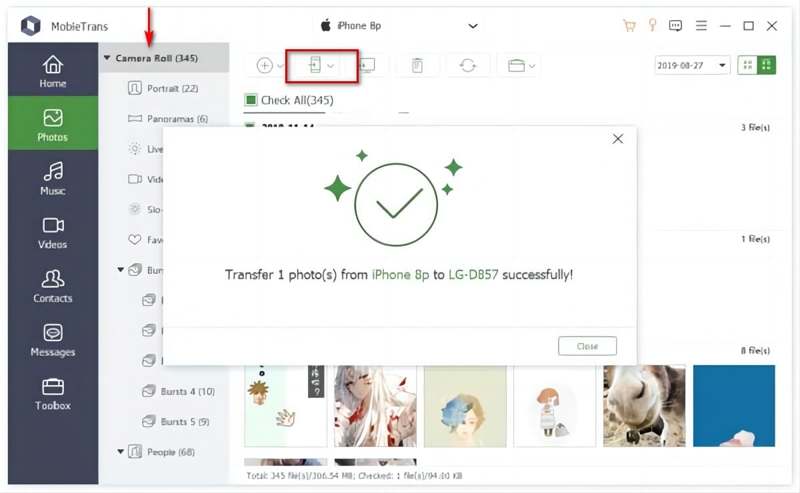
Trinn 3. Overfør WhatsApp-medier til Android
Velg alle bildene og videoene du vil flytte, klikk på Phone -knappen på den øverste menylinjen, og velg den nye Android-enheten din.
Konklusjon
Denne guiden delte hvordan du Flytt WhatsApp fra Android til Android eller fra iPhone til Android. Selv om det finnes noen måter å få WhatsApp-migrering på, demonstrerte vi det beste alternativet. Du kan følge trinnene våre for å få WhatsApp-chattene og mediefilene dine til den nye enheten. Apeaksoft MobieTrans er en rask måte å eksportere WhatsApp-bilder til Android fra iPhone eller en annen Android-enhet.
Relaterte artikler
Her er fire metoder for å overføre WhatsApp-meldinger fra iPhone til en Android-telefon trådløst eller med en USB-kabel.
Hvis du nettopp har oppgradert fra en gammel enhet til en ny Android-telefon, kan du følge trinnene våre for å raskt overføre WhatsApp til den nye Android-telefonen.
Hvis du nettopp har oppgradert fra en gammel enhet til en ny Android-telefon, kan du følge trinnene våre for å raskt overføre WhatsApp til den nye Android-telefonen.
Har du mistet meldinger, bilder og videoer på WhatsApp og ønsker å gjenopprette dem? Denne artikkelen vil introdusere tre Android WhatsApp-gjenopprettingsprogramvarer.



