

Slik fikser du 30/30 gjenværende forsøk på å skrive inn passord for å låse opp

«Jeg ser en melding som sier skriv inn passord for å låse opp 30/30 forsøk igjen på telefonskjermen min. Hva betyr det, og hvordan kan jeg fikse dette problemet?" Når du ikke får tilgang til telefonen, kan du miste tilgang til dataene dine. Denne feilen vises vanligvis på skjermen når du gjentatte ganger skriver inn feil passord. Denne artikkelen deler effektive løsninger for å gjenopprette tilgang til Android-telefonen din.
SIDEINNHOLD:
Del 1: Hva betyr det å skrive inn passord for å låse opp 30/30 forsøk igjen?
Feilmeldingen som sier at du har 30/30 forsøk igjen på å skrive inn riktig passord før telefonen låses. Denne meldingen kan vises på en låst Android-telefon eller et låst nettbrett.
Del 2: Hvorfor denne feilen oppstår
Før vi går gjennom løsningene, la oss diskutere årsakene til at du kan se meldingen «Skriv inn passord for å låse opp», 30/30 forsøk gjenstår. En mulighet er at du har glemt passordet ditt. En annen mulighet er at noen andre prøver å få tilgang til enheten din og skriver inn feil passord for mange ganger.
Del 3: Hva du skal gjøre når du ser feilmeldingen
Som nevnt tidligere, når du ser meldingen Skriv inn passord for å låse opp 30/30 forsøk igjen, er du låst ute av telefonen din. Du kan prøve løsningene nedenfor for å få tilgang til enheten din.
Løsning 1: Lås opp telefonen din via Google-kontoen
Det kan være en enkel løsning å låse opp telefonen med den tilknyttede Google-kontoen. Som standard må du låse opp telefonen med en PIN-kode, et sifferpassord, et mønster eller en biometrisk ID. Når du aktiverer en telefon, må du legge til en Google-konto. Når feilen «30/30 gjenværende opplåsingsforsøk» oppstår, kan du låse opp enheten med kontoen.
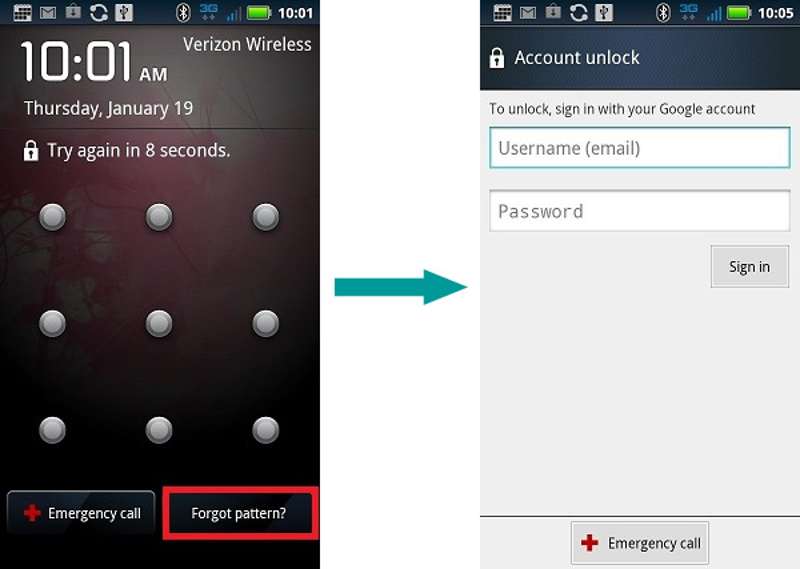
Trinn 1. Trykk på Glemt mønster -knappen nederst på skjermen.
Trinn 2. Skriv inn Google-kontoen og passordet ditt.
Trinn 3. Trykk på Logg inn knappen for å låse opp telefonen.
Trinn 4. Nå kan du slå av eller angi et nytt passord.
OBS: Denne metoden er ikke tilgjengelig for alle Android-modeller.
Løsning 2: Slå av sikker oppstart
På Android 8 og tidligere har brukere muligheten til å sette opp en separat PIN-kode for sikker oppstart. Du må angi PIN-koden før telefonen starter opp som et ekstra lag med beskyttelse. PIN-koden for sikker oppstart kan imidlertid føre til feilen LG skriver inn passordet for å låse opp, 30 forsøk gjenstår.
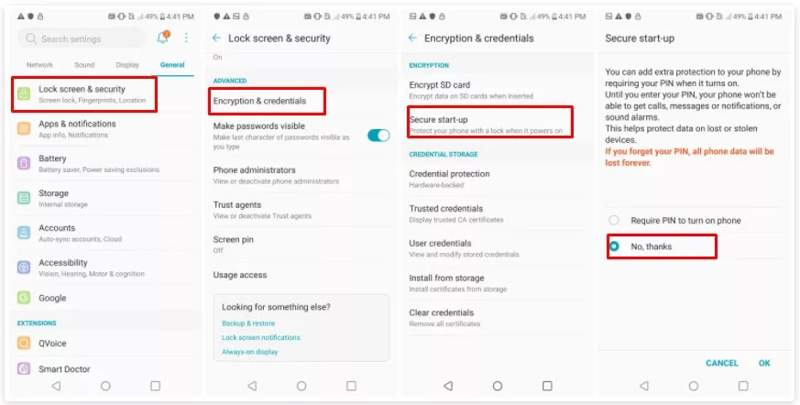
Trinn 1. Åpne innstillinger app på telefonen din.
Trinn 2. Velg Informasjon og trykk Låseskjerm og sikkerhet.
Trinn 3. Gå til Kryptering og legitimasjon og velg Sikker oppstart.
Trinn 4. Velg Nei takk.
Løsning 3: Fabrikkinnstilling i gjenopprettingsmodus
Når feilen med å skrive inn passordet for å låse opp 30 forsøk gjenstår, kan det hende du er låst ute av telefonen. Hvis du vil ha tilgang til enheten, er en tilbakestilling til fabrikkinnstillinger tilgjengelig. Dette kan fjerne alle data og innstillinger på telefonen, inkludert skjermlåsen.
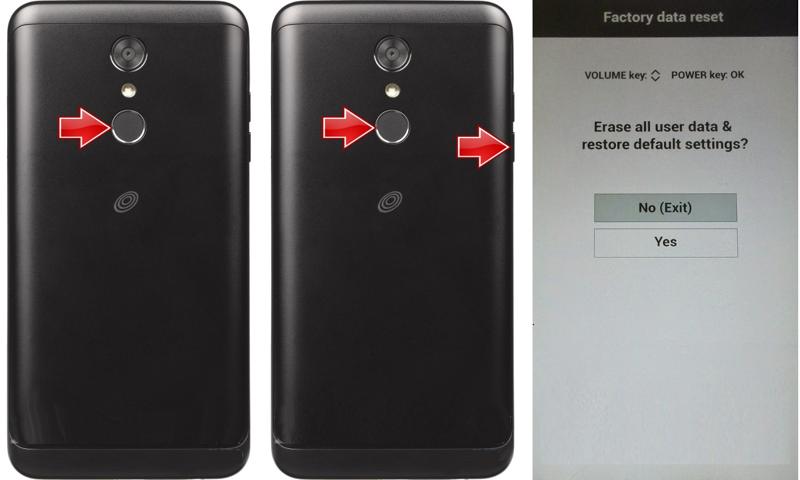
Trinn 1. Trykk lenge på Power -knappen til telefonen slår seg av.
Trinn 2. Deretter trykker du på og holder nede Power + volum ned knapper sammen.
Tips: Knappkombinasjonen kan variere avhengig av telefonmerke og -modell. Du kan gå til produsentens nettsted eller kundestøtte for å finne ut mer om dette.
Trinn 3. Når du går inn i gjenopprettingsmodus, slipper du knappene.
Trinn 4. naviger til sletting av data / fabrikktilbakestilling med volumknappene, og trykk på Power knappen for å utføre den.
Trinn 5. Hvis du blir bedt om det, velger du Ja med volumknappene og utfør den.
Trinn 6. Når det er ferdig, velg Reboot system nå å komme inn i det vanlige systemet.
Løsning 4: Slett telefonen din med Finn enheten min
En annen løsning for å fikse feilen med å skrive inn passordet for å låse opp etter 30 forsøk er Googles Finn enheten min. Den lar deg slette telefonen din eksternt ved hjelp av den tilknyttede Google-kontoen. Forutsetningen er at Finn enheten min er aktivert på telefonen din. I tillegg må telefonen din være online for øyeblikket. Og den vil Tilbakestilling av fabrikken Android-telefonen din.
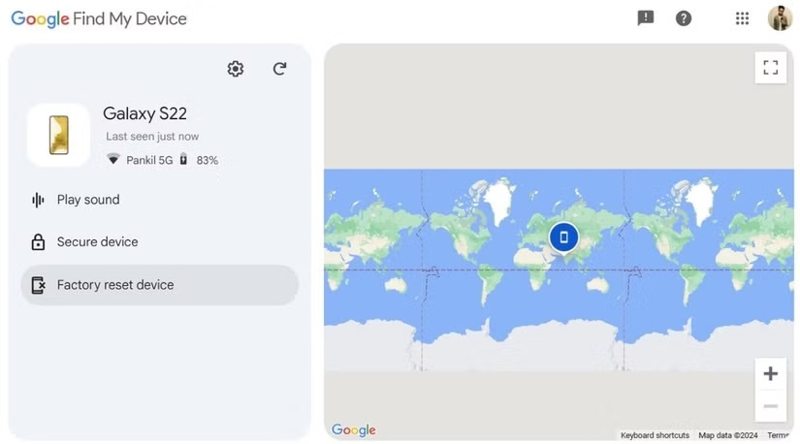
Trinn 1. Åpne Finn enheten min-appen på en annen telefon, eller gå til Google Find Hub i en nettleser.
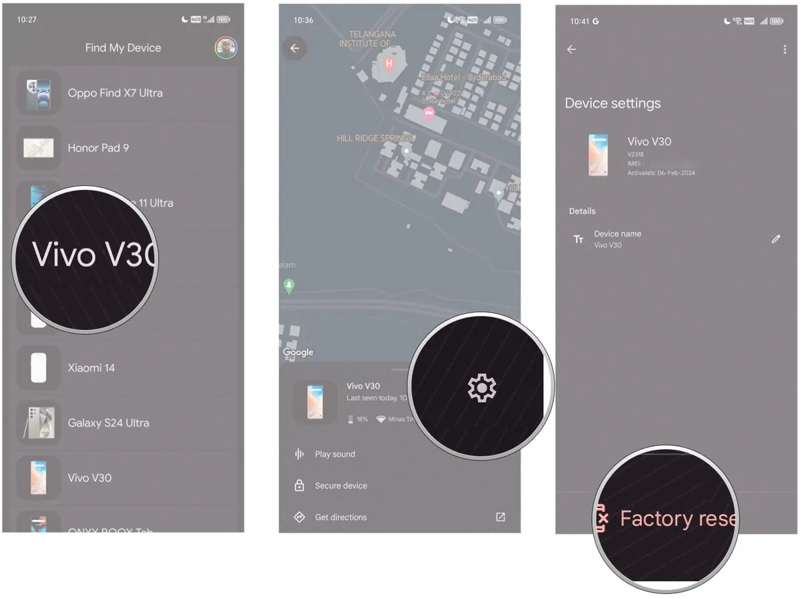
Trinn 2. Logg inn med Google-kontoen som er knyttet til telefonen din.
Trinn 3. Velg telefonen din fra listen.
Trinn 4. Slå den Fabrikkinnstilt enhet knapp.
Trinn 5. Hvis du blir bedt om det, trykk på Tilbakestill for å bekrefte handlingen.
Trinn 6. Når det er ferdig, slå på telefonen og få direkte tilgang til den.
OBS: Hvis du ikke vil miste dataene dine, må du sikkerhetskopiere telefonen din før du tilbakestiller enheten til fabrikkinnstillinger.
Løsning 5: Lås opp Samsung eksternt
Hvis du støter på feilen når du må skrive inn passordet for å låse opp, og det gjenstår 30 forsøk på en Samsung-telefon, lar Samsung Find My Mobile deg låse opp enheten eksternt og omgå skjermpassordet.
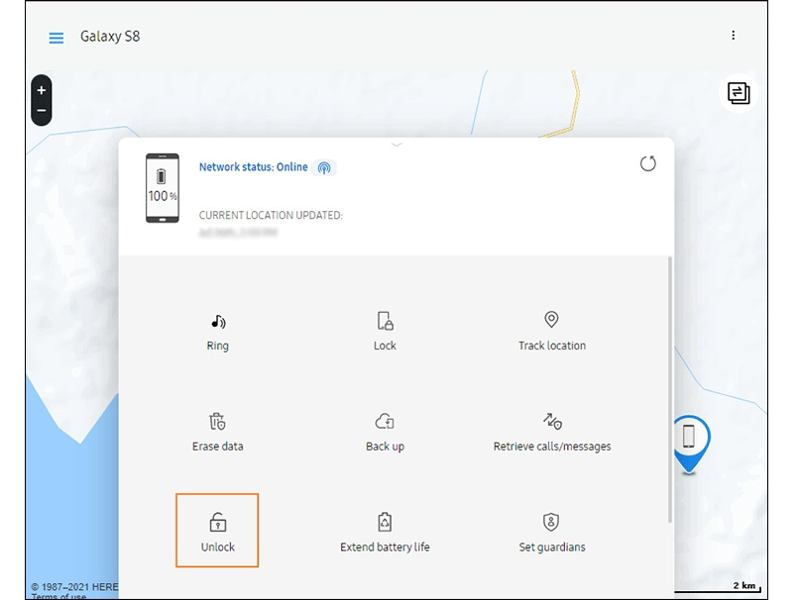
Trinn 1. Gå til SmartThings Find-nettstedet i en nettleser.
Trinn 2. Logg på med din Samsung -konto.
Trinn 3. Hvis du har flere Samsung-enheter, velg den låste.
Trinn 4. Klikk på Lås alternativet.
Trinn 5. Hvis du blir bedt om det, skriver du inn passordet for Samsung-kontoen din.
Trinn 6. Klikk på neste knappen for å fortsette.
Trinn 7. Hvis du får opplåsingsmeldingen, åpner du telefonen og angir en ny PIN-kode.
Videre Reading
Del 4: Den ultimate løsningen for å fikse "Skriv inn passord for å låse opp" (30/30 forsøk gjenstår)
Hvis de vanlige løsningene ikke er tilgjengelige, trenger du et kraftig opplåsingsverktøy for Android-enheten din. Apeaksoft DroidAidekan for eksempel fjerne skjermpassordet fra en Android-telefon i ulike situasjoner. Det intuitive grensesnittet gjør det til et godt alternativ for nybegynnere.
Den ultimate løsningen for å fikse "Skriv inn passord for å låse opp" (30/30 forsøk gjenstår)
- Fjern alle skjermpassord på Android-enheter.
- Fungerer for sifrepassord, mønstre, Face ID-er og mer.
- Sikker og rask under opplåsingsprosessen.
- Omgå Google FRP-låsen raskt.
- Støtter et bredt spekter av Android-merker og -modeller.
Sikker nedlasting

Slik fikser du 30/30 gjenværende forsøk på å skrive inn passord for å låse opp
Trinn 1. Installer DroidAide
Start den ideelle Android-opplåsingsprogramvaren etter at du har installert den på datamaskinen. Velg Fjern skjermpassord alternativet på startgrensesnittet for å fortsette.

Trinn 2. Koble til telefonen
Velg deretter telefonmerket ditt fra listen. Koble telefonen til datamaskinen med en kompatibel USB-kabel. Hvis du kobler de to enhetene for første gang, trykker du på Stol på telefonskjermen for å stole på denne datamaskinen. Hvis programvaren ikke oppdager telefonen din, fjern den og koble til enheten på nytt.
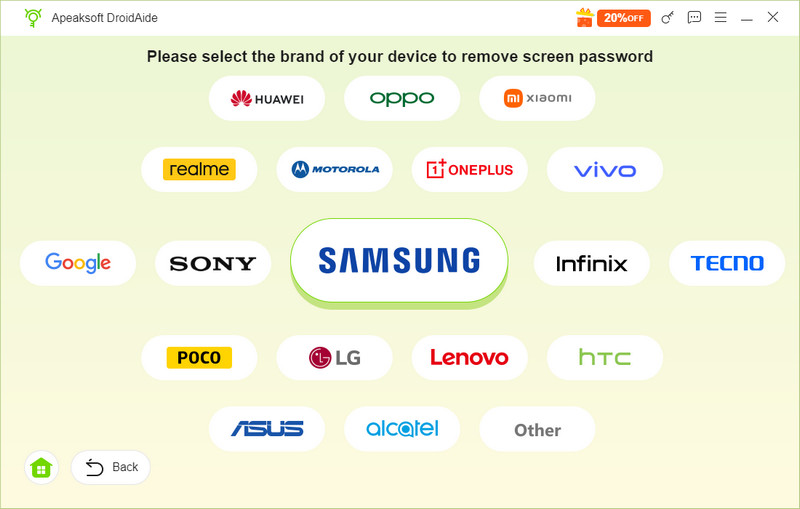
Trinn 3. Lås opp Android
Når du er klar, klikker du på Fjern nå -knappen for å begynne å låse opp Android-telefonen din uten noen begrensninger. Vent til prosessen er fullført, og koble fra telefonen. Nå kan du låse den opp direkte og konfigurere den som en ny enhet.

OBS: Prosessen vil fjerne alle data på Android-telefonen din, inkludert tilpassede innstillinger.
Konklusjon
Etter artikkelen vår bør du forstå hvordan du skriv inn passordet for å låse opp 30/30 forsøk igjen på Android-telefonen eller nettbrettet ditt. Du kan lære hovedårsakene. Enda viktigere er det at du kan løse dette problemet på egenhånd med løsningene våre én etter én. Apeaksoft DroidAide er den ultimate løsningen for å fikse feilen og gjenopprette tilgang til Android-enheten din uten begrensninger. Det brukervennlige grensesnittet gjør det enkelt å bruke.
Relaterte artikler




