


What Is FRP Bypass & How to Bypass FRP on Android After Factory Reset

Hvordan går det Frp-omløp eller fjerne Google-verifisering etter en tilbakestilling til fabrikkinnstillinger?
Nylig har mange brukere rapportert at de har støtt på Google-verifiseringslåsen, den såkalte FRP-låsen, etter at de tilbakestilte Android-telefonen sin til fabrikkinnstillinger, noe som hindrer dem i å få tilgang til Android-telefonene sine.
Why does FRP lock occur? How to bypass the FRP lock? Read more to learn how to bypass FRP and regain access to your device.
Ansvarsfraskrivelse
Bypassing FRP on a lost/stolen device is strictly prohibited and may be against local laws. This post is for educational purposes only.
SIDEINNHOLD:
Del 1: Hva er en FRP
FRP, Factory Reset Protection, er en Android-sikkerhetsfunksjon som forhindrer uautorisert tilgang etter at fabrikkinnstillinger er gjenopprettet. Den ble først introdusert på Android 5.1 (Lollipop) og har blitt kontinuerlig styrket med hver nyeste Android-utgivelse.
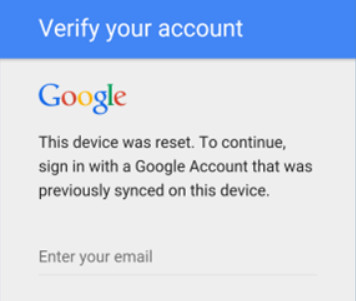
Når du har opprettet en Google-konto på enheten, må du oppgi kontoinformasjonen hvis du vil låse opp enheten etter at den er gjenopprettet til fabrikkinnstillinger. Med andre ord, hvis Android-telefonen din blir mistet eller stjålet, kan ikke andre bruke den. Det er grunnen til at du må omgå FRP når telefonen er FRP-låst.
Selv om det bidrar til å beskytte Android-telefonens sikkerhet, kan det noen ganger være problematisk, spesielt i tilfeller av glemte Google-legitimasjon, brukte enheter eller tvungne tilbakestillinger til fabrikkinnstillinger forårsaket av systemfeil. Derfor må du lære hvordan du omgår FRP-låsen. Denne artikkelen er her for din referanse.
Part 2: How to Bypass FRP
Method 1: Official Way to Remove the FRP Lock
If you are the original owner of the Android phone and are locked out because you forgot your Google account credentials, you can try Google account recovery to complete the Google verification and unlock your device. It is an official and safe way to bypass the FRP lock.
Trinn 1. Åpne nettstedet for Google-kontogjenoppretting i hvilken som helst nettleser.
Trinn 2. Skriv inn Google-e-postadressen din og klikk neste.
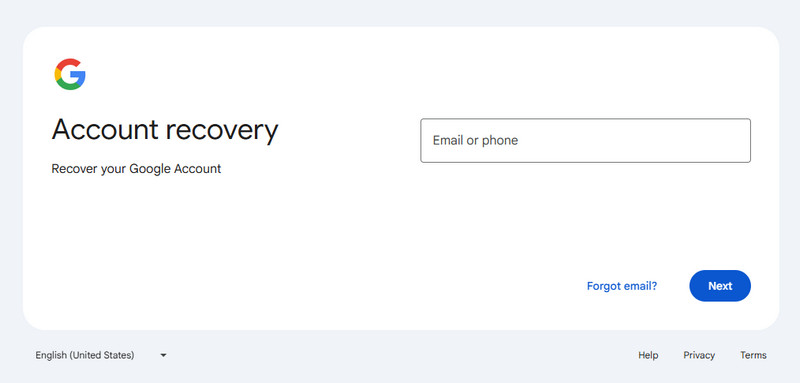
Trinn 3. Klikk Prøv på en annen måte, og det vil finnes noen alternative måter å bekrefte identifikasjonen din på, for eksempel bekreftelseskode, gjenopprettings-e-postadresse osv. Velg den som passer deg best.
Method 2: Alternative Way to Bypass FRP Without a Google Account
If you purchased a second-hand Android phone and don’t know any of the previous Google account details, you may find yourself stuck at the FRP lock screen after a factory reset. In this case, Google Account Recovery may not be an option. A professional FRP bypass tool can provide an alternative way to bypass FRP and regain full access to your device. In this part, we'll take Apeaksoft DroidAide Android Unlocker as an example and walk you through how it works step by step.

Lastet ned av over 1,000,000 Brukere
- Omgå Google FRP-låsen uten en Google-konto.
- Bypass the Google FRP lock with easy steps.
- Support most devices including Samsung, Huawei, Motorola, etc.
- Støtter nesten alle Android-versjoner, inkludert den nyeste Android 16.
- Intuitivt grensesnitt og enkle funksjonsknapper.
Sikker nedlasting

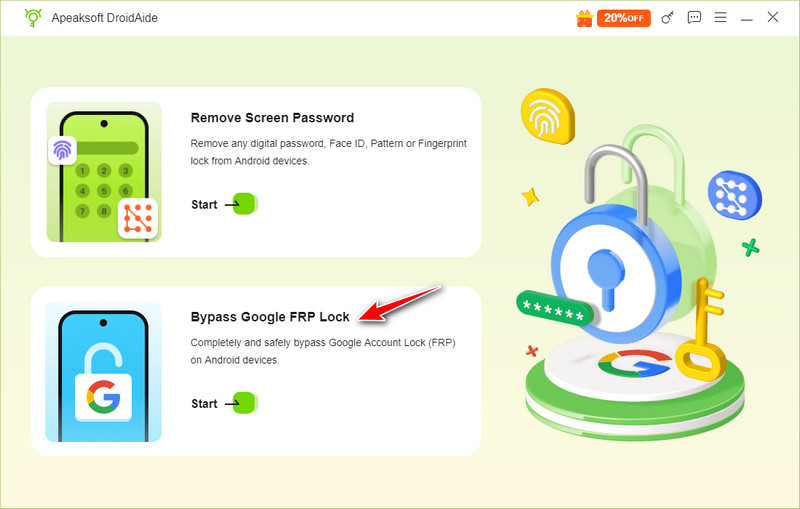
Trinn 1. Last ned gratis Apeaksoft Android Unlocker fra lenken ovenfor, og velg deretter Omgå Google FRP-lås alternativ på hovedgrensesnittet.
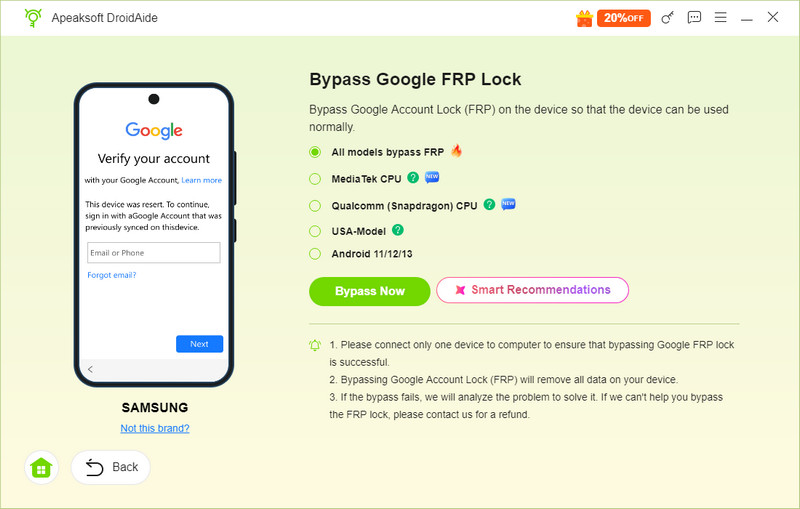
Trinn 2. Koble til enheten din og velg telefonmodellen din. Noen ganger vil den automatisk gjenkjenne telefonmodellen din. Merk av og klikk på Omgå nå.
Trinn 3. Følg instruksjonene på skjermen for å slå på USB-feilsøkingsmodus.
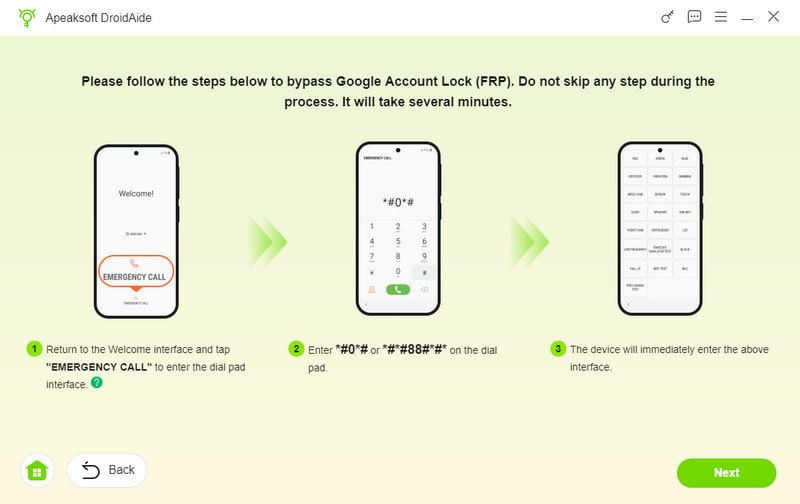
Trinn 4. Aktiver enheten din ved å følge instruksjonene på skjermen etter miljøkonfigurasjonen. Hvis den er klar, starter FRP-omgåelsesprosessen automatisk.
Part 3: Legacy FRP Bypass Methods and Their Limitations on Android 16/15/14
Du kan lett finne mange Frp bypass verktøy og metoder på nettet, for eksempel bruk av Google-tastaturet, installering av FRP-omgåelses-APK-er, utnyttelse av TalkBack-funksjoner osv. Disse metodene var en gang effektive på eldre Android-versjoner og var avhengige av systemhull eller sårbarheter i tillatelser for å omgå Google-kontoverifisering.
Men ettersom Android kontinuerlig oppdaterer versjonene sine, har disse sikkerhetshullene blitt lappet gjennom systemoppdateringer. På de nyeste Android-versjonene fungerer de fleste av disse triksene ikke lenger.
Denne delen vil kort forklare hvordan disse vanlige FRP-omgåelsesmetodene fungerer og hvorfor de ikke lenger er aktuelle for nyere Android-systemer, slik at du unngår å kaste bort tid på utdaterte eller ineffektive løsninger.
| Metode | Method Status | Hovedbegrensning |
| Google Keyboard | Mostly outdated | Only works on some older Android versions |
| Emergency Dialer & Google Assistant | Mostly patched | Security loopholes have been fixed on newer devices |
| APK-Based Methods | Enhetsavhengig | Compatibility varies by device, Android version, and security patch |
Omgå FRP via Google-tastaturet
Google Keyboard er et virtuelt tastatur for iOS- og Android-enheter. Det lar deg utføre nettsøk, søke etter bilder eller til og med emojier uten å forlate tastaturet. Du kan bruke det til å omgå FRP Google-kontoverifisering etter en tilbakestilling til fabrikkinnstillinger. Lær mer om prosessen nedenfor.
Trinn 1. Når du har tilbakestilt Android-telefonen din, kan du velge et språk og koble til et Wi-Fi-nettverk. Gå inn på innloggingssiden for Google-kontoen, så ser du tastaturet på skjermen. Du må klikke på @ symbolet på tastaturet, og hold det nede til innstillinger vinduet vises, og velg deretter Innstillinger for Google-tastatur alternativet.
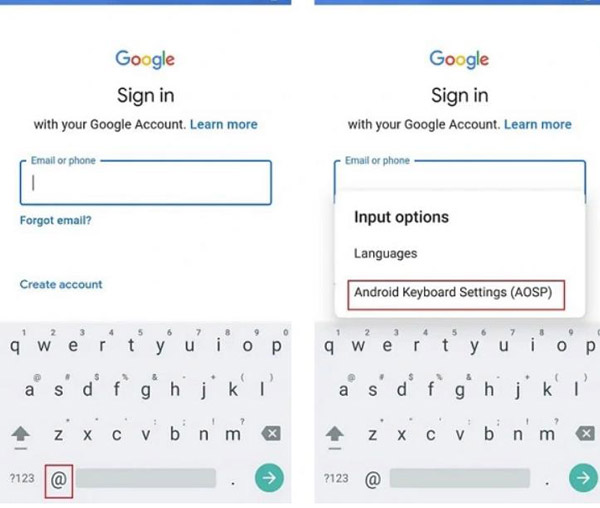
Trinn 2. Klikk på de tre prikkene øverst til høyre og velg Hjelp og tilbakemelding alternativ. Du kan velge Bruk Google Keyboard alternativet i hjelpedelen. Deretter klikker og holder du på hvilken som helst tekst på siden, og klikker deretter på Nettsøk alternativet.
Trinn 3. Skriv inn innstillinger til søkefeltet vises og går ned til menyen for å finne Om telefonen alternativet. Her må du finne Bygg nummer alternativet og klikk på det 7 ganger, som vil aktivere Utviklermuligheter knapp.
Trinn 4. Etter det må du gå tilbake til menyen og gå til Utvikler alternativer-vinduet, klikk på OEM Lås opp for å låse opp, og du må klikke på tilbake knapp to ganger for å omgå FRP. Du må starte mobilenheten på nytt og koble til et Wi-Fi-nettverk.
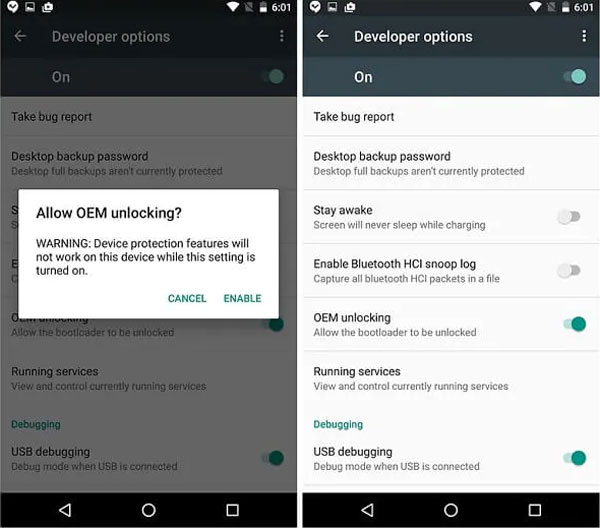
Trinn 5. Bare legg til en ny Google-konto eller bruk en annen konto når du har omgått FRP Google-kontobekreftelse. Det er enkelt å omgå Google-kontobekreftelsen og koble Google-kontoen til enheten etterpå.
Android 17/16/15 Compatibility: Fra og med Android 13 har Google oppdatert Google-tastaturmetoden samt andre teknikker som utnytter TalkBack eller tilgjengelighetsfunksjoner for å få tilgang til systeminnstillinger. Hvis enheten din kjører en eldre Android-versjon, kan det hende at disse metodene fortsatt fungerer, men de er ikke lenger aktuelle på Android 13 og nyere.
Omgå FRP via nødoppringing og Google Assistant
På Bekreft kontoen din grensesnittet, kan du fortsatt få tilgang til nødoppringing av sikkerhetsmessige årsaker. Du kan også aktivere Google Assistant i noen eldre Android-versjoner, enten gjennom oppsettprosessen eller ved hjelp av talekommandoer som Åpne innstillinger or Gå til ChromeDet er mulig å få tilgang til skjulte menyer ved å skrive inn spesifikke USSD-koder eller spesialtegn, som kan tillate systemet å starte andre komponenter, for eksempel kontakter, samtalehistorikk eller til og med systemapper. Deretter kan brukere navigere utenfor FRP-verifiseringsflyten og åpne systeminnstillinger eller en nettleser for å legge til en ny Google-konto.
Android 17/16/15 Compatibility: Disse smutthullene har blitt gradvis rettet på Android 12/13. Du kan ikke lenger dra nytte av dem for å omgå FRP i Android 16.
Omgå FRP basert på APK-filer
I noen eldre Android-versjoner ble ikke tillatelsesgrensene mellom installasjonsveiviseren, systemets WebView eller nettleser, og filbehandleren eller nedlastingskomponentene strengt håndhevet. Som et resultat kunne enkelte APK-filer utnytte disse smutthullene for å omgå begrensningen som forhindrer installasjon av apper under FRP-verifisering, for eksempel FRP Bypass APK DM, Enkelt blinkende FRP 8.0 APKOsv
Android 17/16/15 Compatibility: På nyere Android-versjoner (Android 12/13+) er det forbudt å installere tredjeparts APK-er i FRP-tilstand. APK-baserte FRP-omgåelsesmetoder er ikke lenger pålitelige på moderne Android-versjoner med nyere sikkerhetsoppdateringer.
Del 4: Slik unngår du FRP-omkjøring etter fabrikkinnstilling
Hvis du ikke deaktiverer eller omgår fabrikkinnstillingsbeskyttelsen før fabrikkinnstillingen, vil Google-kontoen bli låst. Derfor vil du bli fanget på siden Bekreft kontoen din, som betyr at du må logge inn med Google-kontoen som ble synkronisert på den tidligere enheten.
Hvis du ikke vil at dette skal skje, kan du deaktivere FRP-låsen før du tilbakestiller til fabrikkinnstillinger ved å fjerne Google-kontoen fra enheten:
Trinn 1. Gå til innstillinger > kontoer.
Trinn 2. Trykk på den tilhørende Google-kontoen og velg Fjern konto.
Trinn 3. Klikk igjen for å bekrefte operasjonen.
Trinn 4. Skriv inn passordet for Google-kontoen din for å fortsette.
Tips: Hvis du vil presentere eller selge Android-telefonen din, er det nødvendig å fjerne Google-kontoen din fra enheten på forhånd.
Bonus: How to Recover Android Data After FRP Bypass
Når du har omgått FRP og fått tilgang til Android-telefonen din, bør du gjenopprette tapte data etter tilbakestilling av fabrikk. Apeaksoft Android Data Recovery is an advanced data recovery tool to recover and export the deleted or lost data from Android phones.
Lastet ned av over 1,000,000 Brukere
- Gjenopprett tapte eller slettede data etter FRP-omkjøring eller tilbakestilling av fabrikk.
- Forhåndsvis, sikkerhetskopier og gjenopprett de viktige Android-filene effektivt.
- Kompatibel med de fleste Android-telefoner og alle versjoner.
Sikker nedlasting
Sikker nedlasting

Del 5: Vanlige spørsmål om FRP-bypass
Is it possible to remove FRP Google Verification completely on Android?
Yes. But the available method depends on your device, Android version, and whether you still have access to the Google account previously used on the phone. You can use Google credentials, professional software, or other solutions to remove the Google Verification from your Android phone accordingly.
Hvordan finner jeg den tapte Google-kontoen og passordet?
Hvis du ikke vil hoppe over Google FRP, kan du hente Google-kontoen og passordet fra Google Account Recovery siden. Etter det kan du klikke på Jeg vet ikke passordet mitt alternativet for å gjenopprette/tilbakestille passordet for Google-kontoen din.
Er det lovlig å omgå FRP?
You are only allowed to bypass the FRP lock on your own Android phone or get explicit authorization. Bypassing the security protection on a lost, stolen, or unauthorized device may violate applicable laws or the device owner's rights.
Can I Bypass FRP Without a Google Account?
Yes. If you cannot recover your Google account, you may need a compatible FRP bypass solution.
Does FRP Bypass Work on Android 16, 15, or 14?
The availability of the FRP bypass methods varies depending on the device model, Android version, and security patch levels. Many old methods that rely on system vulnerabilities no longer work reliably on newer Android versions.
Konklusjon
Over er alt innholdet om Android FRP-omgåelse eller Google-verifisering etter en tilbakestilling til fabrikkinnstillinger. Du kan bruke den offisielle metoden for å tilbakestille passordet til Google-kontoen din hvis du glemmer det. Hvis du bruker en brukt telefon som kjører den nyeste Android 16, bør du velge Apeaksoft Android Unlocker å gjøre Frp bypass. Når du mister noen viktige filer under omgåelsesprosessen for tilbakestillingsbeskyttelse, Apeaksoft Android Data Recovery er det beste valget for å få dem tilbake.
 Apeaksoft DroidAide
 Lås opp Android-passordene dine og omgå FRP-låsen enkelt.
Sikker nedlasting
Relaterte artikler




