

Siste og detaljerte anmeldelse av GSMneo FRP-verktøy for Android-enheter

Når du vil låse opp Google Lock (FRP), GSMneo FRP Verktøy kan vises i søkeresultatene dine hvis du finner løsninger på nettet. Har NEO FRP en parallell kapasitet med sin popularitet? Er det bortkastet tid å bruke GSM FRP for Samsung eller andre Android-telefoner? Denne artikkelen kan løse alle disse gåtene, for den vil gi deg en fullstendig gjennomgang av GSMneo FRP Tools; du kan lese den for å finne ut om du skal bruke dette verktøyet eller ikke.
SIDEINNHOLD:
Del 1: Hvordan GSMneo FRP fungerer
I motsetning til andre FRP bypass APK-er, er GSMneo FRP et nettsted med mange spesifikke apper hvor du kan laste ned noen FRP bypass-apper, men du kan fortsatt bruke datamaskinen din til å låse opp FRP på Android-en din med en USB-kabel.
Fra navnet GSMneo FRP kan du anse det som en eksklusiv app for Samsung-telefoner, men faktisk kan den også hjelpe deg med å fjerne Google Lock på OPPO, Xiaomi, Huawei og Vivo.
Del 2: Funksjoner og ytelse til GSMneo FRP
Det er viktig å finne ut funksjonene og ytelsen til GSMneo FRP Tools, ellers vil du bli forvirret av de svimlende mange appene når du åpner GSMneo FRP-nettstedet.
Funksjoner av GSMneo FRP-verktøy
Siden GSMneo FRP Tools inneholder et stort antall apper, kan du faktisk gjøre mange ting med dette nettstedet. Hovedfunksjonen til GSMneo FRP er å omgå FRP (Google Lock) når du tilbakestiller Android-telefonen din til fabrikkinnstillinger for å få tilgang til enheten din igjen.
GSMneo kan også omgå Google-kontobekreftelse. Når du har logget på Google-kontoen din, kan den fortsatt spørre om kontobekreftelse. I så fall kan du bruke noen apper i GSMneo FRP Tools for å fjerne de slitsomme varslene fra Google.
Det er også mange andre funksjoner, som rooting, mobilspill osv. Denne nettsiden fokuserer ikke kun på FRP-omgåelse.
Som en nettbasert plattform kan du få tilgang til FRP-bypass-verktøyet på telefonen din uten en datamaskin.
Ytelse av GSMneo FRP-verktøy
Med flere praktiske funksjoner kan GSMneo FRP Tools tilby deg stor bekvemmelighet og effektivitet. Det støtter også et bredt spekter av Android-enheter. GSMneo FRP har imidlertid fortsatt ikke oppdatert tjenestene sine for å støtte den nyeste Android 15/16 av ukjente årsaker, noe som vil redusere ytelsen og populariteten.
Dessuten, når du vil omgå Googles restriksjoner, bør du kombinere forskjellige apper fra GSMneo FRP Tools for å oppfylle dette, noe som ikke er vennlig for nybegynnere.
Dessuten kan du bruke den på Windows 11/10/8/7. Men den stiller høyere krav til datamaskinen din, nemlig 2–4 GB RAM med en tokjerners prosessor.
GSMneo FRP-anmeldelse
- Støtter mange Android-enheter som OPPO, Xiaomi, Huawei, Samsung, Vivo, etc.
- Omgå både FRP- og Google-kontoverifisering enkelt og raskt.
- 100% gratis.
- Den tilbyr mange praktiske funksjoner for Android.
- Kompliserte operasjoner.
- Den støtter bare Android Lollipop 5.0 til Android 13. Den støtter ikke de nyeste Android-versjonene.
- Hvis du vil bruke den på datamaskinen din, kan du bare bruke den på Windows.
- Som et nettbasert verktøy bør du bruke det med en internettforbindelse.
- Ingen kundestøtte eller teknisk støtte.
Del 3: Slik bruker du GSMneo FRP for å låse opp FRP
Hvis du tror du ikke blir lei av vanskeligheten med å låse opp FRP med GSMneo FRP, kan du følge trinnene nedenfor for å gjøre det i GSMneo.
Du finner noen FRP-fjernere på nettstedet GSMneo FRP Tools. Derfor trenger du bare å trykke på en app for å installere den. Deretter kan du tilbakestille telefonen til fabrikkinnstillinger for å omgå Google Lock. Men før det bør du bruke Talkback for å gi enheten din tilgang til nettstedet.
Trinn 1. Koble enheten din til Wi-Fi først.
Trinn 2. Trykk på volum opp og ned tastene sammen for å aktivere Talkback.
Trinn 3. Tegn en opp-ned L på skjermen for å åpne nettleseren på telefonen din. (Du kan se i den tilhørende veiledningen om nødvendig.)
Trinn 4. Gå til GSMneo FRP-nettstedet og last ned Apex Launcher APK. Ikke glem å aktivere tillatelser for ukjente kilder før installasjon.
Trinn 5. Gå til nettstedet igjen og last ned Technocare APK.
Trinn 6. Etter en vellykket installasjon, gå til Apper for enhetsadministrasjon å deaktivere Finn Min enhet, og naviger til Apps å deaktivere Google Play Services.
Trinn 7. Tilbake til hovedgrensesnittet, og skriv inn Sky og kontoer. Klikk kontoer og legg til den nye Google-kontoen din her.
Trinn 8. Husk å aktivere Automatisk synkronisering av dataGjenopprett deretter de tidligere deaktiverte elementene og start enheten på nytt.
Bonus – Fjern Google-verifisering
Du kan kombinere 2 apper for å fjerne Google-kontobekreftelse. En er XMLDisabler, og den andre er disablerDe kan fjerne Google Play-tjenester fra Android-enheten din.
Trinn 1. Last ned XMLDisabler og disabler fra GSMneo FRP Tools.
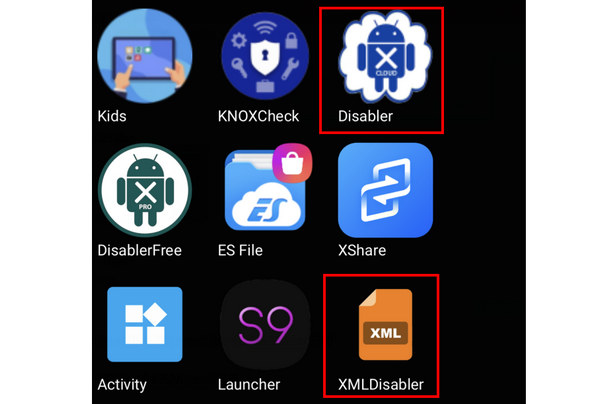
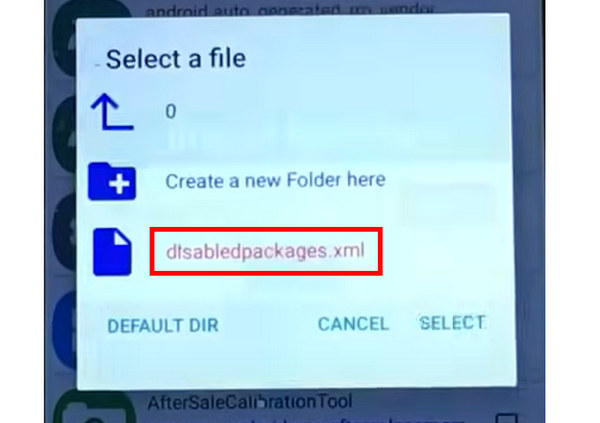
Trinn 2. Importer XMLDisabler til Disabler-appen. Deretter kan du fjerne Google-kontobekreftelsen. Du vil imidlertid ikke kunne bruke Google-tjenester, som f.eks Google Cloud Backup.
Del 4: Gjennomførbart alternativ til GSMneo FRP
Trinnene for å omgå FRP-låsen ovenfor er ganske komplekse, ikke sant? Hvorfor ikke bruke det beste GSMneo FRP Tools-alternativet på PC-en din? Apeaksoft Android Unlocker kan enkelt fjerne Google Lock på Android-enheten din når du tilbakestiller den til fabrikkinnstillinger. Du trenger bare å koble enheten til datamaskinen, og deretter, med bare et klikk, vil FRP-begrensningen bli slettet i løpet av få sekunder.
Beste alternativ til GSMneo FRP
- Omgå Google FRP-lås med ett klikk.
- Støtter de fleste Android-enheter og den nyeste Android 16.
- Hjelpe deg med ett klikk fabrikk tilbakestill Android og så omgå Frp.
- Enkle trinn og et intuitivt grensesnitt som er brukervennlig for nybegynnere.
- Kundesupport døgnet rundt og et profesjonelt teknisk team.
Sikker nedlasting

Trinn 1. Ta Apeaksoft Android Unlocker fra knappen ovenfor.
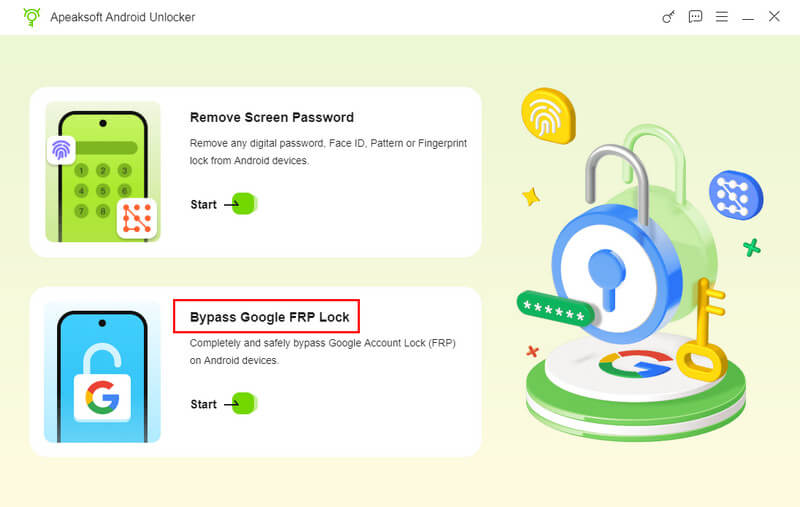
Trinn 2. Velg Omgå Google FRP-lås alternativ på hovedgrensesnittet.
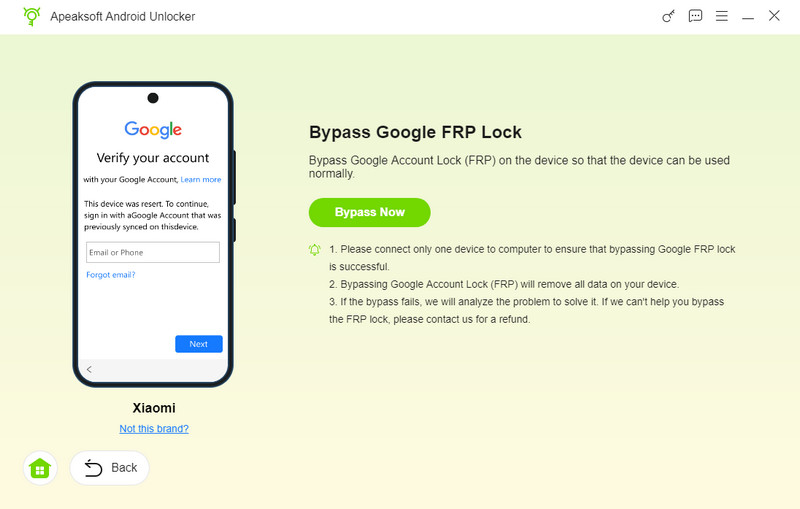
Trinn 3. Koble til enheten din, sjekk telefonmodellen din, og klikk på Omgå nå.
Trinn 4. Følg instruksjonene på skjermen for å aktivere feilsøkingsmodus på telefonen, og vent deretter til programvaren automatisk fjerner FRP-låsen.
Del 5: Vanlige spørsmål om GSMneo FRP
Er det trygt å bruke GSMneo FRP Tools?
Ja, det er det. GSMneo FRP er imidlertid veldig komplisert å bruke. Du kan laste ned apper for fjerning av FRP fra GSMneo for å omgå FRP på Android-en din. Men husk at du bør laste den ned fra den offisielle nettsiden. Det finnes mange svindlere og verktøy for å inneslutte virus.
Hvordan rooter GSMneo FRP min Android?
Den tilbyr bare rooting-apper, for eksempel Magisk, som kan roote Android. Denne nettsiden i seg selv kan ikke tilby rooting-funksjoner.
Hvorfor støtter ikke GSMneo FRP Android 15/16?
Det er fortsatt ukjent. Faktisk er utvikleren av GSMneo FRP Tools fortsatt skjult, noe som gir brukerne mindre tilgang til strategiene på dette nettstedet. Hvis du bruker Android 15/16, kan du prøve andre Frp bypass verktøy som Apeaksoft Android Unlocker.
Er det lovlig å bruke GSMneo FRP for å omgå FRP-låsen?
Det kommer an på. Du bør alltid huske på at du bare kan omgå FRP-låsen på enheten du lovlig eier. Det vil være juridisk risiko hvis du bruker den på en uautorisert/stjålet enhet.
Konklusjon
Du kan låse opp FRP og fjerne Google-kontobekreftelse med NEO FrpGSMneo kan også tilby mange andre kraftige og praktiske funksjoner. Det er imidlertid ikke lett å omgå FRP med denne nettsiden. Hvis du vil gjøre det enkelt, kan du bytte til Apeaksoft Android Unlocker. Dette er det mest praktiske og kraftige Android-opplåsingsprogrammet for å fjerne FRP-restriksjoner.
Relaterte artikler
Hvis du vil omgå aktivering på LG-enheten din, les dette innlegget og lær de 3 mest omfattende metodene for å lage det.
Hvis du er utestengt fra Blu-telefonen din på grunn av Blu-telefonens FRP-lås, kan du lære 6 metoder for å omgå FRP-låsen med/uten PC fra dette innlegget.
Dette innlegget vil gi deg fire velprøvde måter å enkelt omgå FRP-en ZTE-telefoner med/uten PC. Kom og velg den som passer deg best!
Dette innlegget introduserer 5 praktiske Huawei FRP-verktøy som hjelper deg med å omgå Huawei FRP-låsen med eller uten en datamaskin med ett klikk.



