


Slik fjerner du skjermlåsen på Android-telefonen/nettbrettet ditt

Låseskjermen er et viktig sikkerhetstiltak på Android-enheter for å beskytte data og personvern. Hver mynt har imidlertid to sider. Det samme har låseskjermen. Når du for eksempel trenger å få tilgang til enheten din ofte, er det veldig irriterende å stadig taste inn passordet. Før du gir enheten din til en annen, er det viktig å huske at skjermlåsen er unødvendig. Denne veiledningen deler flere måter å... fjern skjermlåsen på en Android-enhet enhet.
SIDEINNHOLD:
- Del 1: Slik fjerner du skjermlåsen på Android fra Innstillinger
- Del 2: Slik fjerner du PIN-koden for skjermlåsen på Android eksternt
- Del 3: Slik fjerner du passord fra låseskjermen på Samsung
- Del 4: Slik fjerner du skjermlåsen på Android med PC
- Del 5: Slik fjerner du skjermlåsen på Android i gjenopprettingsmodus
- Del 6: Slik fjerner du skjermlåsen på telefonen uten passord
Del 1: Slik fjerner du skjermlåsen på Android fra Innstillinger
Den enkleste måten å fjerne skjermlåsen på en Android-telefon er den innebygde innstillingsappen. Den krever bare telefonens låseskjermpassord. Telefonen din må selvfølgelig være tilgjengelig for øyeblikket.
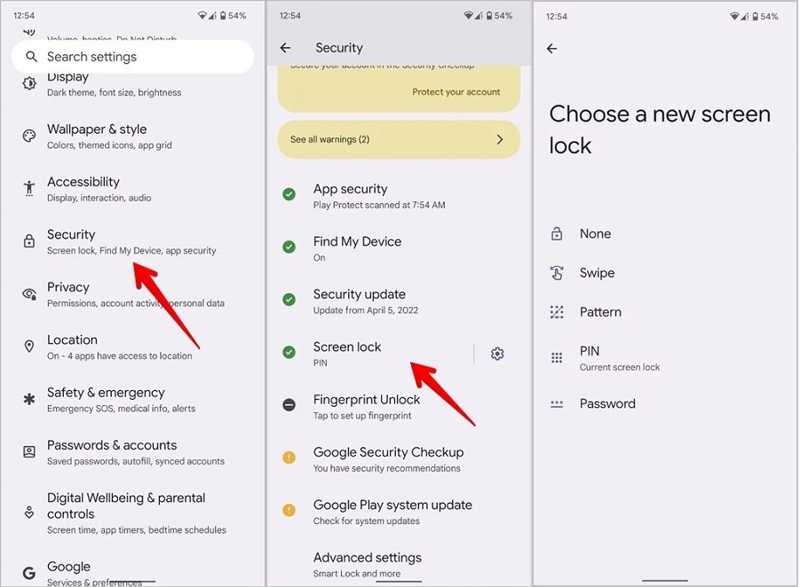
Trinn 1. Åpne innstillinger app fra appfeltet eller Raske innstillinger panel.
Trinn 2. Gå til Trygghet, deretter Lås skjerm.
Trinn 3. Skriv inn telefonpassordet ditt.
Trinn 4. Velg deretter none alternativet.
Trinn 5. Trykk på hvis du blir bedt om det Delete for å slå av skjermlåsen helt.
OBS: Prosessen kan være forskjellig, avhengig av Android-versjonen.
Del 2: Slik fjerner du PIN-koden for skjermlåsen på Android eksternt
Google har lagt til funksjonen for fjernlåsing i Finn enheten min-portalen. Denne funksjonen lar deg fjerne PIN-koden for skjermlåsen på Android-enheten din eksternt. Forutsetningen er at du har aktivert Finn enheten min på enheten.
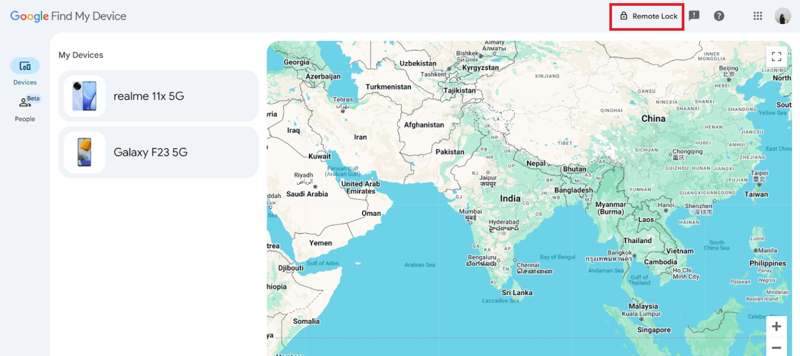
Trinn 1. Gå til www.google.com/android/find/ i en nettleser.
Trinn 2. Logg inn med Google-kontoen som er koblet til telefonen din.
Trinn 3. Gå til Enheter fanen.
Trinn 4. Velg telefonen din fra listen.
Trinn 5. Trykk på Fjernlås alternativet øverst til høyre.
Trinn 6. Deretter oppretter du en ny PIN-kode.
Trinn 7. Slå på telefonen og lås den opp med den nye PIN-koden.
Trinn 8. Slå deretter av skjermlåsen i Innstillinger-appen.
Del 3: Slik fjerner du passord fra låseskjermen på Samsung
Hvis du bruker en Samsung Galaxy-telefon, kan du fjerne passordet fra låseskjermen ved hjelp av Samsung Find My Mobile. Forutsetningen er at du har lagt til en Samsung-konto og aktivert Find My Mobile på enheten.
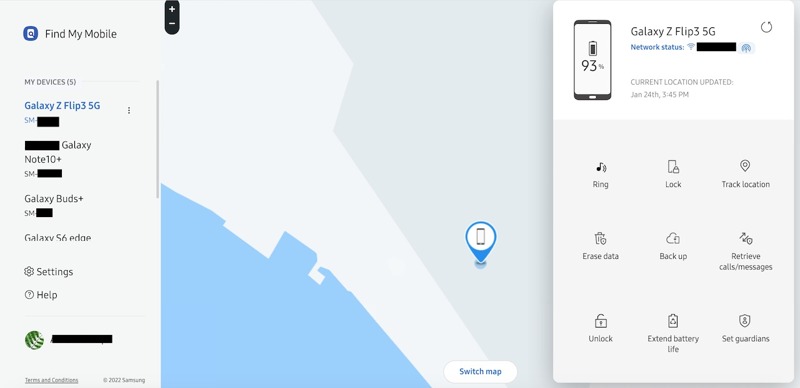
Trinn 1. Logg inn på https://findmymobile.samsung.cn/login med Samsung-kontoen din.
Trinn 2. Deretter vil den spore telefonen din på det interaktive kartet.
Trinn 3. Velg telefonen din under Mine enheter overskrift.
Trinn 4. Klikk på Slett data alternativ for å fjerne alle data og innstillinger på enheten din, inkludert passordet for låseskjermen.
Del 4: Slik fjerner du skjermlåsen på Android med PC
ADB, eller Android Debug Bridge, kan fjerne låseskjermen på en telefon fra en PC. Det fungerer via kommandolinjer og krever tekniske ferdigheter. Derfor deler vi de detaljerte trinnene nedenfor:
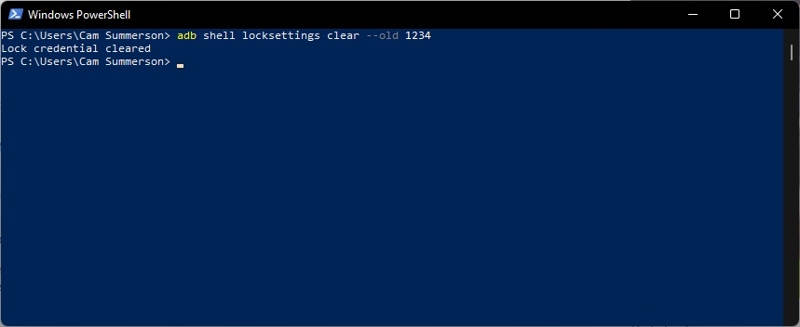
Trinn 1. Sett opp ADB på PC-en din.
Trinn 2. Koble telefonen til PC-en din med en USB-kabel.
Trinn 3. Åpne ledeteksten eller PowerShell-vinduet.
Trinn 4. Skriv inn kommandoen: adb shell locksettings clear --old CREDENCIALErstatt LEGITIMASJON med din nåværende påloggingsinformasjon.
Trinn 5. Hvis du ser at Låseskjerm deaktivert er satt til sann, indikerer det at kommandoen fungerte.
OBS: Hvis telefonen din har en sikker låseskjerm, bruk kommandoen: adb -s SERIENUMMER skall låseinnstillinger fjern –gammel PRIVATLIV.
Del 5: Slik fjerner du skjermlåsen på Android i gjenopprettingsmodus
En annen måte å fjerne skjermlåsen på Android er Recovery ModeDen omgår operativsystemet og går inn i oppstartslasterskjermen. Deretter kan du fjerne alle data på enheten din, inkludert skjermlåser.
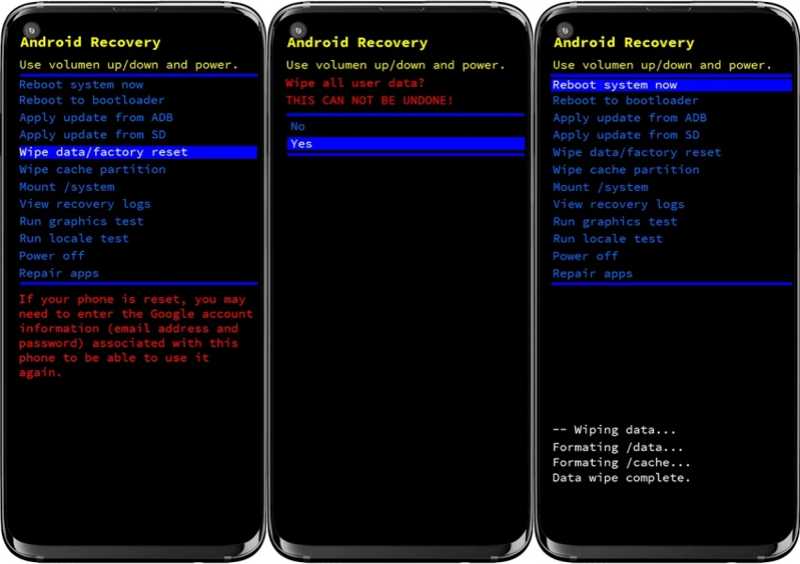
Trinn 1. For de fleste Android-enheter trykker du på og holder inne volum ned + Power knapper.
For Samsung-enheter, trykk og hold inne volum opp + Power knapper samtidig.
Trinn 2. Slipp knappene til oppstartslasterskjermen vises.
Trinn 3. Velg Tørk data / fabrikkinnstilling alternativet med volumknappene.
Trinn 4. Trykk på Power knappen for å bekrefte den.
Trinn 5. Velg Ja når du blir bedt om det, og trykk på Power.
Trinn 6. Når prosessen er fullført, velg Reboot system nå alternativet.
Trinn 7. Trykk på Power -knappen for å gå inn i standardmodus og konfigurere enheten på nytt.
Del 6: Slik fjerner du skjermlåsen på telefonen uten passord
Hvis du har glemt telefonpassordet ditt, Apeaksoft DroidAide Android Unlocker kan hjelpe deg med å fjerne PIN-koden for skjermlåsen på Android-telefonen din. Den kan slette alle skjermlåser fra telefonen eller nettbrettet uten noen begrensninger. Dessuten gjør det brukervennlige designet den enkel å bruke.

Lastet ned av over 1,000,000 Brukere
- Fjern skjermlåspassordet fra Android-enheter.
- Ikke krev passord under prosessen.
- Tilgjengelig for deaktiverte, fryste og ødelagte enheter.
- Omgå Google FRP-lås uten den tilknyttede Google-kontoen.
- Jobber for et bredt spekter av Android-merker og -modeller.
Sikker nedlasting

Slik fjerner du skjermlåsen på telefonen uten passord
Trinn 1. Installer Android Unlock-verktøyet
Start Android-opplåsingsprogramvaren når du har installert den på datamaskinen. Velg Fjern skjermpassord modus for å fortsette. Hvis telefonen din er låst av Google FRP, velg Omgå Google FRP-lås modus i stedet.
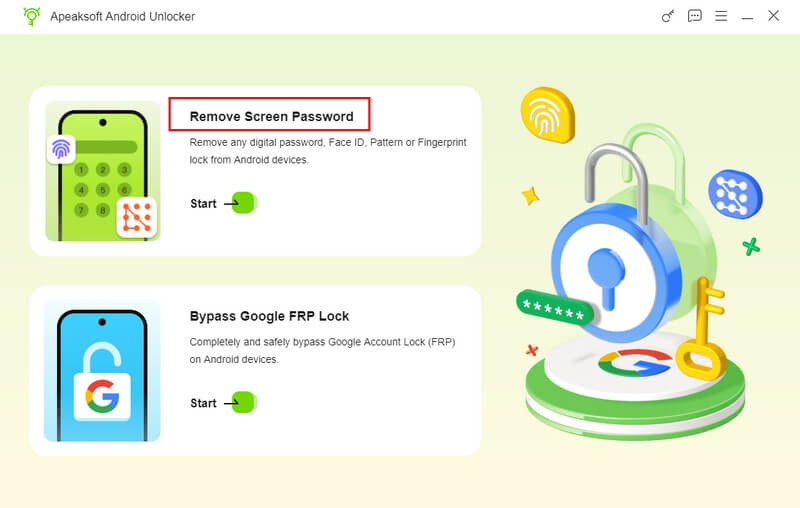
Trinn 2. Koble til telefonen din
Velg telefonmerket ditt i vinduet. Koble deretter telefonen til datamaskinen med en kompatibel USB-kabel. Hvis du blir bedt om det, trykker du på Stol på skjermen for å stole på denne datamaskinen.
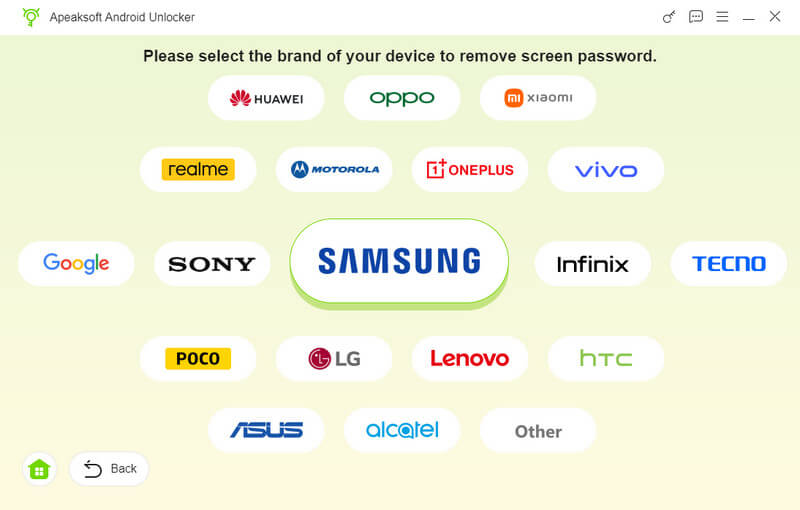
Trinn 3. Fjern skjermlåser
Når telefonen din er gjenkjent, klikker du på Fjern nå -knappen for å begynne å fjerne PIN-koden for skjermlåsen fra Android-enheten din umiddelbart. Når det er gjort, kobler du fra telefonen og lukker programvaren.
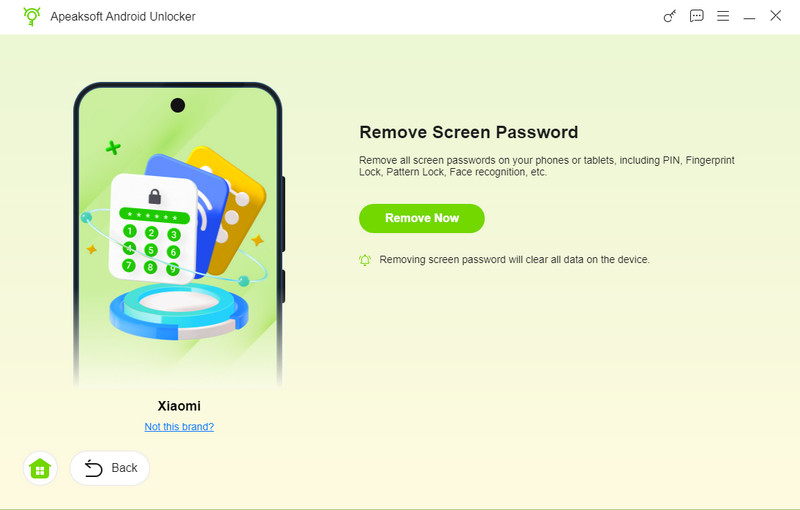
OBS: Prosessen kan slette alle dataene dine. Du bør sikkerhetskopiere telefonen din først.
Konklusjon
Denne guiden delte seks måter å fjern skjermlåsen på Android enheter i ulike situasjoner. Den enkleste måten er å fullføre jobben i Innstillinger-appen. Google Finn min enhet kan fjerne gjeldende skjermlåser på Android-enheten din. Samsung Finn min mobil kan slette alle data på Galaxy-enhetene dine, inkludert låseskjermen. I tillegg kan du prøve ADB og gjenopprettingsmodus. Apeaksoft DroidAide Android Unlocker er den komplette løsningen for å bli kvitt Android-låseskjermen raskt.
 Apeaksoft DroidAide
 Lås opp Android-passordene dine og omgå FRP-låsen enkelt.
Sikker nedlasting
Relaterte artikler




