

Slik låser du opp eller tilbakestiller en låst Android-enhet til fabrikkinnstillinger

«Jeg har glemt telefonpassordet mitt og kan ikke åpne det. Kan jeg få tilgang til eller tilbakestille telefonen til fabrikkinnstillinger?» Brukere kan være låst ute fra Android-enheten sin telefonen fordi de har glemt passordet sitt, skjermene er sprukket, eller telefonen er helt smeltet. Det er imidlertid ingen grunn til panikk, da det finnes noen måter å få tilbake tilgang til Android-enheten din og raskt tilbakestille den til fabrikkinnstillinger.
SIDEINNHOLD:
- Del 1: Slik bryter du deg inn i en Android-enhet som er låst ute
- Del 2: Slik låser du opp en låst Android-telefon via Smart Lock
- Del 3: Slik fjerner du et låst Android-passord med ADB
- Del 4: Slik tilbakestiller du en låst Android-enhet til fabrikkinnstillinger med Finn enheten min
- Del 5: Slik tilbakestiller du en låst Android i gjenopprettingsmodus til fabrikkinnstillinger
Del 1: Slik bryter du deg inn i en Android-enhet som er låst ute
Apeaksoft Android Unlocker er en enkel måte å bryte seg inn på enheten din når du er låst ute av Android-passordet ditt. Den kan fjerne skjermpassordet og tilbakestille enheten til fabrikkinnstillinger uten tekniske ferdigheter.
En rask måte å tilbakestille en Android-telefon til fabrikkinnstillinger når den er låst ute
- Bryte seg inn på en Android-enhet uten passordet.
- Arbeid i ulike situasjoner, inkludert en deaktivert telefon.
- Omgå Google FRP-lås uten passord.
- Støtter et bredt spekter av Android-merker og -modeller.
Sikker nedlasting

Slik fjerner du et låst Android-passord
Trinn 1. Koble til telefonen din
Start Android-opplåsingsprogramvaren når du har installert den på datamaskinen. Koble telefonen til datamaskinen med en USB-kabel. Velg Fjern skjermpassord å fortsette.

Trinn 2. Velg ditt merke
Deretter velger du telefonmerket ditt, for eksempel Samsung. Programvaren vil oppdage enheten din automatisk.

Trinn 3. Fjern nå
Når du er klar, klikk på Fjern nå -knappen for å begynne å låse opp Android-enheten din.

Del 2: Slik låser du opp en låst Android-telefon via Smart Lock
Smart Lock er en innebygd funksjon på Android-enheter. Når du har konfigurert den, forblir enheten din ulåst når du kommer til et klarert sted eller kobler til en klarert enhet, avhengig av innstillingene dine.
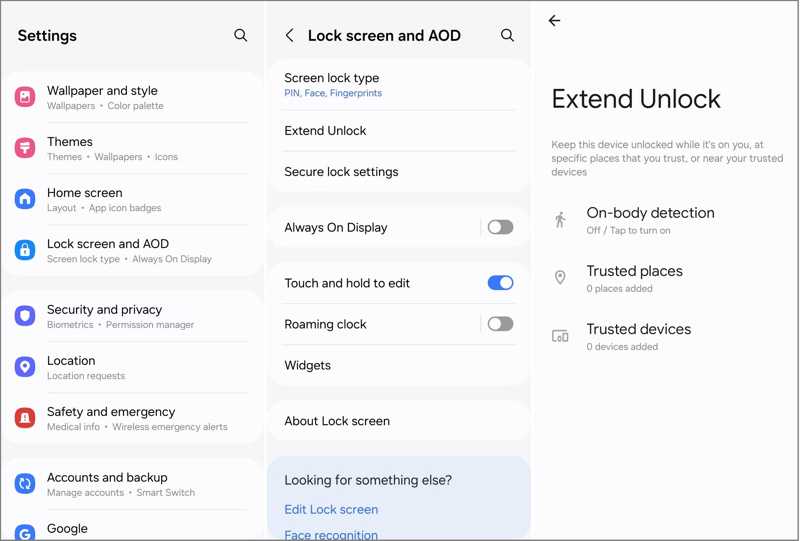
Trinn 1. Åpne innstillinger app på telefonen din.
Trinn 2. Gå til Trygghet fanen og velg Smart Lock.
Tips: Hvis du bruker en Samsung-enhet, gå til Låseskjerm og AOD, og velg Forleng låsen.
Trinn 3. Nå vil du se tre alternativer:
Deteksjon på kroppenTelefonen din forblir ulåst når du bærer den.
Pålitelige steder: Angi en plassering for å holde enheten ulåst når du er i nærheten av den.
Pålitelige enheter: Angi at en Bluetooth-enhet skal holde telefonen ulåst når den er koblet til den.
Etter oppsettet kan du gå til det pålitelige stedet eller koble til en pålitelig enhet for å låse opp enheten din når du er låst ute av Android-telefonen din.
Del 3: Slik fjerner du et låst Android-passord med ADB
Android lagrer påloggingsinformasjonen din i en spesifikk fil, inkludert fingeravtrykk, PIN-kode, mønstre og mer. Du kan få tilgang til denne filen med ADB for å låse opp telefonen din når du er låst ute av Android.
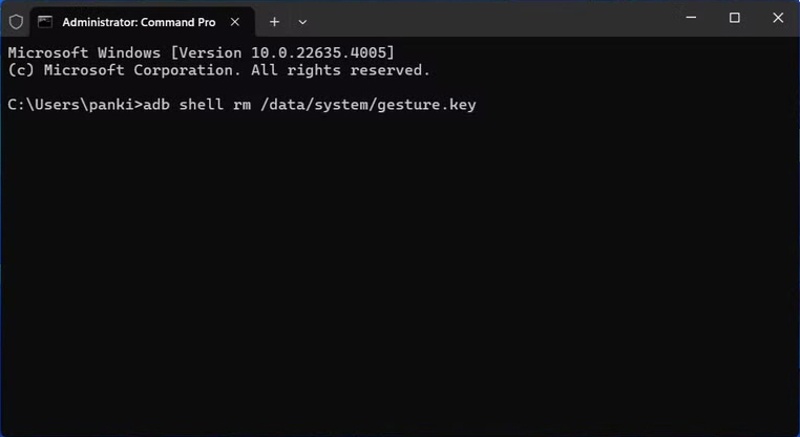
Trinn 1. Sørg for at USB-feilsøkingsmodus er aktivert på telefonen din.
Trinn 2. Koble telefonen til datamaskinen med en USB-kabel.
Trinn 3. Installer ADB på datamaskinen din.
Trinn 4. Kjør en kommandoprompt eller terminal i ADB-installasjonskatalogen.
Trinn 5. Skriv inn ADB shell rm /data/system/gest.tast og traff Enter nøkkel på tastaturet.
Trinn 6. Start telefonen på nytt, så får du direkte tilgang til den.
Videre Reading
Del 4: Slik tilbakestiller du en låst Android-enhet til fabrikkinnstillinger med Finn enheten min
Hvis du ønsker å Tilbakestilling av fabrikken en Android-telefon når den er låst ute, kan Googles Finn enheten min dekke dine behov. Forutsetningen er at du må ha aktivert Finn enheten min på telefonen før den låses.
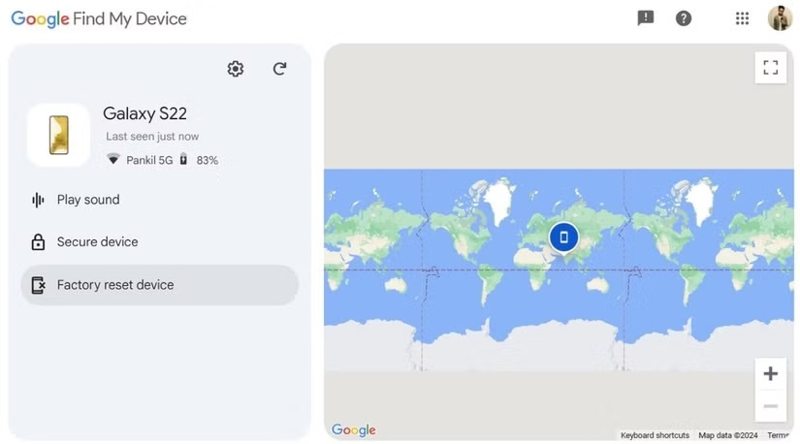
Trinn 1. Gå til https://www.google.com/android/find/ i en nettleser og logg inn med Google-kontoen du har lagt til på telefonen din.
Trinn 2. Velg telefonen din hvis du har logget på med flere enheter.
Trinn 3. Finn enheten min vil spore telefonen din på kartet.
Trinn 4. Deretter klikker du Fabrikkinnstilt enhet.
Trinn 5. Hvis du blir bedt om det, bekreft handlingen din og begynn å tilbakestille den til fabrikkinnstillinger.
Når du konfigurerer telefonen på nytt, må du oppgi passordet for Google-kontoen din for å deaktivere FRP.
Del 5: Slik tilbakestiller du en låst Android i gjenopprettingsmodus til fabrikkinnstillinger
Hvis du ikke har konfigurert Finn enheten min på telefonen din, må du tilbakestille en låst Android-telefon til fabrikkinnstillinger i gjenopprettingsmodus. Denne metoden bruker de fysiske knappene på telefonen. Du trenger imidlertid fortsatt passordet til Google-kontoen din for å slå av FRP når du konfigurerer den.
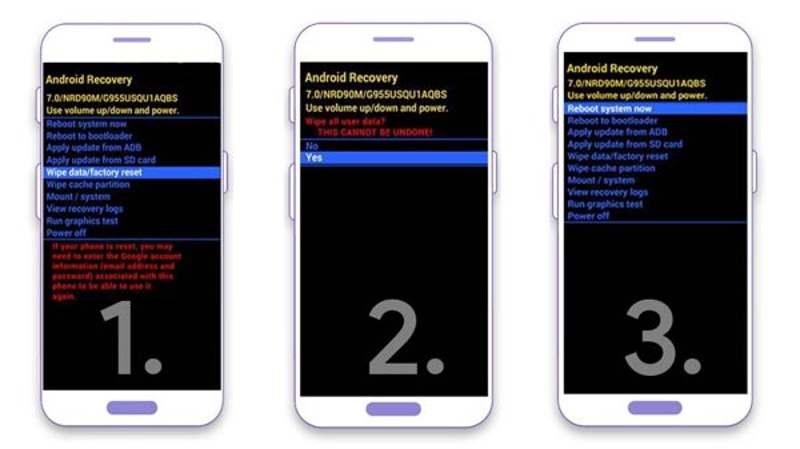
Trinn 1. Trykk lenge på Power -knappen, og trykk på strøm av.
Trinn 2. Etter at skjermen blir svart, trykk og hold inne volum ned + Power knappene sammen til du går inn i gjenopprettingsmodus.
Trinn 3. Bruke volum knapper for å markere Tørk data / fabrikkinnstilling.
Trinn 4. Slå den Power knappen for å velge den.
Trinn 5. Deretter velger du Ja med volum knapper, og trykk på Power.
Trinn 6. Når det er ferdig, velg Reboot system nå.
Konklusjon
Denne guiden fortalte deg hva du kan gjøre hvis du er låst ute av en Android-enhet telefon eller nettbrett. Smart Lock er en enkel måte å låse opp enheten din uten passord. ADB kan fjerne filen som lagrer skjermlåsene dine. Finn enheten min og gjenopprettingsmodus brukes til å tilbakestille telefonen til fabrikkinnstillinger uten å låse den opp. Apeaksoft Android Unlocker kan fjerne telefonpassordet hvis du glemmer det.
Relaterte artikler




