

Endre og omgå PIN-koden for Android-låseskjermen enkelt i 2026

Ocuco PIN-låseskjerm er en av de mest brukte sikkerhetsfunksjonene på Android-telefoner. Den forhindrer uautorisert tilgang og holder bildene, appene, personopplysningene og meldingene dine trygge. Det finnes imidlertid mange situasjoner der du kanskje vil endre PIN-koden, fjerne skjermlåsen eller til og med omgå PIN-koden for Android-låseskjermen når du har glemt den.
Denne komplette veiledningen vil forklare hvordan du endrer PIN-koden på låseskjermen, hvordan du fjerner PIN-koden for skjermlåsen på en Android-telefon, hva du skal gjøre når du har glemt PIN-koden for låseskjermen, og de sikreste måtene å omgå Android PIN-koden for låseskjermen på Samsung, Xiaomi, Pixel, OPPO, Motorola og flere. Enten du husker PIN-koden din eller har glemt den helt, gir denne artikkelen løsninger for ethvert scenario.
SIDEINNHOLD:
Del 1: Hvorfor du kanskje vil endre eller fjerne PIN-låseskjermen
Det er flere grunner til at brukere ønsker å oppdatere eller deaktivere PIN-koden for låseskjermen:
1. Du vil ikke ha det ekstra trinnet hver gang du låser opp telefonen.
2. Du foretrekker fingeravtrykk eller ansiktsopplåsing i stedet for en PIN-kode.
3. Du delte nylig PIN-koden din med noen og vil endre den.
4. Du har angitt en PIN-kode som er for lang eller for vanskelig å huske.
5. Du har glemt PIN-koden til låseskjermen og må fjerne den.
6. Du ønsker å selge, bytte eller gi bort enheten din.
7. Barnet ditt eller noen andre endret PIN-koden.
Uansett årsak tilbyr Android flere måter å administrere sikkerhetsinnstillingene for låseskjermen på.
Del 2: Slik endrer du PIN-koden på låseskjermen (når du vet PIN-koden din)
Hvis du vet din nåværende PIN-kode, er det ekstremt enkelt å endre den. Se veiledningen nedenfor for å lære hvordan du endrer PIN-koden på låseskjermen.
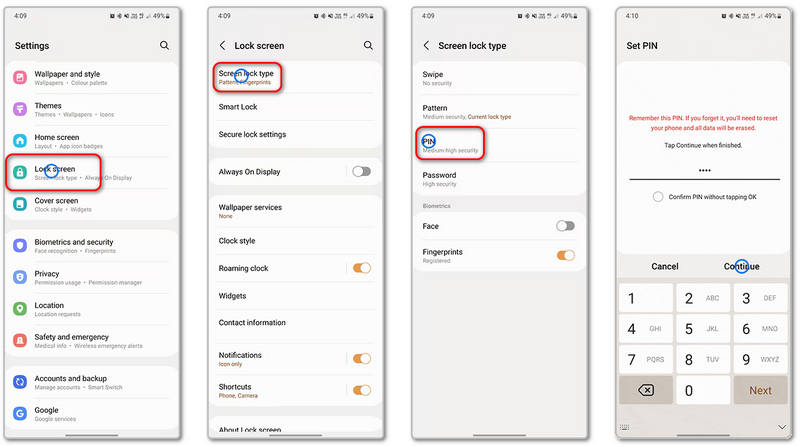
Trinn 1. Åpne innstillinger app. Gå til Trygghet, Biometri og sikkerheteller lås skjerm.
Trinn 2. Pek Lås skjerm or SkjermlåstypeDeretter må du skrive inn din nåværende PIN-kode på låseskjermen.
Trinn 3. Velg deretter PIN som den nye metoden. Skriv inn og bekreft den nye PIN-koden, og lagre endringene. Så enkelt kan du endre PIN-koden på låseskjermen.
Tips: Unngå enkle PIN-koder som 1234 eller 0000. Bruk minst 6 sifre for bedre sikkerhet. Å endre PIN-koden regelmessig bidrar også til å beskytte dataene dine mot uautorisert tilgang.
Del 3: Slik fjerner du PIN-koden for skjermlåsen på Android-telefonen
Hva kan du gjøre hvis du har glemt PIN-koden din, eller du ikke vil bruke den på Android-låseskjermen? Det du må gjøre er å fjerne den med en gang. Se veiledningene nedenfor for å lære hvordan du fjerner PIN-koden for skjermlåsen på Android-telefonen.
Situasjon 1: Når du vet PIN-koden
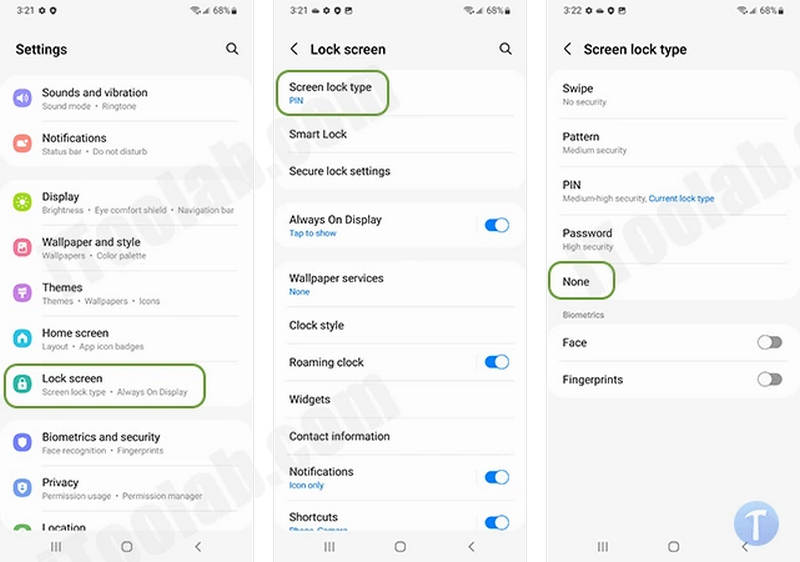
Trinn 1. Open innstillinger. Gå til Trygghet or lås skjerm.
Trinn 2. Velg SkjermlåstypeSkriv inn din eksisterende PIN-kode. Velg deretter none or Sveip.
Trinn 3. Når dette er gjort, vil ikke telefonen lenger be om en PIN-kode på låseskjermen.
Situasjon 2: Når du ikke vet PIN-koden
Apeaksoft Android Unlocker kan hjelpe deg med å omgå Android PIN-låseskjermen når du ikke vet det. Du kan enkelt fjerne den og få tilgang til Android-telefonen din igjen uten noen begrensninger. Den fungerer på alle populære Android-telefonmodeller som Samsung, Pixel, LG, OPPO og flere. Se hvordan du enkelt kan fjerne PIN-låseskjermen.
Trinn 1. Klikk på Last ned knappen nedenfor for å laste ned Apeaksoft Android Unlocker på datamaskinen din. Installer og start deretter programmet. Du bør koble Android-telefonen din til datamaskinen.
Sikker nedlasting
Trinn 2. Klikk på Fjern skjermpassord knappen på hovedgrensesnittet. Den kan enkelt fjerne PIN-låseskjermen, mønsteret, Touch ID og Face ID på Android-telefonen din.

Trinn 3. Deretter bør du velge telefonmerket ditt. Den bør vite nøyaktig hvilket telefonmerke det er for å kunne omgå Android PIN-låseskjermen.

Trinn 4. Til slutt trenger du bare å klikke på Fjern nå knapp. Deretter vil PIN-koden din på Android-låseskjermen forsvinne. Merk at denne prosessen kan Tilbakestilling av fabrikken din enhet.

Konklusjon
Denne artikkelen tilbyr hvordan du omgå PIN-koden til Android-låseskjermenDet er viktig å administrere PIN-låseskjermen for å holde Android-telefonen din sikker. Enten du vil endre PIN-koden for låseskjermen, fjerne PIN-koden for skjermlåsen på Android-telefonen eller omgå PIN-koden for Android-låseskjermen etter at du har glemt den, finnes det pålitelige løsninger for enhver situasjon. Apeaksoft Android Unlocker er din ultimate løsning.
Relaterte artikler
Uansett årsak, her er hvordan du kan tilbakestille Android-telefonen til fabrikken via den innebygde innstillingsmenyen eller under gjenopprettingsmodus raskt og effektivt.
Hvis du er låst til en spesifikk nettverksleverandør, ikke bekymre deg, denne guiden forteller deg hvordan du raskt kan låse opp SIM-kortet på Android-telefonen.
Setter telefonen din seg fast i Android System Recovery 3e? Denne artikkelen vil dykke ned i hva det er og få telefonen din ut av det uten datatap.
Vil du finne noen måter å låse opp Android-låsemodulen din? Bare følg denne artikkelen og finn 3 ting du kan gjøre etter at du har glemt din mønsterlås.



