

Endre og omgå PIN-koden for Android-låseskjermen enkelt i 2026

Ocuco PIN-låseskjerm er en av de mest brukte sikkerhetsfunksjonene på Android-telefoner. Den forhindrer uautorisert tilgang og holder bildene, appene, personopplysningene og meldingene dine trygge. Det finnes imidlertid mange situasjoner der du kanskje vil endre PIN-koden, fjerne skjermlåsen eller til og med omgå PIN-koden for Android-låseskjermen når du har glemt den.
Denne komplette veiledningen vil forklare hvordan du endrer PIN-koden på låseskjermen, hvordan du fjerner PIN-koden for skjermlåsen på en Android-telefon, hva du skal gjøre når du har glemt PIN-koden for låseskjermen, og de sikreste måtene å omgå Android PIN-koden for låseskjermen på Samsung, Xiaomi, Pixel, OPPO, Motorola og flere. Enten du husker PIN-koden din eller har glemt den helt, gir denne artikkelen løsninger for ethvert scenario.
SIDEINNHOLD:
Del 1: Hvorfor du kanskje vil endre eller fjerne PIN-låseskjermen
Det er flere grunner til at brukere ønsker å oppdatere eller deaktivere PIN-koden for låseskjermen:
1. Du vil ikke ha det ekstra trinnet hver gang du låser opp telefonen.
2. Du foretrekker fingeravtrykk eller ansiktsopplåsing i stedet for en PIN-kode.
3. Du delte nylig PIN-koden din med noen og vil endre den.
4. Du har angitt en PIN-kode som er for lang eller for vanskelig å huske.
5. Du har glemt PIN-koden til låseskjermen og må fjerne den.
6. Du ønsker å selge, bytte eller gi bort enheten din.
7. Barnet ditt eller noen andre endret PIN-koden.
Uansett årsak tilbyr Android flere måter å administrere sikkerhetsinnstillingene for låseskjermen på.
Del 2: Slik endrer du PIN-koden på låseskjermen (når du vet PIN-koden din)
Hvis du vet din nåværende PIN-kode, er det ekstremt enkelt å endre den. Se veiledningen nedenfor for å lære hvordan du endrer PIN-koden på låseskjermen.
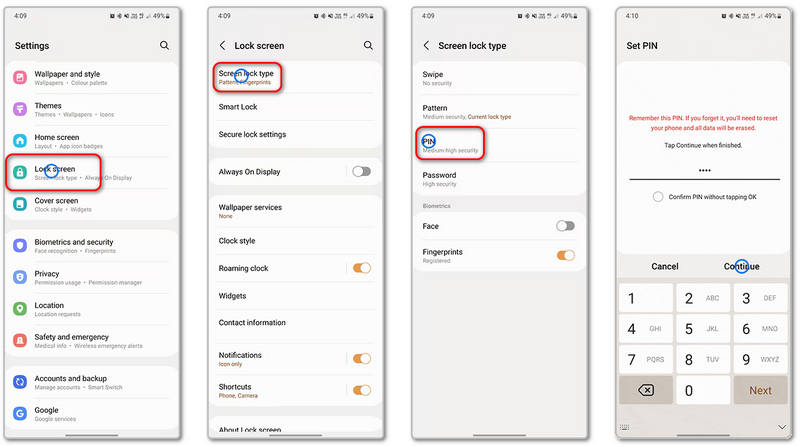
Trinn 1. Åpne innstillinger app. Gå til Trygghet, Biometri og sikkerheteller lås skjerm.
Trinn 2. Pek Lås skjerm or SkjermlåstypeDeretter må du skrive inn din nåværende PIN-kode på låseskjermen.
Trinn 3. Velg deretter PIN som den nye metoden. Skriv inn og bekreft den nye PIN-koden, og lagre endringene. Så enkelt kan du endre PIN-koden på låseskjermen.
Tips: Unngå enkle PIN-koder som 1234 eller 0000. Bruk minst 6 sifre for bedre sikkerhet. Å endre PIN-koden regelmessig bidrar også til å beskytte dataene dine mot uautorisert tilgang.
Del 3: Slik fjerner du PIN-koden for skjermlåsen på Android-telefonen
Hva kan du gjøre hvis du har glemt PIN-koden din, eller du ikke vil bruke den på Android-låseskjermen? Det du må gjøre er å fjerne den med en gang. Se veiledningene nedenfor for å lære hvordan du fjerner PIN-koden for skjermlåsen på Android-telefonen.
Situasjon 1: Når du vet PIN-koden
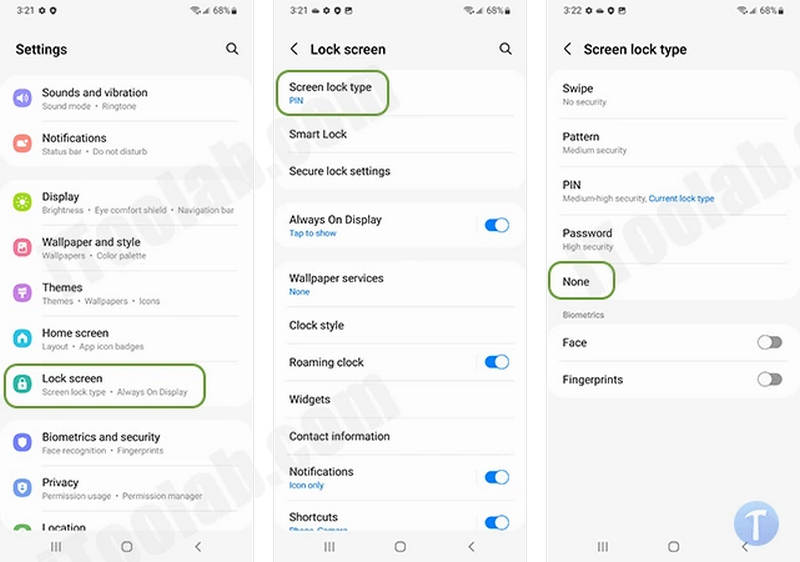
Trinn 1. Open innstillinger. Gå til Trygghet or lås skjerm.
Trinn 2. Velg SkjermlåstypeSkriv inn din eksisterende PIN-kode. Velg deretter none or Sveip.
Trinn 3. Når dette er gjort, vil ikke telefonen lenger be om en PIN-kode på låseskjermen.
Situasjon 2: Når du ikke vet PIN-koden
Apeaksoft Android Unlocker kan hjelpe deg med å omgå Android PIN-låseskjermen når du ikke vet det. Du kan enkelt fjerne den og få tilgang til Android-telefonen din igjen uten noen begrensninger. Den fungerer på alle populære Android-telefonmodeller som Samsung, Pixel, LG, OPPO og flere. Se hvordan du enkelt kan fjerne PIN-låseskjermen.
Trinn 1. Klikk på Last ned knappen nedenfor for å laste ned Apeaksoft Android Unlocker på datamaskinen din. Installer og start deretter programmet. Du bør koble Android-telefonen din til datamaskinen.
Sikker nedlasting
Trinn 2. Klikk på Fjern skjermpassord knappen på hovedgrensesnittet. Den kan enkelt fjerne PIN-låseskjermen, mønsteret, Touch ID og Face ID på Android-telefonen din.

Trinn 3. Deretter bør du velge telefonmerket ditt. Den bør vite nøyaktig hvilket telefonmerke det er for å kunne omgå Android PIN-låseskjermen.

Trinn 4. Til slutt trenger du bare å klikke på Fjern nå knapp. Deretter vil PIN-koden din på Android-låseskjermen forsvinne. Merk at denne prosessen kan Tilbakestilling av fabrikken din enhet.

Konklusjon
Denne artikkelen tilbyr hvordan du omgå PIN-koden til Android-låseskjermenDet er viktig å administrere PIN-låseskjermen for å holde Android-telefonen din sikker. Enten du vil endre PIN-koden for låseskjermen, fjerne PIN-koden for skjermlåsen på Android-telefonen eller omgå PIN-koden for Android-låseskjermen etter at du har glemt den, finnes det pålitelige løsninger for enhver situasjon. Apeaksoft Android Unlocker er din ultimate løsning.
Relaterte artikler




