

Detaljert guide til låseskjerm for Samsung og tilpasning

Moderne smarttelefoner som Samsung er ikke bare kommunikasjonsverktøy, de lagrer også personlige bilder, meldinger, bankapper og utallige andre sensitive opplysninger. Derfor må du låseskjerm for Samsung og andre smarttelefoner.
Låseskjermen tilbyr mye mer enn et enkelt sikkerhetstiltak. Det er et dynamisk rom som blander beskyttelse, bekvemmelighet og personalisering. Denne artikkelen vil forklare funksjonene, tilpasningsalternativene og sikkerhetsaspektene ved Samsung-låseskjermen grundig, og gi tips som hjelper deg med å enkelt omgå den låste Samsung-skjermen.
SIDEINNHOLD:
Del 1: Hva er Samsung-låseskjermen
Samsung-låseskjermen er grensesnittet du ser først når du vekker eller slår på Samsung-smarttelefonen eller nettbrettet ditt. Den tjener to hovedformål: Sikkerhet og raske varsler på telefonen, for eksempel varsler, tid og noen widgeter. Kanskje de fleste brukere bare fokuserer på sikkerhetsfunksjonen. La oss sjekke hva Samsung-låseskjermen kan gjøre for deg!
1. Sikre autentiseringsmetoder
Samsung-enheter støtter en rekke autentiseringsmetoder for å låse opp låseskjermen sikkert, for eksempel PIN, passord, Face ID og til og med biometriske data. Samsungs låseskjerm bruker mange metoder for å beskytte dataene og personvernet ditt.
2. Informasjon på skjermen
Samsung-låseskjermen kan vise varsler fra apper, tid og dato, og widgeter som vær, batteristrøm, musikkavspilling og mer. Du kan tilpasse hva du vil vise på Samsung-låseskjermen.
3. Bakgrunnsbilde og dynamisk låseskjerm
Du kan også bruke ditt foretrukne bilde som bakgrunnsbilde på Samsung-låseskjermen din. Mange Samsung-modeller støtter også dynamisk låseskjerm og til og med videobakgrunner.
Del 2: Slik konfigurerer og endrer du Samsung-låseskjermen
For å sikre sikkerheten til Samsung-telefonen din kan du låse skjermen for Samsung. Da kan noen andre ikke få tilgang til dataene og personvernet ditt, selv om de får tak i telefonen din. La oss nå se hvordan du konfigurerer låseskjermen til Samsung.
Konfigurer Samsung-låseskjermen
Trinn 1. Åpne innstillinger app. Skyv ned og trykk Låseskjerm og AOD. Trykk deretter på Skjermlåstype knapp.
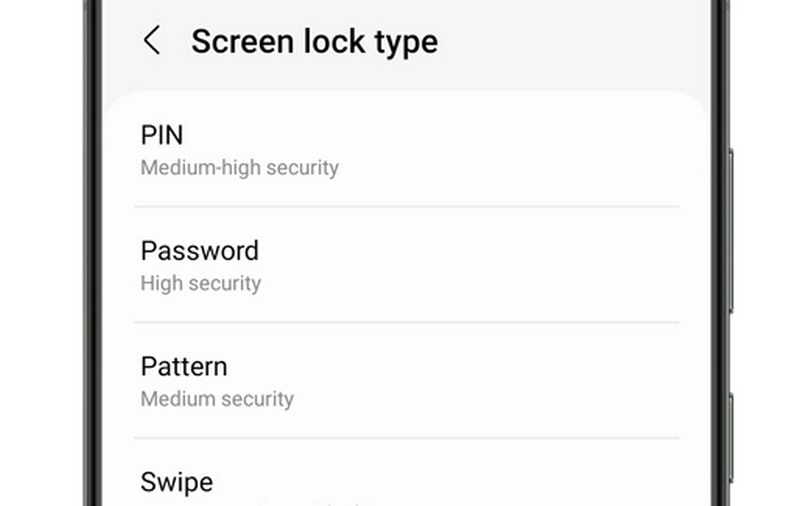
Trinn 2. Velg ønsket låsetype og følg veiledningen på skjermen for å konfigurere Samsung-låseskjermen. Du kan konfigurere en PIN-kode, passord, mønster og sveiping.
Endre PIN-kode, passord eller mønster for Samsung-låseskjermen
Hvis du vil endre PIN-koden, passordet eller mønsteret for Samsung-låseskjermen, trenger du bare å gå til innstillinger, og trykk deretter på låseskjermen, Og deretter SkjermlåstypeHer må du oppgi PIN-koden, passordet eller mønsteret for Samsung-låseskjermen. Deretter kan du enkelt endre det.
Del 3: Slik tilpasser du Samsung-låseskjermen
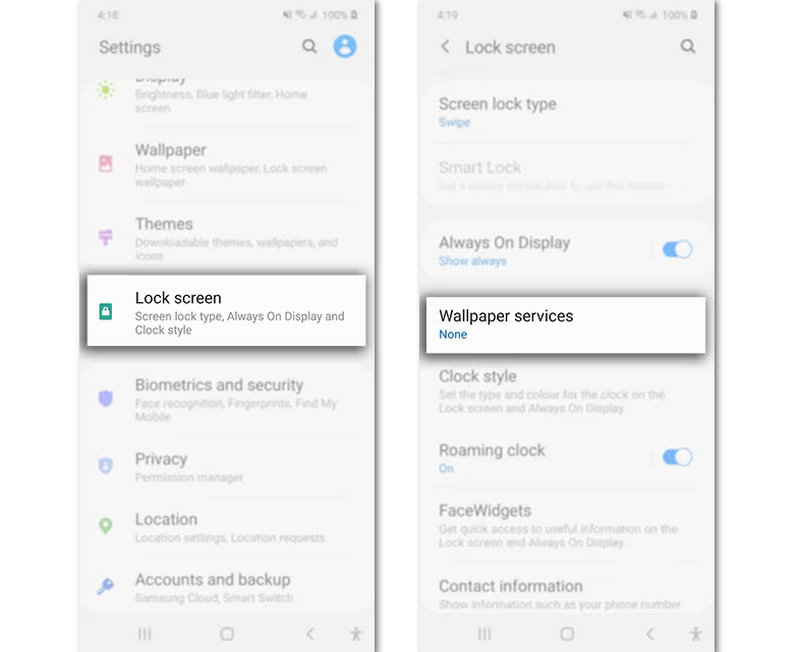
Du kan også tilpasse tingene på Samsung-låseskjermen din, for eksempel bakgrunnsbilde og widgeter.
Slik endrer du bakgrunnsbildet på Samsungs låseskjerm
Trinn 1. Gå til Innstillinger på Samsung-enheten din. Trykk på Bakgrunn og stil fra listen.
Trinn 2. Her bør du trykke på Endre bakgrunnsbilder. Velg låseskjermen som plasseringen.
Trinn 3. Nå kan du velge et bilde fra bakgrunnsbildene eller galleriet ditt. Du kan også velge et videobakgrunnsbilde eller bruke Samsung Dynamic Lock Screen
Slik legger du til eller fjerner Samsung Lock Screen-widgeter
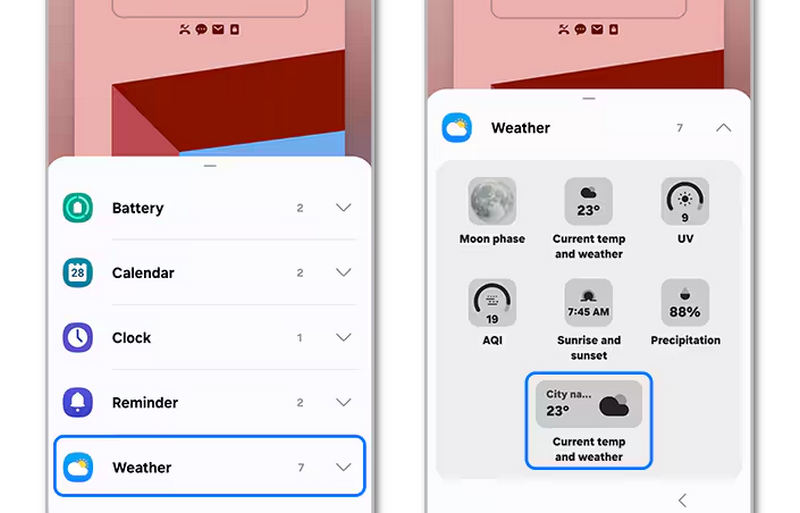
Trinn 1. Gå til Innstillinger og velg Låseskjerm. Trykk deretter på widgets knapp.
Trinn 2. Velg deretter widgetene du ønsker, for eksempel vær og musikk.
Del 4: Slik fjerner og omgår du Samsung-låseskjermen
Selv om låseskjermen for Samsung bidrar til å beskytte dataene og personvernet ditt, finnes det tider der du kanskje vil fjerne den for å få mer enkel tilgang til telefonen. Enten du husker passordet ditt eller har glemt det, vil veiledningene nedenfor vise deg hvordan du fjerner eller omgår låseskjermen på Samsung-enheter.
Slik fjerner du Samsung-låseskjermen
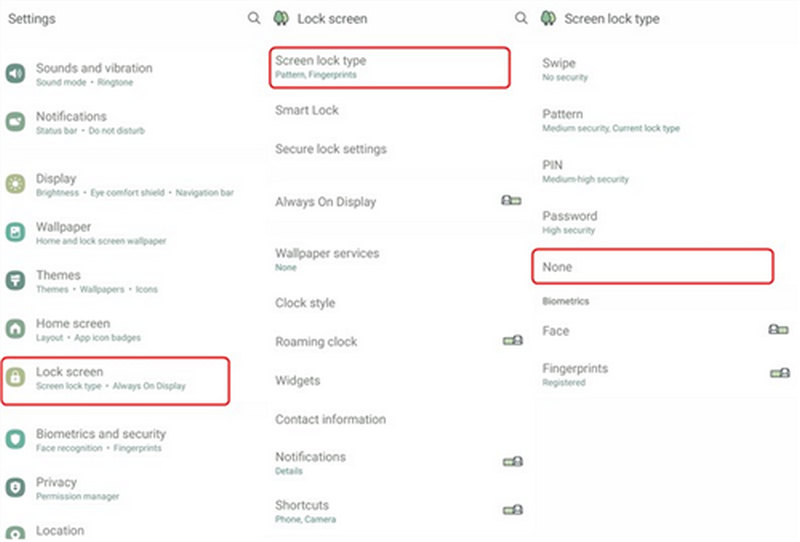
Trinn 1. Åpne innstillinger appen på Samsung-telefonen din. Velg deretter lås skjerm.
Trinn 2. Velg Skjermlåstype, og skriv deretter inn din nåværende Samsung-låseskjermpassord.
Trinn 3. Deretter vil den be deg om å velge en skjermlåstype, og det du trenger å gjøre er å velge noneSlik kan du fjerne skjermlåsen på Samsung.
Slik omgår du Samsung-låseskjermen
Hvis du har glemt passordet for låseskjermen på Samsung-telefonen, hvordan kan du fjerne eller omgå det? Ikke bekymre deg; Apeaksoft Android Unlocker kan hjelpe deg. Den kan fjerne låseskjermpassord, Touch ID eller Face ID på alle Samsung-telefonmodeller med ett klikk. Du kan raskt få tilgang til Samsung-telefonen din tilbake.
I tillegg kan den omgå Google FRP-låsen, slik at du kan bruke Samsung-telefonen din som normalt uten noen begrensninger. For eldre Samsung-enheter kan Apeaksoft Android Unlocker raskt omgå låseskjermen uten tap av data.
Det beste verktøyet for fjerning av Samsung-låseskjermen
- Koble Samsung-telefonen din til PC-en for å fjerne låseskjermen raskt.
- Fjern PIN-koden for Samsung-låseskjermen, Touch ID og Face ID enkelt.
- Arbeid med Samsung, Google, LG og mange andre store Android-merker.
- Hjelpe deg omgå Frp uten behov for Google-konto eller passord.
Sikker nedlasting

Slik omgår du låseskjermen på Samsung:
Trinn 1. Last ned og installer Apeaksoft Android Unlocker på PC-en, og start den deretter. Koble Samsung-telefonen til PC-en. Velg deretter Fjern skjermpassord på hovedgrensesnittet.

Trinn 2. Siden du må omgå den glemte skjermlåsen på Samsung, må du velge telefonmerket Samsung i dette vinduet.

Trinn 3. Til slutt klikker du bare på Fjern nå knapp for å omgå Samsung-låseskjermen. Merk at denne prosessen vil Tilbakestilling av fabrikken enheten din med mindre Samsung-telefonen din er veldig gammel.

Konklusjon
Denne artikkelen gir en omfattende innføring i Samsung låseskjermDu vil vite hva det er og hvordan det fungerer. Samsungs låseskjerm kan beskytte dataene og personvernet ditt, og det finnes nyttig informasjon om det. Hvis du har glemt passordet til låseskjermen på Samsung-telefonen din, kan du bruke det. Apeaksoft Android Unlocker for å fjerne den raskt. Du vil få tilgang til Samsung-enheten din igjen uten begrensninger.
Relaterte artikler
Her kan du lære fire metoder for å gjenopprette data fra en Samsung-telefon, selv om telefonskjermen ikke slår seg på eller er ødelagt.
"Hvorfor synkroniseres ikke Samsung-kalenderen min?" Har du noen gang hatt det spørsmålet? Denne detaljerte artikkelen vil hjelpe deg med å løse problemet med Samsung-kalender som ikke synkroniserer!
Du må sikkerhetskopiere Samsung-telefonen din for å beskytte dataene dine. Sjekk 3 måter å enkelt sikkerhetskopiere Samsung til PC eller skylagring.
Hvis du trenger å effektivt fjerne Google-kontoen din på Samsung Galaxy-enheten din, er du heldig siden dette er en komplett opplæring.



