


Slik låser du opp iPaden din når du har glemt passordet

Selv om låseskjermen kan beskytte iPad-en din, kan du bli låst ute hvis du glemmer passordet ditt. I følge vår forskning har de fleste iPad-brukere opplevd eller opplever problemet med utelåsing. Den gode nyheten er at du har flere måter å låse opp enheten din på når du glemte iPad-passordet ditt i ulike situasjoner. Denne artikkelen deler de velprøvde metodene og demonstrerer de detaljerte trinnene.
SIDEINNHOLD:
Del 1: Slik låser du opp en iPad hvis du har glemt passordet
Sikkerhetslåsing er en funksjon på iPadOS 15.2 og nyere. Når du skriver inn feil passord gjentatte ganger, aktiveres den. I tillegg kommer den med alternativet iPad-slett eller glemt passord, som lar deg låse opp iPad-en din når du har glemt passordet.
Forutsetninger:
- 1. iPaden din kjører iPadOS 15.2 og nyere.
- 2. Apple-ID-en og passordet ditt.
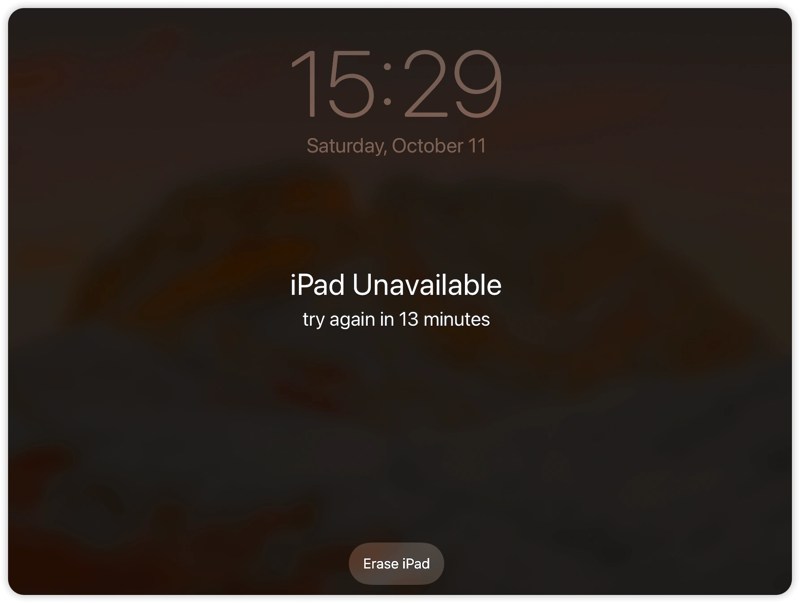
Trinn 1. Skriv inn passordet gjentatte ganger til skjermbildet iPad utilgjengelig vises.
Trinn 2. Trykk på Glemt passord knappen på iPadOS 17 og nyere eller Slett iPad på iPadOS 15.2 og nyere.
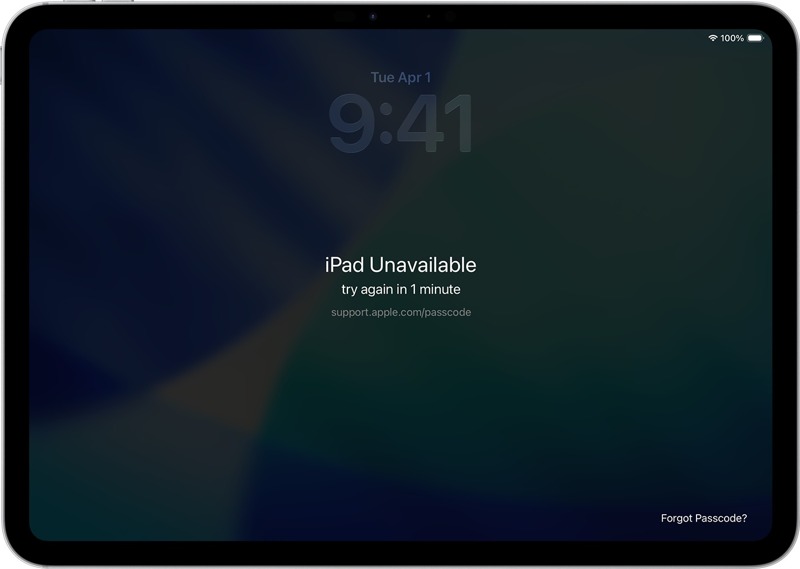
Trinn 3. Velg deretter Start tilbakestilling or Slett iPad å fortsette.
Trinn 4. Skriv inn det tilknyttede Apple-kontopassordet for å logge ut av kontoen din.
Trinn 5. Til slutt trykker du på Slett iPad -knappen for å begynne å slette enheten din.
Trinn 6. Når det er gjort, kan du låse opp iPad-en din direkte og sette den opp som en ny enhet.
Del 2: Slik gjenoppretter du en iPad hvis du har glemt passordet ditt
Hvordan tilbakestille en iPad Hvis du har glemt passordet ditt? Du kan fullføre prosessen i gjenopprettingsmodus ved å bruke den nyeste versjonen av iTunes eller Finder. Denne metoden krever ikke passord, men du må fortsatt oppgi Apple-kontoen og passordet ditt hvis Finn iPad-en min er aktivert.
Forutsetninger:
- 1. En datamaskin og en USB-kabel.
- 2. De fysiske knappene på iPad-en din fungerer.
- 3. Apple-kontoen og passordet ditt hvis Finn iPad-en min er slått på.
- 4. Den nyeste versjonen av iTunes eller Finder.
Trinn 1. Koble iPad-en til en datamaskin med en kompatibel kabel.
Trinn 2. Åpne iTunes på Windows og macOS Mojave eller tidligere. Eller kjør Finder på macOS Catalina eller nyere.
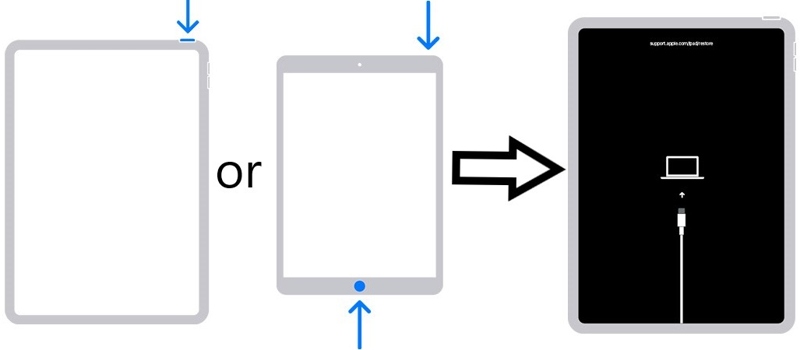
Trinn 3. Sett inn iPaden din Recovery Mode:
For en iPad uten Hjem-knappen
Trykk raskt og slipp volum opp knapp.
Gjør det samme med volum ned knapp.
Trykk og hold inne Side or God -knappen til skjermbildet for gjenopprettingsmodus vises.
For iPad med Hjem-knappen
Hold nede Home + Sleep / Wake knapper sammen.
Når du ser skjermbildet for gjenopprettingsmodus, slipp knappene.
Trinn 4. Når iTunes eller Finder oppdager iPad-en din i gjenopprettingsmodus, dukker det opp en dialogboks.
Tips: Hvis dialogboksen ikke vises, kobler du fra iPad-en og utfører trinnene ovenfor på nytt.
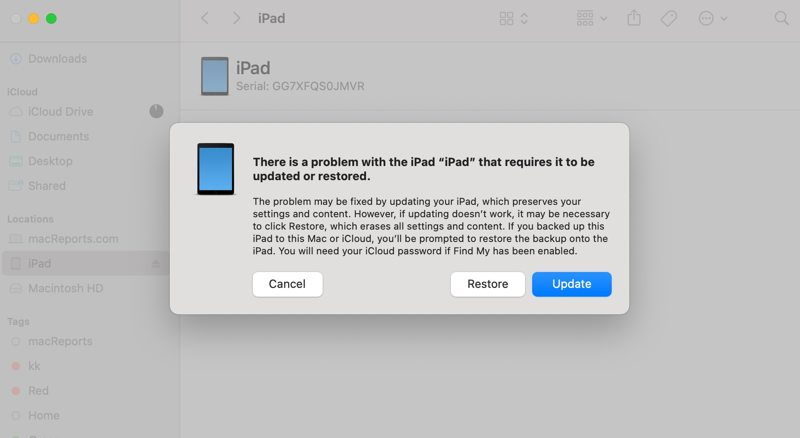
Trinn 5. Klikk på Gjenopprette knappen for å starte gjenoppretting av det glemte iPad-passordet.
Trinn 6. Når det er ferdig, vil iPad-en din starte på nytt til Hello-skjermen.
Del 3: Slik åpner du iPad-en din når du glemmer passordet ditt
En annen måte å komme inn på en iPad når du har glemt passordet, er Finn iPad-funksjonen. Den kan spore iPad-en din på et interaktivt kart og tilbyr noen alternativer, inkludert Slett iPad. Dessuten fungerer denne måten selv om du ikke har iPad-en i hånden for øyeblikket.
Slik kommer du inn på iPad på iCloud.com
Forutsetninger:
- 1. Finn iPaden min er aktivert på iPaden din.
- 2. Apple-kontoen og passordet ditt.
- 3. iPaden din kobler seg til internett.
- 4. En nettleser og stabil Wi-Fi.
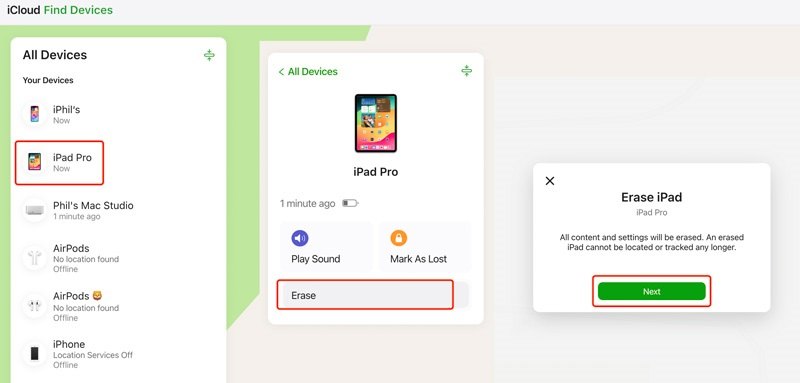
Trinn 1. Gå til www.icloud.com/find og logg inn med Apple-ID-en og passordet ditt.
Tips: Hvis du har aktivert tofaktorautentisering, skriver du inn bekreftelseskoden som vises på iPad-skjermen.
Trinn 2. Velg iPaden din fra Alle enheter liste.
Trinn 3. Når Finn min sporer iPad-en din, vises posisjonen på kartet.
Trinn 4. Klikk på Slett or Slett denne enheten knapp.
Trinn 5. Les advarselen og klikk på neste knapp.
Trinn 6. Gi Apple-kontopassordet ditt på nytt for å deaktivere Finn iPad-en min.
Trinn 7. Til slutt klikker du på Slett eller lignende knapp for å bekrefte det.
Trinn 8. Deretter kan du åpne iPad-en din hvis du har glemt passordet og angi et nytt passord for låseskjermen.
Slik åpner du iPad-en på en annen Apple-enhet
Forutsetninger:
- 1. Finn iPaden min er slått på.
- 2. Påloggingsinformasjonen til Apple-kontoen din.
- 3. iPaden din er på nett.
- 5. Den nyeste versjonen av Finn min-appen.
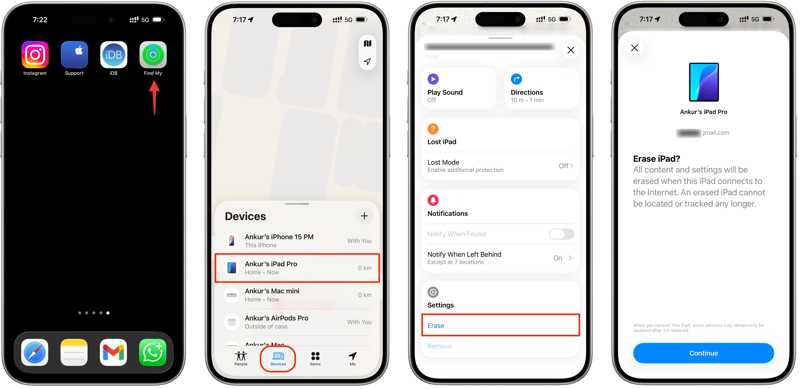
Trinn 1. Åpne Finn meg app på en lånt Apple-enhet.
Trinn 2. Logg inn med Apple-kontoen og passordet ditt.
Trinn 3. Hodet til Enheter fanen fra knappen.
Trinn 4. Velg iPad-en din fra listen for å spore enheten.
Trinn 5. Trykk på eller klikk på Slett or Slett denne enheten knapp.
Trinn 6. Les varselet og trykk eller klikk på Fortsett knapp.
Trinn 7. Hvis du blir bedt om det, skriver du inn passordet for Apple-kontoen din.
Trinn 8. Til slutt trykker eller klikker du på Slett knappen for å begynne å slette iPad-en din når du glemmer passordet.
Del 4: Slik tilbakestiller du en iPad hvis du har glemt passordet ditt
Vanlige metoder for å låse opp en iPad når du glemmer passordet krever at du oppfyller visse krav. Hvis de ikke er tilgjengelige for enheten din, må du tilbakestille iPad-en din når du glemmer passordet ved å bruke Apeaksoft iFoneKit iOS-opplåserDen kan bryte seg inn i iPad-en din uten noen begrensninger. Dessuten forenkler det konsise designet arbeidsflyten.

Lastet ned av over 1,000,000 Brukere
- Lås opp en iPad uten passord eller passord.
- Fjern sifrekoder, Face ID-er og Touch ID-er.
- Enkel å bruke og fullfør prosessen i 3 trinn.
- Tilby bonusfunksjoner, som fjerning av Apple ID.
- Støtt de nyeste utgavene av iPadOS og iOS.
Sikker nedlasting
Sikker nedlasting

Slik tilbakestiller du iPad-en din hvis du har glemt passordet
Trinn 1. Installer programvare for opplåsing av iPad
Start opplåsingsprogramvaren for iPad når du har installert den på datamaskinen. Den er tilgjengelig på Windows 11/10/8/7/XP/Vista og Mac OS X 10.7 eller nyere. Koble iPad-en til datamaskinen med en Lightning-kabel. Hvis du blir bedt om det, trykker du på Stol på iPad-skjermen for å stole på denne datamaskinen.

Trinn 2. Last ned firmware
Velg Lås opp iOS-skjermen modus for å laste inn enhetsinformasjonen din. Merk av for dem og klikk på Start nå -knappen for å begynne å laste ned fastvaren.

Trinn 3. Lås opp iPad
Når nedlastingen er fullført, klikker du på OK -knappen i bekreftelsesdialogboksen. Klikk deretter på Bekreft igjen -knappen for å bekrefte fastvaren. Når fastvareverifiseringen er fullført, vil programvaren automatisk låse opp iPad-en din, selv om du har glemt passordet.

Tips: Siden prosessen vil slette alle dataene dine, bør du sikkerhetskopiere hele iPad-en din til iCloud eller en datamaskin.
Konklusjon
Nå burde du forstå hva du skal gjøre hvis du glemte iPad-passordet dittMed sikkerhetslåsfunksjonen kan du slette enheten og fjerne låseskjermen uten ekstra maskinvare eller programvare. Gjenopprettingsmodus er et annet alternativ for å gjenopprette tilgangen til den låste iPaden. Du kan også prøve å låse opp enheten med Finn min hvis du har konfigurert Finn min iPad før du glemte passordet ditt. Apeaksoft iFoneKit iOS-opplåser er den ultimate løsningen for å fjerne glemt iPad-passord.
Relaterte artikler




