


Slik fjerner du skjermlåspassordet fra iPhonen din

Fjerne skjermlåsen på iPhonen din kan være nyttig hvis du foretrekker å ikke bruke sikkerhetstiltak, som passord, Face ID eller Touch ID, for å få direkte tilgang til enheten din. Faktisk gjør det det mer praktisk å få tilgang til iOS-enheten din hvis du har tenkt å bruke den hjemme eller i et privat miljø. Denne veiledningen deler de velprøvde metodene for å bli kvitt skjermlåser i ulike situasjoner, inkludert når du har glemt passordet.
SIDEINNHOLD:
Del 1: Slik fjerner du skjermlåsen på iPhone fra Innstillinger
Den enkleste måten å fjerne passordet fra skjermlåsen på iPhonen din er Innstillinger-appen. Forutsetningen er at enheten din fortsatt er tilgjengelig og at du fortsatt husker passordet til låseskjermen.
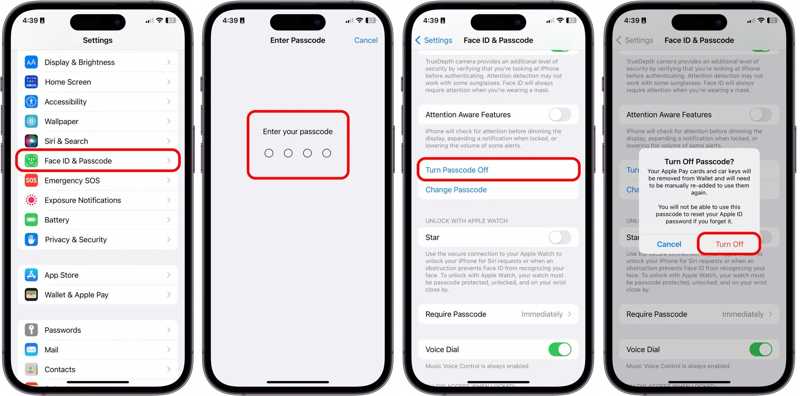
Trinn 1. Slå på iPhonen din og kjør innstillinger app.
Trinn 2. Trykk på Face ID & Passcode or Trykk på ID og passord alternativet.
Trinn 3. Skriv inn passordet.
Trinn 4. Trykk på Slå av passordet knapp.
Trinn 5. Les varselet og velg slår Off for å bekrefte det.
Del 2: Slik fjerner du skjermlåsen på iPhone hvis du har glemt passordet
Metode 1: Slik fjerner du skjermlåsen på iPhone via Slett iPhone
Hvis du glemmer iPhone-passordet ditt, vil du bli låst ute fra enheten din. Siden iOS 15.2 har Apple introdusert sikkerhetslåsingsfunksjonen i iPhoner. Den tilbyr Slett iPhone or Glemt passord alternativ for å fjerne skjermlåsen på iPhonen din, sammen med andre data.
På iOS 17 og nyere
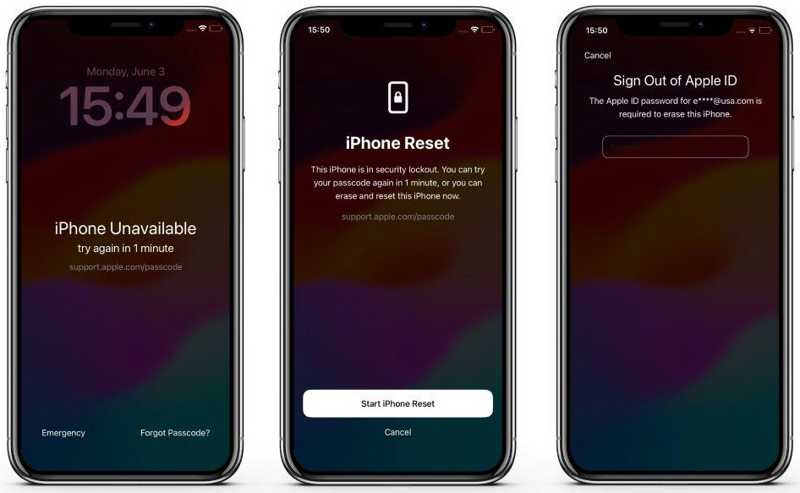
Trinn 1. Skriv inn feil passord gjentatte ganger inntil iPhone utilgjengelig skjermen vises.
Trinn 2. Trykk på Glemt passord alternativet.
Trinn 3. Velg Start iPhone Reset.
Trinn 4. Skriv inn passordet for Apple-kontoen din.
Trinn 5. Når iPhonen din har startet på nytt, konfigurerer du den på nytt.
På iOS 15.2 og nyere
Trinn 1. Utløs iPhone utilgjengelig skjerm med feil passord.
Trinn 2. Trykk på Slett iPhone alternativet.
Trinn 3. Les varselet og trykk på Slett iPhone en gang til.
Trinn 4. Skriv inn passordet for den tilknyttede Apple-kontoen.
Metode 2: Slik fjerner du iPhone-låseskjermen i Finn min
Med Finn min iPhone eller Finn min iPad aktivert, kan du fjerne iPhone-låseskjermen på en lånt Apple-enhet. Det betyr at du kan fullføre jobben selv om du har glemt iPhone-passordet ditt.
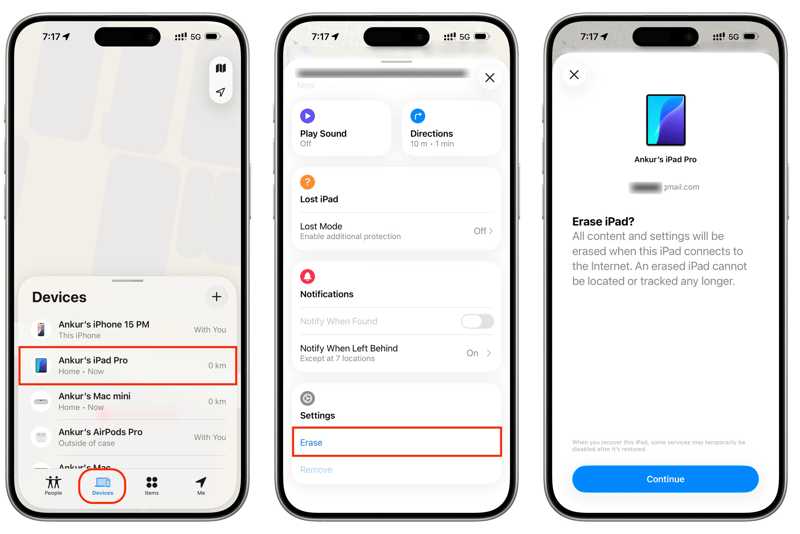
Trinn 1. Åpne Finn meg app på en lånt Apple-enhet.
Trinn 2. Logg på med Apple-kontoen og passordet som er knyttet til iPhonen din.
Trinn 3. Gå til Enheter fanen og velg enheten din.
Trinn 4. Utvid den nederste verktøylinjen og trykk på Slett.
Trinn 5. Les varselet og trykk på Fortsett.
Trinn 6. Skriv inn telefonnummeret ditt, eller ignorer det og trykk på Slett.
Trinn 7. Skriv inn passordet til Apple-kontoen din og trykk på Slett igjen. Denne prosessen vil også Tilbakestilling av fabrikken din iPhone.
Metode 3: Slik fjerner du låseskjermpassordet på iCloud.com
En annen måte å fjerne låseskjermpassordet på iPhonen din på er iCloud.com. Forutsetningen er at du har slått på Finn min iPhone på enheten din før du glemte iPhone-passordet ditt.
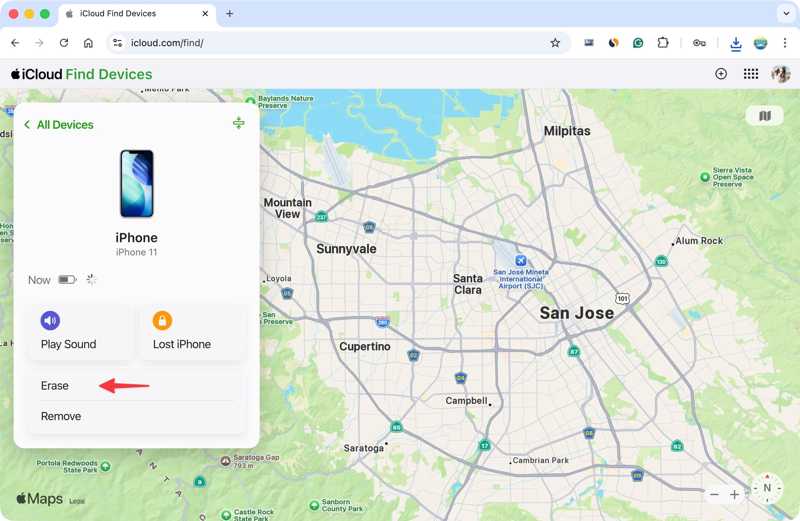
Trinn 1. Gå til www.icloud.com/find i en nettleser.
Trinn 2. Logg inn på Apple-kontoen og passordet ditt.
Trinn 3. Velg din iPhone fra Alle enheter liste.
Trinn 4. Når Apple sporer enheten din, klikker du på Slett or Slett denne enheten knapp.
Trinn 5. Tast inn telefonnummeret ditt og klikk neste.
Trinn 6. Klikk på Slett -knappen for å begynne å fjerne låseskjermpassordet og andre data.
Metode 4: Slik fjerner du låseskjermen på iPhone med en datamaskin
Gjenopprettingsmodus er et annet alternativ for å fjerne låseskjermen på iPhonen din hvis du har glemt passordet. Denne måten krever en datamaskin og en kompatibel kabel. Selv om iPhonen din er deaktivert, er denne måten tilgjengelig.
Trinn 1. Koble iPhone til datamaskinen din med en USB-kabel.
Trinn 2. Åpne iTunes på Windows eller macOS Mojave og tidligere. Kjør Finder på macOS Catalina eller nyere.
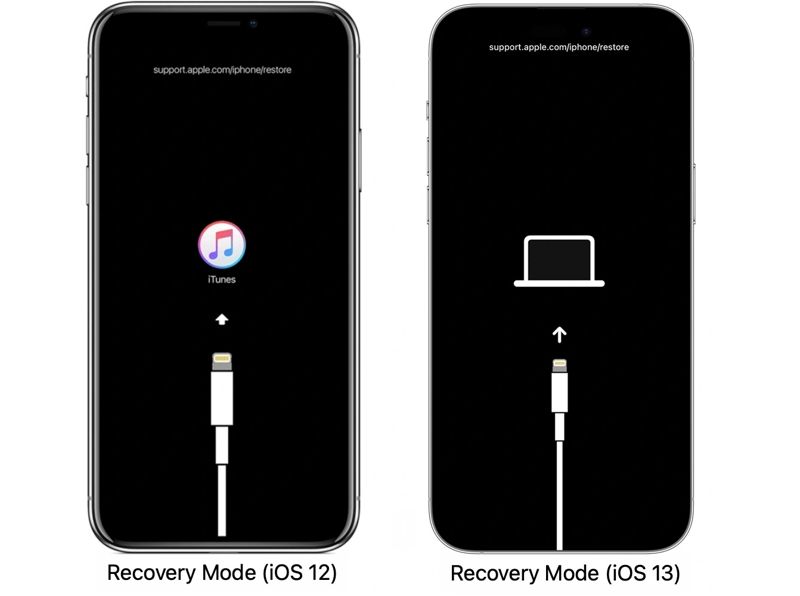
Trinn 3. Sett iPhone i gjenopprettingsmodus:
På en iPhone uten Hjem-knapp
- Trykk raskt på og slipp Volum opp-knappen.
- Gjør det samme med volum ned-knappen.
- Hold nede sideknappen til iPhonen din går inn i gjenopprettingsmodus.
På en iPhone 7/7 Plus
- Hold nede volum ned + Side knapper sammen.
- Når gjenopprettingsmodus vises, slipper du knappene.
På en iPhone med en Hjem-knapp
- Trykk lenge på Home + Sleep / Wake knapper samtidig.
- Slipp knappene etter at iPhonen din har gått inn i gjenopprettingsmodus.
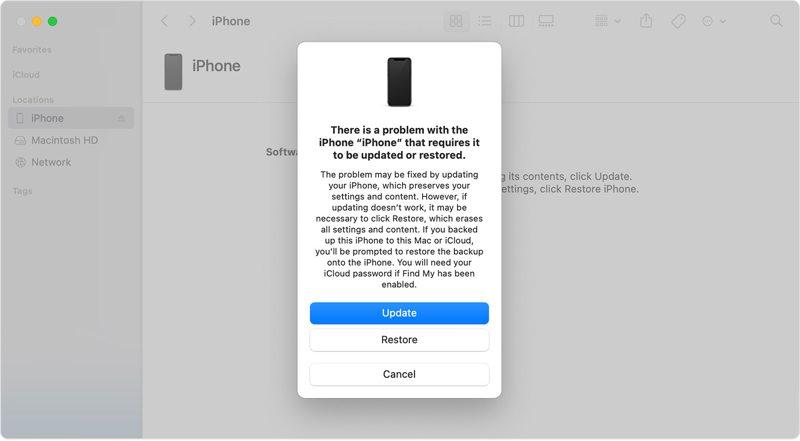
Trinn 4. Klikk deretter på Gjenopprett-knappen for å begynne å fjerne skjermlåsen hvis du har glemt passordet ditt.
Del 3: Slik fjerner du skjermlåsen på iPhone uten passord
Apeaksoft iFoneKit iOS-opplåser er den ultimate måten å fjerne passordet fra skjermlåsen på iPhone eller iPad når du har glemt passordet. Den enkle designen forenkler arbeidsflyten, spesielt for vanlige folk.

Lastet ned av over 1,000,000 Brukere
- Fjern iPhone-låseskjermen i tre trinn.
- Fungerer for passord, Face ID og Touch ID.
- Få full tilgang til iOS-enheten din igjen uten passord.
- Tilby bonusfunksjoner, som å omgå MDM.
- Tilgjengelig for de nyeste versjonene av iOS og iPadOS.
Sikker nedlasting
Sikker nedlasting

Slik fjerner du skjermlåsen på iPhonen din
Trinn 1. Installer iPhone-opplåsingsverktøyet
Start opplåsingsprogramvaren for iPhone etter at du har installert den på PC-en. Det finnes en annen versjon for Mac. Velg Lås opp iOS-skjermen modus for å fortsette.

Trinn 2. Kobl til iPhonen din
Koble iPhonen din til PC-en med en Lightning-kabel. Sørg for at du stoler på denne PC-en. Når programvaren oppdager enheten din, klikker du på Start nå -knappen for å begynne å laste ned fastvaren.

Trinn 3. Fjern iPhone-låseskjermen
Etter at fastvaren er nedlastet, klikk OK i bekreftelsesdialogboksen. Trykk deretter på Bekreft igjen knappen for å bekrefte fastvaren. Deretter vil programvaren starte prosessen.

Konklusjon
Denne veiledningen viste seks måter å fjern en skjermlås på iPhonen din i ulike situasjoner. Hvis enheten din er tilgjengelig, kan du slå av låseskjermen i Innstillinger-appen. Hvis den ikke er tilgjengelig, velg en passende måte og følg de detaljerte trinnene for å bli kvitt skjermlåsen. Apeaksoft iFoneKit iOS-opplåser er den komplette løsningen for å fjerne låseskjermen uten passord.
 Apeaksoft iPhoneKit
 Lås opp alle typer iOS-passord fra iPhone, iPad og iPod.
Sikker nedlasting
Sikker nedlasting
Relaterte artikler




