

Slik fjerner du Jamf MDM-profil fra iPad, iPhone og Mac

Jamf MDM har lenge vært den beste løsningen for organisasjoner som søker sømløs kontroll og sikkerhet over enhetsflåter. Det kan imidlertid komme en tid når du trenger det fjern Jamf MDM-profiler, enten for å gjenvinne personlig frihet over enheten din eller for å endre organisasjonens retningslinjer. I denne omfattende veiledningen vil vi ta deg gjennom å fjerne en Jamf MDM-profil trinn for trinn, og sikre at du elegant kan overføre enheten din fra administrert til uavhengig mens du beholder dataene og innstillingene dine.
SIDEINNHOLD:
Del 1: Hva er en Jamf MDM-profil
Jamf MDM er en programvareløsning utviklet for å administrere og sikre Apple-enheter i en organisasjon. Den gir administratorer verktøy for å fjernkonfigurere, overvåke og vedlikeholde Apple-enheter som iPhone, iPad, Mac og Apple TV. Kritiske funksjoner til Jamf MDM inkluderer distribusjon av apper, håndheving av sikkerhetspolicyer, konfigurering av innstillinger, sporing av enhetsbeholdning og fjernhjelp.
Del 2: Slik fjerner du Jamf MDM-profilen fra iPad uten passord
Siden Jamf MDM-profiler ofte brukes til å administrere iOS- og iPadOS-enheter, kan det være vanskelig å fjerne dem uten administratorpassordet. I dette tilfellet kan du bruke verktøy som Apeaksoft iOS Unlocker for å enkelt fjerne Jamf MDM-profilen.
Omgå Jamf MDM-profil fra iPad uten passord
- Fjern Jamf MDM-profiler enkelt med noen få klikk.
- Sørg for at det ikke går tapt av data under profilfjerningen.
- Kompatibel med den nyeste iPad Air M4 og iPadOS 26.
- Omgå Jamf MDM-kontrollen for å bruke iPad-en din normalt.
Sikker nedlasting
Sikker nedlasting

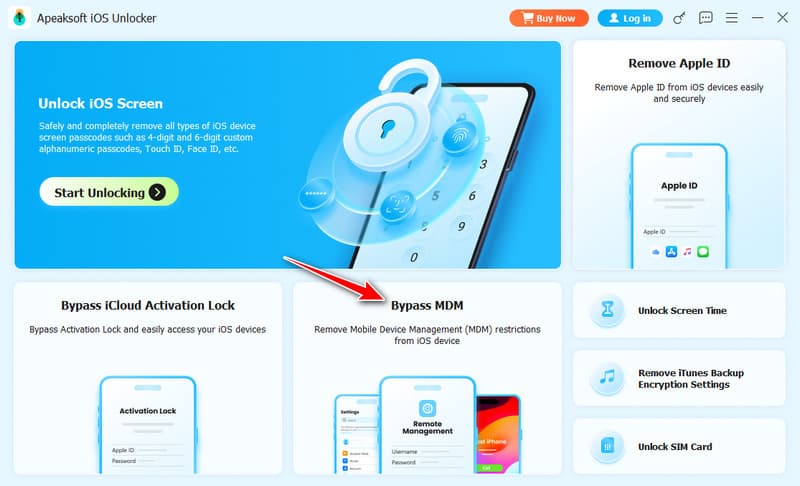
Trinn 1. Etter at du har koblet iOS-enheten og datamaskinen til hverandre, kan du åpne Apeaksoft iOS Unlocker. Deretter klikker du på Omgå MDM knapp.
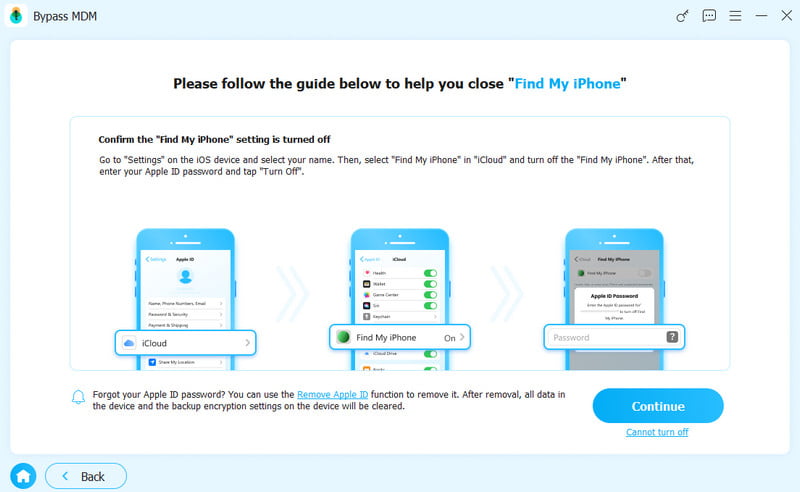
Trinn 2. Hvis Finn min er deaktivert, kan du omgå Jamf MDM-profilen umiddelbart. Hvis Finn min er aktivert, bør du først følge veiledningen på skjermen for å slå den av.
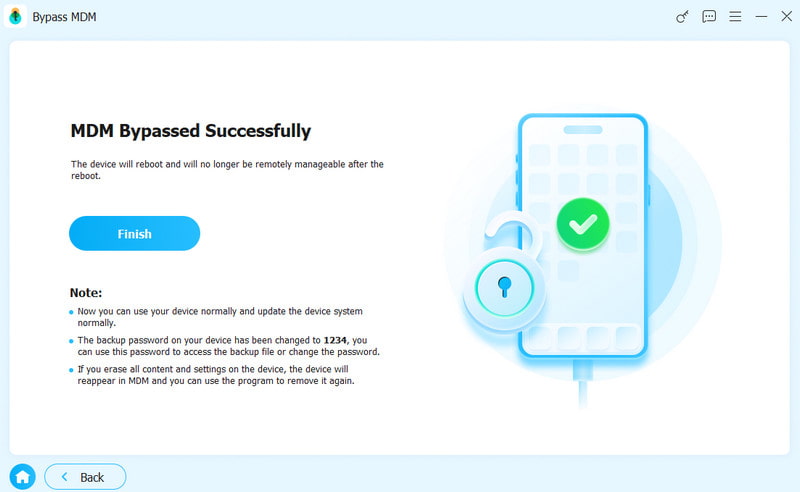
Trinn 3. Enheten din vil starte på nytt automatisk. Deretter kan du bruke den som normalt.
Del 3: Slik fjerner du Jamf MDM-profil fra Mac uten passord
Hvis du ikke har administratorpassordet for Jamf MDM-profilen og vil fjerne Jamf-profilen på Mac-en din, kan du følge trinnene nedenfor:
Trinn 1. Start Macen på nytt.
Trinn 2. Open Applikasjoner - verktøy - terminal.
Trinn 3. typen sudo jamf –removeFramework i Terminal og trykk Enter for å fjerne Jamf-rammeverket fra Mac-en din.
Trinn 4. Skriv inn Mac-administratorpassordet ditt og trykk Enter.
Trinn 5. typen sudo -i og trykk Enter for å bytte til rotbrukeren.
Trinn 6. typen cd /var/db/ og trykk Enter for å gå til katalogen for systemkonfigurasjonsprofilen.
Trinn 7. typen mv KonfigurasjonProfiler KonfigurasjonProfilerGAMMEL og trykk Enter for å gi nytt navn til mappen for konfigurasjonsprofiler.
Trinn 8. typen utlogging og trykk Enter for å avslutte rotøkten.
Trinn 9. Start Mac-en på nytt for å sjekke.
Tips: Denne metoden fungerer kanskje ikke på Mac-er som er registrert via Apple Business Manager, Apple School Manager eller Automated Device Enrollment (ADE). Jamf kan installeres på nytt automatisk etter en tilbakestilling eller når enheten kobles til internett igjen.
Del 4: [Offisielt] Slik fjerner du Jamf MDM-profil med passord
Slik fjerner du iPad Jamf MDM-profil i Innstillinger:
Hvis du kjenner Jamf-administratorpassordet, kan du fjerne Jamf MDM-profilen direkte i Innstillinger. Det er en offisiell, samt den enkleste og sikreste måten.
Trinn 1. Open innstillinger på iPad.
Trinn 2. Rull ned og klikk Informasjon.
Trinn 3. Klikk VPN og enhetsadministrasjon.
Trinn 4. Klikk Mobile Device Management Og velg Jamf MDM-profil.
Trinn 5. Pek Fjern administrasjon.
Trinn 6. Skriv inn administratorpassordet for å bekrefte.
Fjern Jamf MDM-profil fra Jamf Pro (for administratorer)
Hvis du er en Jamf-administrator, kan du fjerne Jamf MDM-profilen fra en enhet direkte via Jamf Pro-konsollen. Følgende trinn bruker Jamf Pro-nettgrensesnittet som et eksempel for å vise hvordan du trygt fjerner en Jamf MDM-profil.
Trinn 1. Logg på Jamf Pro og få tilgang til Jamf Pro-nettgrensesnittet ved å bruke administratorlegitimasjonen din.
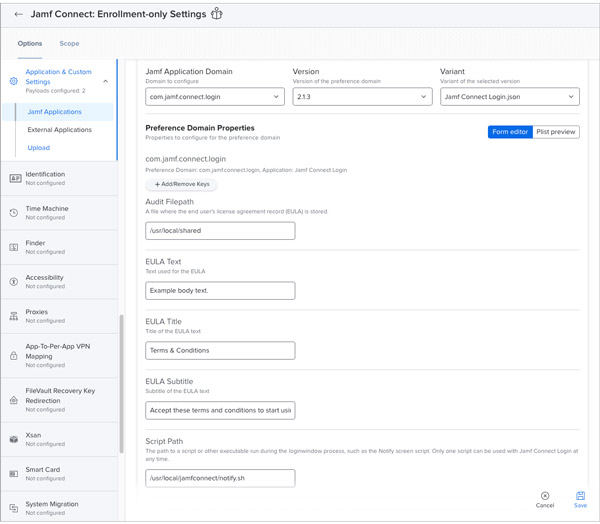
Trinn 2. Velg enheten for å fjerne profilen. Du finner enheten i delen "Enheter" eller "Mobile enheter" på Jamf Pro-dashbordet.
Trinn 3. Klikk på "Administrasjon"-knappen på enhetens detaljside. Se etter MDM-profilen du vil fjerne fra listen over profiler.
Trinn 4. For å fjerne MDM-profilen, klikk på "Fjern"-knappen og bekreft når forespørselen vises.
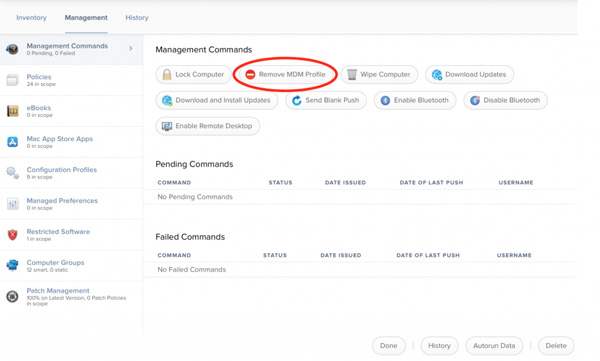
Trinn 5. For å sikre at MDM-profilen er fjernet, kan du sjekke enhetens innstillinger for å se om Jamf fortsatt finnes.
Tips: Vær oppmerksom på at de spesifikke trinnene kan variere avhengig av Jamf Pro-versjonen din og konfigurasjonen av MDM-profilen din. Vær alltid forsiktig når du fjerner MDM-profiler, da denne handlingen kan påvirke enhetens administrasjon og funksjonalitet. Hvis du støter på problemer eller er usikker på prosessen, anbefales det å bruke løsningen nedenfor. Apeaksoft iOS Unlocker, for å fjerne Jamf MDM-profilen.
Del 5: Vanlige spørsmål om fjerning av Jamf MDM-profiler
Kan Jamf fjernes?
Ja, Jamf-administrasjonsprofiler og -agenter kan fjernes fra enheter. Administratorer kan starte fjerningsprosessen fra Jamf Pro-konsollen, og fjerningen vil bli sendt til målenheten. Hvis brukere vil fjerne Jamf fra enhetene sine, kan de bruke Apeaksoft iOS Unlocker.
Kan jeg fjerne Jamf MDM-profilen uten passord?
Ja. Selv om du ikke kan fjerne Jamf MDM-profilen direkte fra Innstillinger-appen uten administratorpassordet, kan du bruke et profesjonelt verktøy som Apeaksoft iOS Unlocker for å fjerne Jamf MDM-profilen fra enheten din uten passordet.
Kan du fjerne Jamf MDM-profilen ved å tilbakestille den til fabrikkinnstillinger?
Nei. I de fleste tilfeller vil Jamf-administrasjonen bli installert på nytt når enheten konfigureres på nytt.
Vil fjerning av Jamf MDM slette data?
Nei. Fjerning av Jamf MDM-profilen sletter ikke dine personlige data. Det vil fjerne jobb- eller skolekontoer, apper og konfigurasjoner som ble installert av administratoren.
Konklusjon
Det kan være en befriende opplevelse å ta kontroll over enhetens administrasjon. Enten du trenger å bruke enheten din igjen til personlig bruk, bytte til en annen MDM-løsning eller gjøre det av en annen grunn, fjerning av en Jamf MDM-profil er enkelt når du kjenner trinnene.
Husk å sikkerhetskopiere viktige data og kontakt organisasjonens IT-avdeling hvis du er usikker på noen aspekter ved prosedyren. Bruk informasjonen i denne veiledningen, spesielt hjelp fra Apeaksoft iOS Unlocker, kan du trygt navigere gjennom avregistreringsprosessen for å fjerne Jamf MDM-profilen.
Sikker nedlasting
Sikker nedlasting
Relaterte artikler
Hvis du vil kvitte deg med administrasjon av mobile enheter og få full kontroll over enheten din, kan du fjerne MDM på iPaden slik.
Leter du etter en passende MDM-løsning for bedriften eller institusjonen din? Dette innlegget viser deg 9 topprangerte MDM-løsninger, samt hvordan du fjerner dem.
Fjerning av iPhone MDM finnes her, inkludert diverse metoder som ikke krever administratorrettigheter og gjelder for personlige og bedriftsenheter.
Hvis din iPhone eller iPad er låst av din forrige skole eller bedrift, kan du følge vår trinnvise veiledning for å omgå MDM enkelt.



