


Slik fjerner du raskt passord fra en iPhone eller iPad

Det kan ikke benektes at iOS-enheter er avanserte og utstyrt med sikkerhetstiltak på høyt nivå. For eksempel må du legge inn passordet til låseskjermen når du vil låse opp iPhone eller iPad. Det finnes scenarier der du må fjern passordet fra en iPhone eller iPadFør du selger eller gir bort en brukt iOS-enhet, må du for eksempel slå av skjermlåsen. Uansett deler denne veiledningen de velprøvde metodene i ulike situasjoner.
SIDEINNHOLD:
Del 1: Slik fjerner du passordet fra iPhone hvis du husker passordet
Hvis du fortsatt husker passordet ditt, vil det bli enkelt å fjerne det fra en iPhone eller iPad. Du kan fullføre jobben i den innebygde Innstillinger-appen. Vi demonstrerer arbeidsflyten nedenfor:
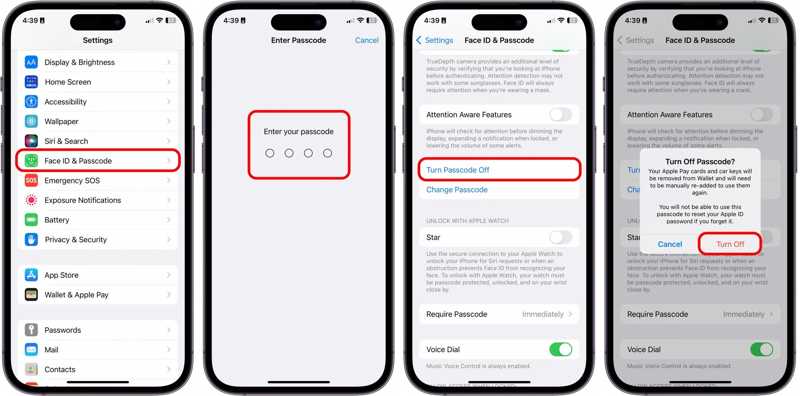
Trinn 1. Slå på iPhone og gå til innstillinger app.
Trinn 2. Velg Face ID & Passcode or Trykk på ID og passord alternativet.
Trinn 3. Skriv inn passordet ditt for å bekrefte eierskapet ditt.
Trinn 4. Sørg for å slå av Beskyttelse mot stjålet enhet.
Trinn 5. Trykk deretter på Slå av passordet knapp.
Trinn 6. Hvis du blir bedt om det, skriv inn Apple ID-passordet ditt.
Trinn 7. Les varselet og trykk på slår Off hvis du fortsatt vil kvitte deg med passordet.
OBS: Hvis du bruker iCloud-nøkkelring eller Apple Passwords-appen til å beholde påloggingsinformasjonen din, blir du bedt om å enten fjerne dem fra enheten din eller beholde dem, siden enheten din ikke lenger er sikker uten passordet.
Bonustips: Hva du skal gjøre hvis du ikke kan fjerne iPhone/iPad-passordet
Noen har opplevd at alternativet Slå av passord er gråtonet og deaktivert. Som et resultat kan du ikke fjerne passordet fra iPad-en eller iPhone-en din. Her må du først deaktivere skjermtidsbegrensninger.
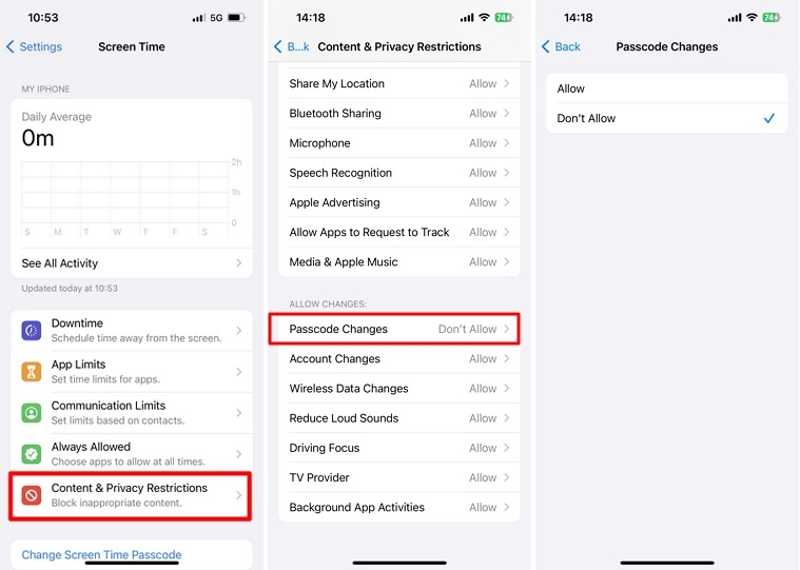
Trinn 1. Gå til innstillinger app.
Trinn 2. Velg Skjermtid og trykk Begrensninger for innhold og personvern.
Trinn 3. Bla nedover for å finne Tillat endringer seksjon.
Trinn 4. Pek Endringer av passord Og velg Allow.
Trinn 5. Prøv deretter å fjerne passordet fra iPhone eller iPad på nytt.
Del 2: Slik fjerner du en passordkode fra en iPhone eller iPad når den er låst
Hvis du ikke lenger husker passordet ditt, er du låst ute av enheten din og kan ikke slå av passordet. Nå må du slette eller gjenopprette enheten din for å slette passordet fra iPhone eller iPad når den er låst.
Metode 1: Slik fjerner du passordet fra en iPhone ved å slette iPhone
Krav: iPhonen din er oppdatert til iOS 15.2 eller nyere.
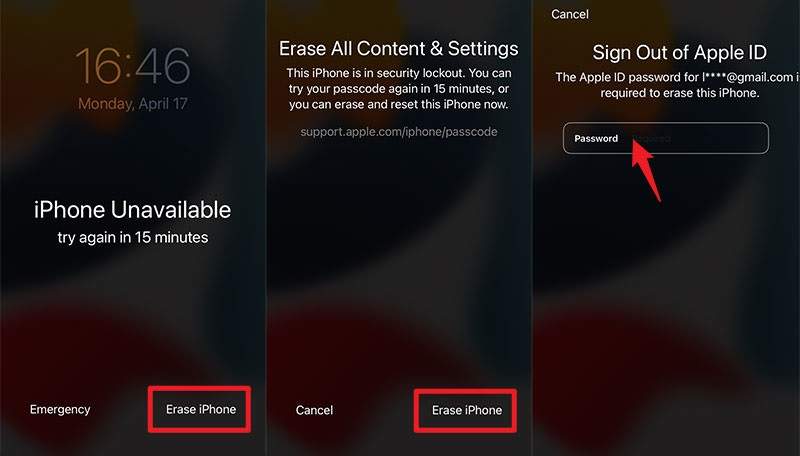
Trinn 1. Skriv inn feil passord flere ganger til skjermbildet iPhone utilgjengelig vises.
Trinn 2. Trykk på Glemt passord or Slett iPhone alternativet.
Trinn 3. Skriv inn Apple ID-passordet ditt og bekreft sletting av enheten.
Trinn 4. Når det er ferdig, angi iPhone eller iPad som en ny enhet.
Metode 2: Slik sletter du iPhone/iPad-passord ved hjelp av en datamaskin
Krav: Den nyeste versjonen av iTunes eller Finder
Trinn 1. Hold Side -knappen og flytt av/på-glidebryteren for å slå av iPhonen.
Trinn 2. Koble enheten til datamaskinen med en USB-kabel.
Trinn 3. Åpne iTunes eller Finder.
Trinn 4. På iPhone 7 og eldre, hold inne volum ned or Home mens du trykker på Power knapp.
På iPhone 8 og nyere, trykk raskt på og slipp volum opp knappen, gjør det samme med volum ned knappen, og hold inne Side knapp.
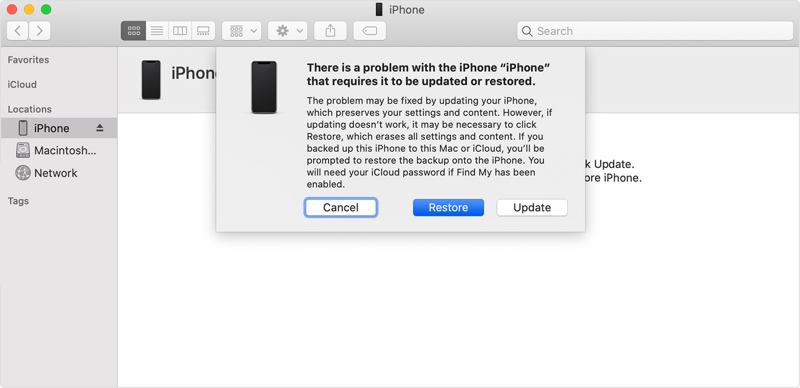
Trinn 5. når Recovery Mode Skjermen vises, slipp knappene.
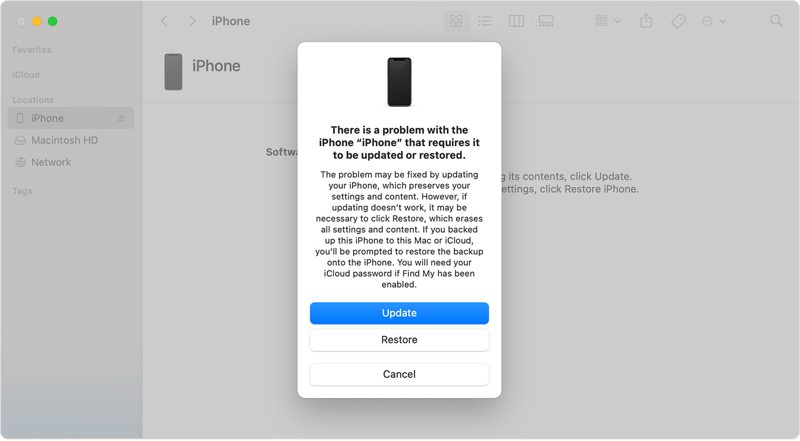
Trinn 6. Klikk på Gjenopprette knappen i dialogboksen i iTunes eller Finder.
Trinn 7. Vent til prosessen er ferdig, og iPhone- eller iPad-passordet vil bli slettet.
Metode 3: Slik fjerner du iPhone/iPad-passord fra iCloud
Krav: Du har slått på Finn iPhonen min eller Finn iPaden min. Deretter kan iCloud oppdage iPhonen din og utføre en Tilbakestilling av fabrikken.
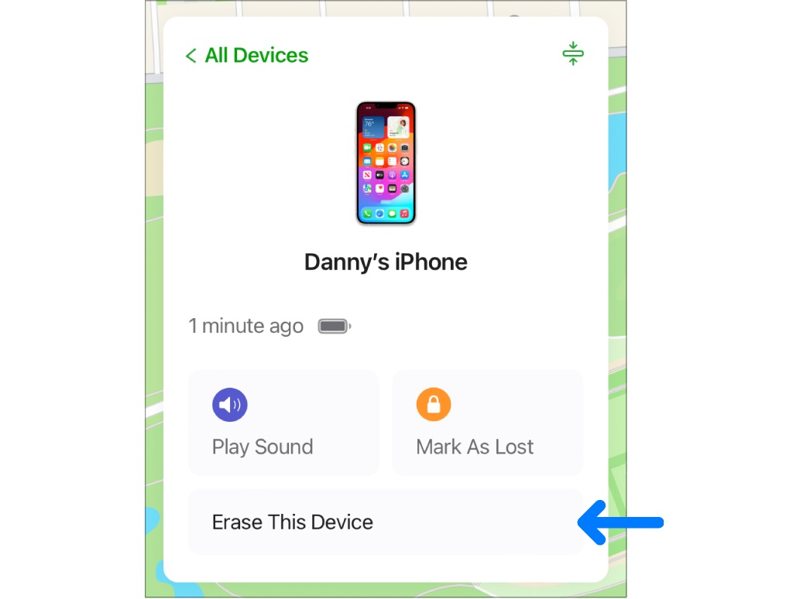
Trinn 1. Gå til www.icloud.com/find/ i en nettleser.
Trinn 2. Logg på med Apple-ID og passord.
Trinn 3. Velg din iPhone eller iPad fra Alle enheter liste.
Trinn 4. Klikk på Slett denne enheten knapp.
Trinn 5. hit Fortsett, Og klikk deretter Slett for å bekrefte handlingen din.
Trinn 6. Når det er fullført, vil enheten starte på nytt i Hello-skjermen.
Del 3: Slik sletter du et passord på en iPhone eller iPad uten en Apple-ID
Uansett om du bruker Slett iPhone eller Finn min-funksjonen, krever den Apple ID-passordet ditt for å slette passordet på iPhone eller iPad. Hvis du har glemt Apple-legitimasjonen din, Apeaksoft iPhoneKit kan hjelpe deg med å løse problemet. Den kan fjerne alle passord og biometriske ID-er fra iOS-enheter.

Lastet ned av over 1,000,000 Brukere
- Fjern skjermlåser fra en iPhone eller iPad.
- Slett sifrekoder, Face ID-er og Touch ID-er.
- Arbeid for en låst eller deaktivert iOS-enhet.
- Tilbyr bonusfunksjoner, som å omgå skjermtid.
- Støtter et bredt spekter av iPhones og iPads.
Sikker nedlasting
Sikker nedlasting

Slik sletter du en passordkode fra iPhone uten en Apple-ID
Trinn 1. Installer iFoneKit
Kjør iOS-opplåsingsprogrammet etter at du har installert det på datamaskinen. Det er tilgjengelig på Windows 11 eller tidligere og macOS 10.7 eller nyere. Koble iPhonen til datamaskinen med en Lightning-kabel. Velg Lås opp iOS-skjermen modus.

Trinn 2. Last ned firmware
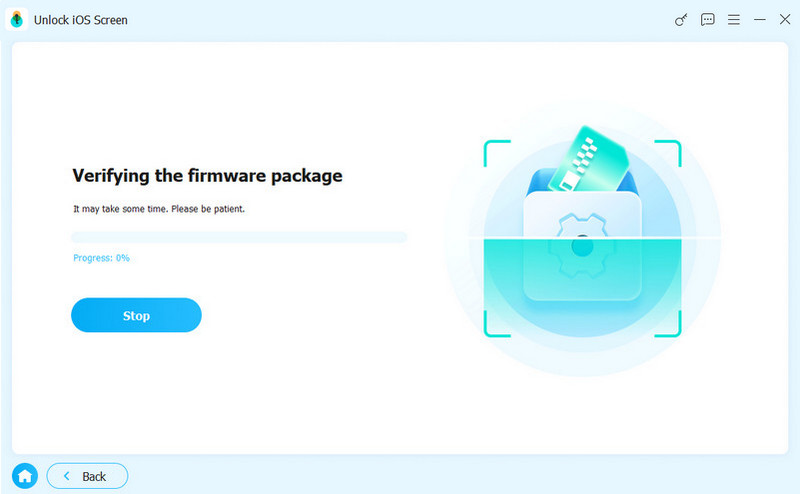
Når enheten din er gjenkjent, klikker du på Start nå -knappen for å begynne å laste ned fastvaren. Det kan ta litt tid, avhengig av internettforbindelsen din.

Trinn 3. Fjern iPhone-passordet
Klikk på OK -knappen når nedlastingen av fastvaren er fullført. Klikk deretter på Bekreft igjen knappen for å bekrefte fastvaren. Når det er gjort, vil programvaren umiddelbart begynne å slette passordet på iPhonen din.
Konklusjon
Denne guiden delte hvordan du fjerne et passord fra en iPhone eller iPad med eller uten den forrige passordkoden. Du kan slette passordkoden din direkte i Innstillinger-appen hvis du fortsatt husker den. Ellers må du slette eller tilbakestille enheten din med Apple-ID-passordet ditt. Vi anbefalte også en ultimat løsning, Apeaksoft iPhoneKit, for å omgå iPhone-passordet uten noen begrensninger. Dessuten er programvaren veldig enkel å bruke.
 Apeaksoft iPhoneKit
 Lås opp alle typer iOS-passord fra iPhone, iPad og iPod.
Sikker nedlasting
Sikker nedlasting
Relaterte artikler




