


Slik angir, endrer, tilbakestiller og omgår du passord for skjermtid

Skjermtid er foreldrekontrollfunksjonen som Apple har lansert for Apple-enheter. Den lar brukere kontrollere skjermtilgangstiden og legge til begrensninger for bestemte tjenester og apper. Etter at du har konfigurert Skjermtid på din eller barnets enhet, kan du legge igjen en passordkode for å forhindre uautorisert tilgang. Denne artikkelen deler mer informasjon om det, for eksempel hvordan du endre passordet for skjermtid på iPhone eller iPad.
SIDEINNHOLD:
- Del 1: Slik konfigurerer du passord for skjermtid
- Del 2: Slik endrer du passord for skjermtid
- Del 3: Slik slår du av skjermtidskoden
- Del 4: Slik tilbakestiller du passordet for skjermtid
- Del 5: Hva du skal gjøre hvis skjermtidskoden ikke fungerer
- Del 6: Slik fjerner du skjermtidskoden uten begrensninger
Del 1: Slik konfigurerer du passord for skjermtid
Hva er Skjermtid-passordet? Som nevnt tidligere, kan du sette opp et Skjermtid-passord på din eller barnets iPhone eller iPad for å forhindre at andre endrer relevante innstillinger. Uten passordet kan ikke noen endre Skjermtid-innstillinger eller slå av foreldrefunksjonen.
Slik setter du opp skjermtidskode på en iPhone
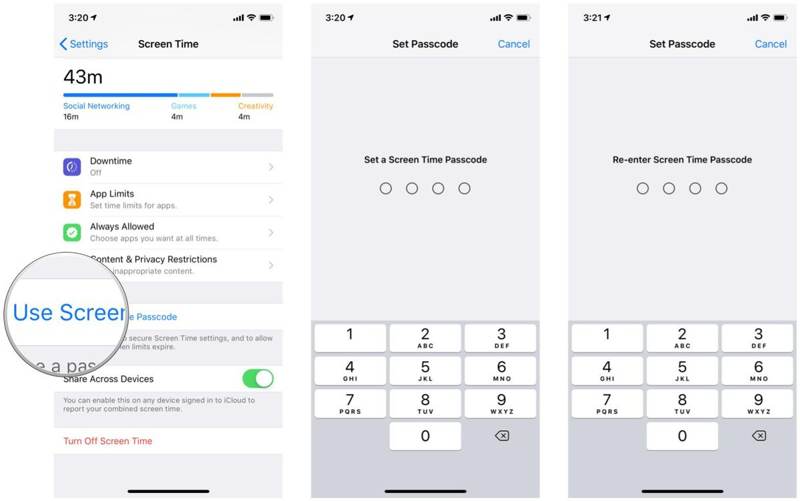
Trinn 1. Åpne innstillinger app på enheten din.
Trinn 2. Gå til Skjermtid.
Trinn 3. Pek Bruk passord for skjermtid.
Trinn 4. Skriv inn en passkode, og skriv den inn på nytt.
Slik setter du opp skjermtidskode på et barns telefon
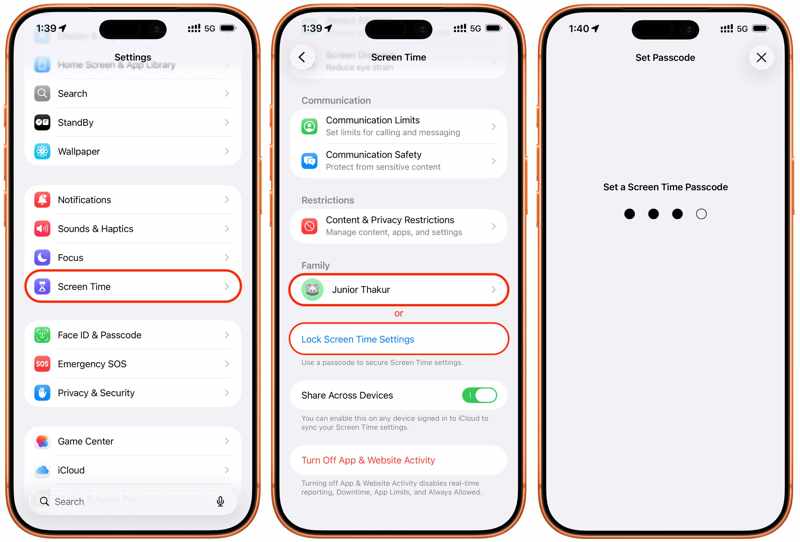
Trinn 1. Velg Skjermtid i innstillinger app.
Trinn 2. Trykk på barnets navn under Familie seksjon.
Trinn 3. naviger til Administrer skjermtid, deretter Lås Skjermtidsinnstillinger.
Trinn 4. Legg deretter igjen en skjermtid-kode.
Del 2: Slik endrer du passord for skjermtid
Etter at du har konfigurert skjermtidspassordet, kan du endre det for iOS-enheten din eller barnets enhet for å forbedre sikkerheten. Du må selvfølgelig oppgi det gjeldende skjermtidspassordet før du endrer skjermtidspassordet.
Slik endrer du skjermtidskoden på iPhone/iPad
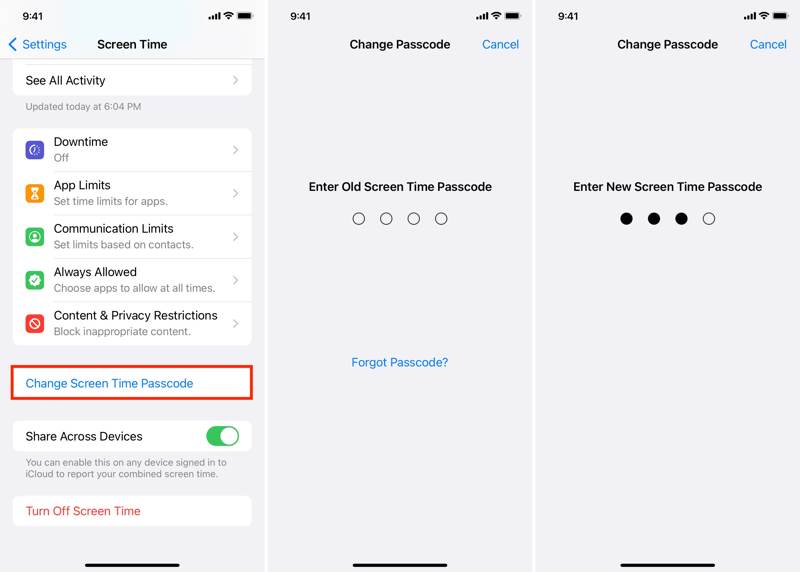
Trinn 1. Kjør din innstillinger app.
Trinn 2. Hodet til Skjermtid fanen.
Trinn 3. Trykk på Endre skjermtidens passkode knapp.
Trinn 4. Velg deretter Endre skjermtidens passkode.
Trinn 5. Skriv inn gjeldende skjermtid-passord.
Trinn 6. Opprett deretter en ny Skjermtid-kode og skriv den inn på nytt.
Slik endrer du passordkoden for skjermtid på barnets telefon
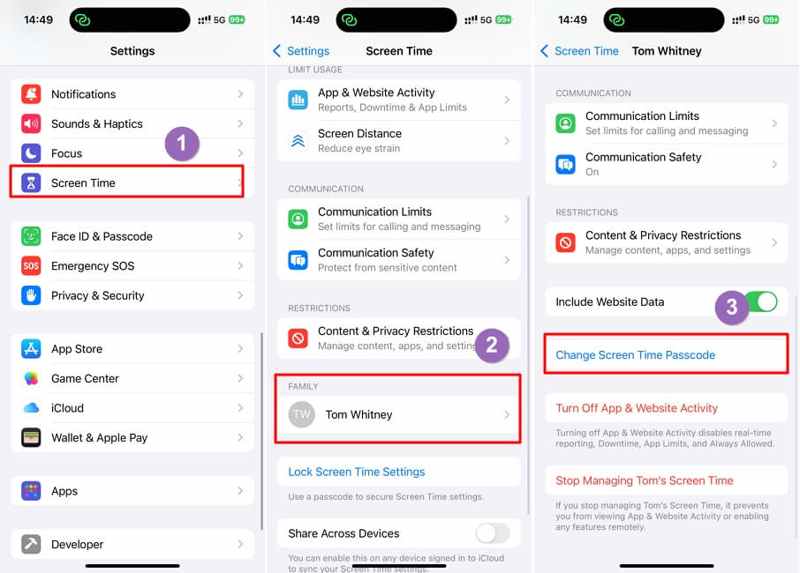
Trinn 1. Gå til din iPhone eller iPad innstillinger og Skjermtid.
Trinn 2. Velg barnets navn under Familie overskrift.
Trinn 3. Trykk på Endre skjermtidens passkode knapp.
Trinn 4. Følg instruksjonene på skjermen for å autentisere.
Trinn 5. Skriv inn en ny Skjermtid-kode, og skriv den inn på nytt for å endre Skjermtid-koden på barnets telefon.
Del 3: Slik slår du av skjermtidskoden
Når du ønsker å gi fra deg Skjermtid-passordet, kan du slå det av. Husk at det å slå av Skjermtid-passordet ikke deaktiverer Skjermtid. Det lar deg justere Skjermtid-innstillingene uten begrensninger.
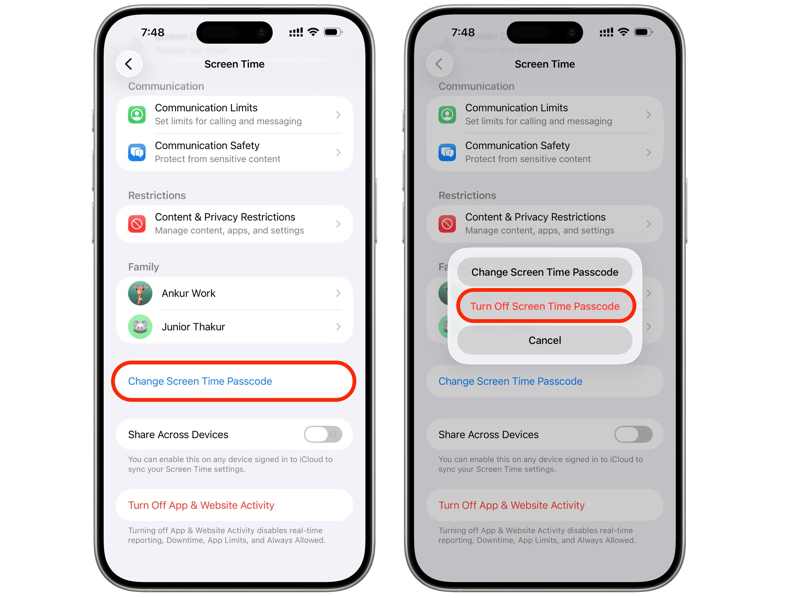
Trinn 1. Gå til din innstillinger app på iPhone.
Trinn 2. Velg Skjermtid oppføring.
Tips: For å fjerne skjermtidspassordet på barnets enhet, trykk på navnet under Familie seksjon.
Trinn 3. Trykk på Endre skjermtidens passkode knapp.
Trinn 4. Velg Slå av passordskode for skjermtid.
Trinn 5. Deretter skriver du inn din nåværende Skjermtid-passordkode for å kvitte deg med Skjermtid-passordet.
Del 4: Slik tilbakestiller du passordet for skjermtid
Hvis du ikke husker Skjermtid-passordet, og det ikke finnes noen måte å finne det ut på uten en tredjeparts passordbehandler, kan du prøve passordet uten tidsbegrensning. Hva skjer etter 10 mislykkede forsøk på Skjermtid-passord? Enheten din blir ikke deaktivert, og du trenger bare å vente til tidsavbruddet er over. I tillegg kan du tilbakestille Skjermtid-passordet med Apple-kontoen og passordet ditt.
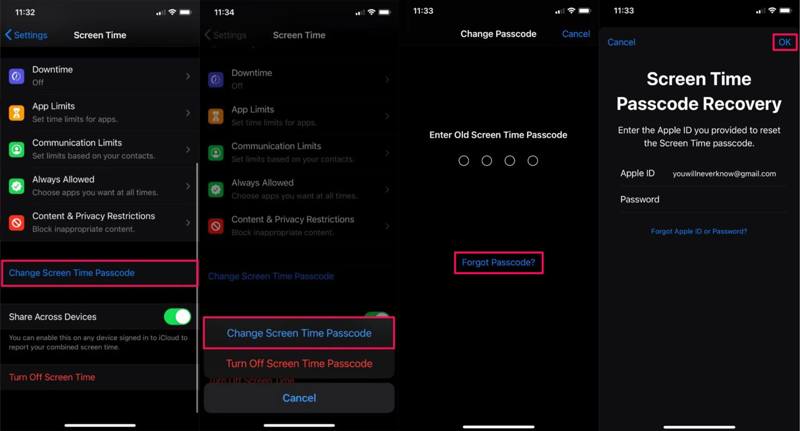
Trinn 1. Kjør innstillinger app på enheten din.
Trinn 2. Velg Skjermtid alternativet.
Trinn 3. Trykk på Endre skjermtidens passkode knapp.
Trinn 4. Pick Endre skjermtidens passkode or Slå av passordskode for skjermtid.
Trinn 5. Når du blir bedt om å oppgi passordet, trykker du på Glemt passord.
Trinn 6. Skriv inn passordet for Apple-kontoen din og trykk på OK.
Trinn 7. Deretter angir du en ny Skjermtid-passordkode og skriver den inn på nytt.
Tips: Hvis enheten din kjører iOS 13.4 eller tidligere, eller er registrert av MDM, finnes det ikke noe alternativ for Glemt skjermtidskode. I tillegg vises ikke dette alternativet på et barns iOS-enhet.
Videre Reading
Del 5: Hva du skal gjøre hvis skjermtidskoden ikke fungerer
Når du endrer innstillingene, kan det hende at skjermtidspassordet ikke fungerer. Hovedårsakene kan være feil passord, utdatert programvare, noe galt med Apple-kontoen din og mer.
Løsning 1: Oppdater programvare
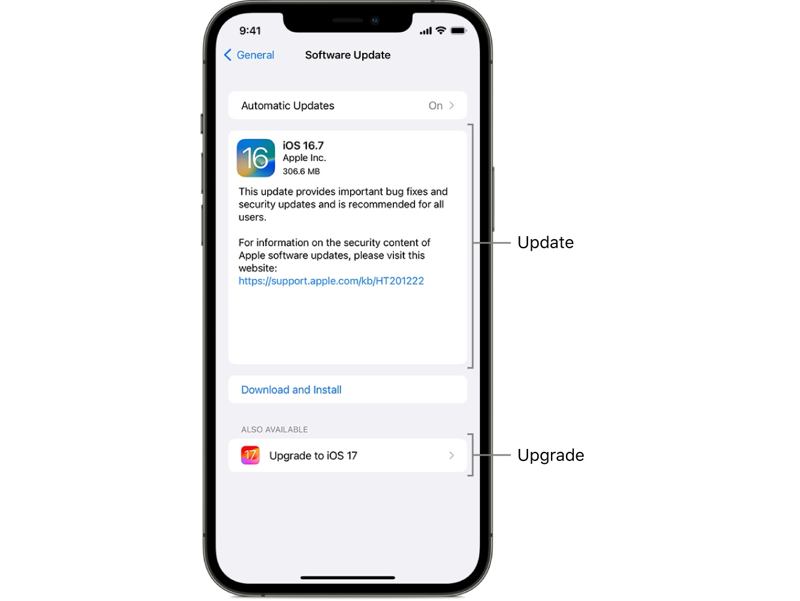
Trinn 1. Gå til din innstillinger app.
Trinn 2. Angi Informasjon fanen.
Trinn 3. Pek programvare~~POS=TRUNC for å søke etter oppdateringer.
Trinn 4. Hvis en oppdatering er tilgjengelig, trykk på Last ned og installer knapp.
Trinn 5. Følg instruksjonene på skjermen for å oppdatere iOS.
Trinn 6. Når det er ferdig, vil enheten starte på nytt, og du kan prøve å bruke skjermtidspassordet på nytt.
Løsning 2: Tilbakestill passord for skjermtid
Hvis du eller noen andre har endret passordet, vil ikke det gamle Skjermtid-passordet fungere. Heldigvis kan du tilbakestille Skjermtid-passordet med Apple-kontopassordet ditt. Vi har demonstrert arbeidsflyten ovenfor.
Hvis du ikke finner alternativet «Glemt passord», må du oppdatere programvaren til den nyeste versjonen. I tillegg må du tilbakestille den på arrangørens enhet hvis du har tenkt å tilbakestille skjermtidspassordet for barnets telefon.
Løsning 3: Logg ut og logg inn på Apple-kontoen din
Trinn 1. Trykk på profilen din i innstillinger.
Trinn 2. Bla ned og trykk på Logg av knappen nederst.
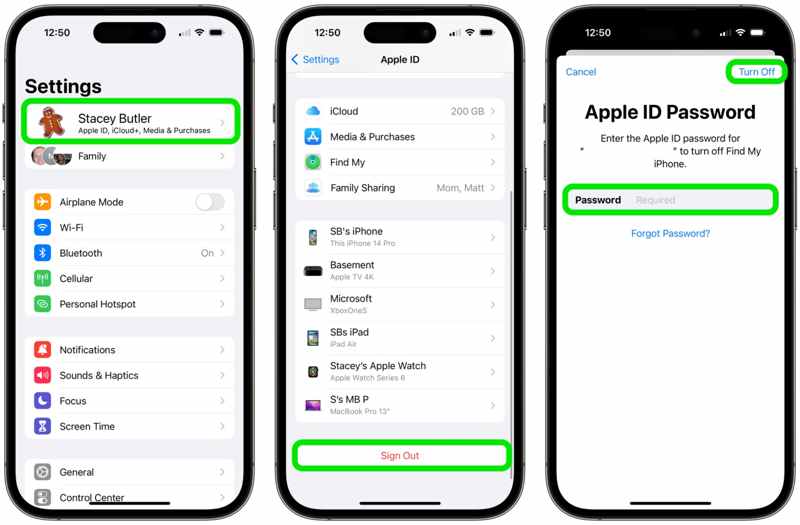
Trinn 3. Skriv inn Apple-kontopassordet ditt for å slå av Finn.
Trinn 4. Trykk på slår Off knapp.
Trinn 5. Velg datatypene du vil beholde, og trykk på Logg av for å bekrefte det.
Trinn 6. Start enheten din.
Trinn 7. Gå tilbake til innstillinger app.
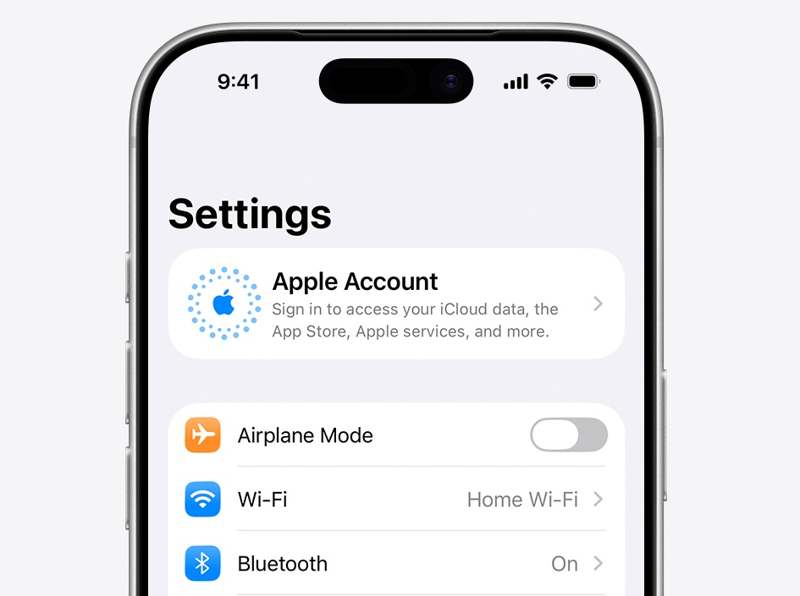
Trinn 8. Pek Apple-konto Og velg Logg på manuelt for å logge inn på kontoen din igjen.
Del 6: Slik fjerner du skjermtidskoden uten begrensninger
Apeaksoft iFoneKit iOS-opplåser er en rask måte å omgå Skjermtid-passordet på iPhonen din. Den spør ikke om ditt nåværende Skjermtid-passord eller Apple ID-passord. Dataene dine blir ikke avbrutt under prosessen.

Lastet ned av over 1,000,000 Brukere
- Fjern skjermtid-passordet i 3 trinn.
- Beskytt dataene dine under prosessen.
- Fungerer for både dine og barnets enheter.
- Støtter et bredt spekter av iPhones og iPads.
Sikker nedlasting
Sikker nedlasting

Slik deaktiverer du skjermtidskoden på iPhonen din
Trinn 1. Installer iOS Unlocker
Last ned og installer programvaren for fjerning av passord for skjermtid på en PC. Det finnes en annen versjon for Mac. Start den og velg Lås opp skjermtid modus.

Trinn 2. Koble til din iPhone
Koble iPhonen til PC-en med en Lightning-kabel. Vent til enheten din blir gjenkjent, og velg hvordan skjermtidskoden din skal angis.

Trinn 3. Deaktiver skjermtid-passord
Klikk på Start nå -knappen etter at programvaren har lastet inn enhetsinformasjonen din. Følg instruksjonene på skjermen for å deaktivere Finn min på enheten din. Deretter vil programvaren begynne å deaktivere skjermtidspassordet automatisk.

Konklusjon
Denne veiledningen forklarte hvordan endre passordet for skjermtid på din eller barnets iOS-enhet. Du kan følge trinnene våre for å endre, slå av og tilbakestille skjermtidskoden i forskjellige situasjoner. Hvis koden din ikke fungerer, kan du prøve Apeaksoft iFoneKit iOS-opplåser for å bli kvitt foreldrekontrollfunksjonen fra enheten din uten noen begrensninger.
Relaterte artikler




