


Slik låser du opp en deaktivert iPod med/uten iTunes eller en datamaskin

Mange brukere får meldingen «iPod er deaktivert» når de taster inn feil passord for mange ganger, enten fordi de glemmer iPod-passordet eller fordi de berører det for mange ganger ved et uhell. En deaktivert iPod hindrer brukere i å bruke iPoden normalt.
Den gode nyheten er at denne artikkelen forklarer årsakene til dette problemet og viser hvordan låse opp en deaktivert iPod.
SIDEINNHOLD:
- Del 1: Hvorfor er iPod-en din deaktivert
- Del 2: Slik låser du opp en deaktivert iPod med iTunes/Finder
- Del 3: Slik låser du opp en deaktivert iPod via gjenopprettingsmodus
- Del 4: Slik låser du opp en deaktivert iPod via iCloud Finn min
- Del 5: Slik låser du opp en deaktivert iPod uten iTunes (anbefales)
- Del 6: Sammenligning av metoder for å låse opp deaktiverte iPod-er
Del 1: Hvorfor er iPod-en din deaktivert
Hvorfor får du skjermbildet «iPod er deaktivert»? Dette er faktisk en sikkerhetsmekanisme i Apple-systemet. Når du gjentatte ganger skriver inn feil passord for låseskjermen, vil iPodens innebygde tyverisikringsmekanisme utløses trinnvis. Til slutt vil enheten bli låst og deaktivert av systemet. De spesifikke analysereglene er som følger:
| Feil passordforsøk | Resultat |
| 6 ganger på rad | Deaktivert i 1 minutt |
| 7 ganger på rad | Deaktivert i 5 minutter |
| 8 ganger på rad | Deaktivert i 15 minutter |
| 9 ganger på rad | Deaktivert i 60 minutter |
| 10 ganger på rad | Deaktivert permanent. Du kan ikke vente på at den skal låses opp automatisk. Du må gjenopprette den på datamaskinen din. |
I løpet av deaktiveringsperioden kan du ikke skrive inn passordet på nytt.
Deretter vil denne artikkelen veilede deg trinn for trinn om hvordan du låser opp en deaktivert iPod.
Del 2: Slik låser du opp en deaktivert iPod med iTunes/Finder
Hvis du noen gang har sikkerhetskopiert iPod-en din på denne datamaskinen og stolt på den, kan du bruke Gjenopprett sikkerhetskopi-funksjonen i iTunes for å låse opp iPod-en uten passord i bare ett trinn. Dette er den mest pålitelige offisielle måten, egnet for alle iPod-modeller.
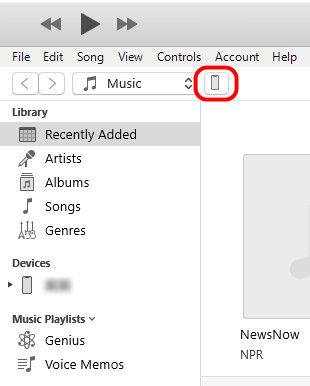
Trinn 1. Åpne iTunes og koble iPod-en til datamaskinen.
Trinn 2. Klikk på enhetsikonet øverst til venstre.
Trinn 3. I det høyre grensesnittet klikker du på Restore Backup.
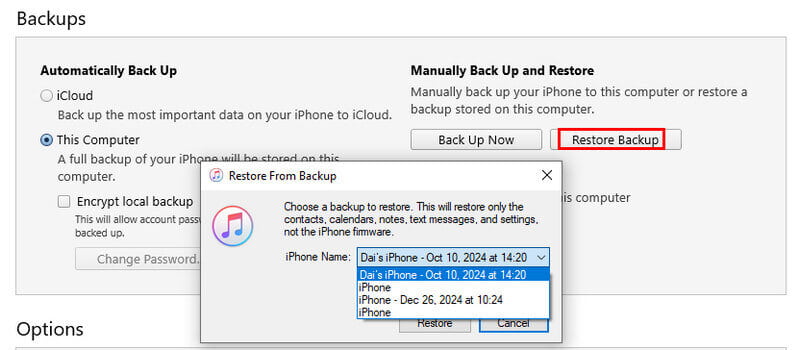
Trinn 4. Velg den tilhørende sikkerhetskopien og klikk på GjenoppretteEtter at dette er fullført, vil iPod-passordet automatisk bli slettet.
Tips: Fremgangsmåten for Finder på Mac ligner på de for iTunes på Windows.
Del 3: Slik låser du opp en deaktivert iPod via gjenopprettingsmodus
Hvis du ikke har sikkerhetskopiert iPod-en din ved hjelp av iTunes eller Finder, kan du bare låse den opp i gjenopprettingsmodus.
Trinn 1. Koble iPod-en til en datamaskin med en USB-kabel.
Trinn 2. Slå av iPod-en, og sett den deretter i gjenopprettingsmodus.
For iPod Touch 7 og nyere: Hold volum ned og God knappene sammen til iTunes-logoen vises.
For eldre iPod Touch-modeller: Trykk og hold inne Home og God knappene samtidig til skjermbildet for gjenopprettingsmodus vises.
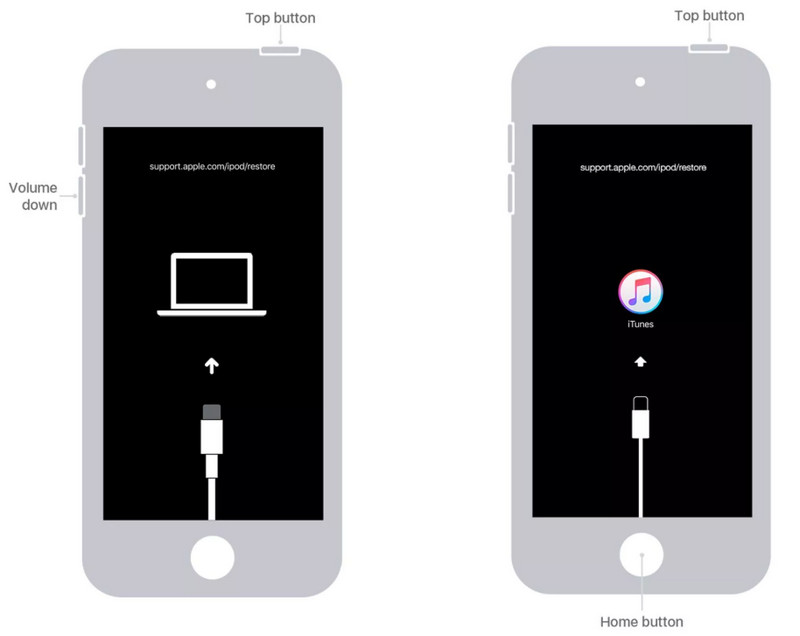
Trinn 3. Åpne den nyeste versjonen av iTunes. Datamaskinen vil oppdage iPod-en din i gjenopprettingsmodus. Klikk. Gjenopprett iPod.
Trinn 4. Systemet vil laste ned fastvaren og slette alle data. Når du er ferdig, aktiverer du iPod-en din med Apple-ID-en din.
Tips: Alle data vil bli slettet. Sikkerhetskopier iPod-en din på forhånd.
Del 4: Slik låser du opp en deaktivert iPod via iCloud Finn min
Hvis iPod-en din er logget på Apple-ID-en din, og Finn iPod-en min var aktivert før den ble deaktivert, kan du bruke iCloud Finn iPod-en min til å låse opp en deaktivert iPod uten en datamaskin.
Trinn 1. Gå til iCloud.com i nettleseren på en hvilken som helst annen enhet.
Trinn 2. Logg på med Apple-ID og passord.
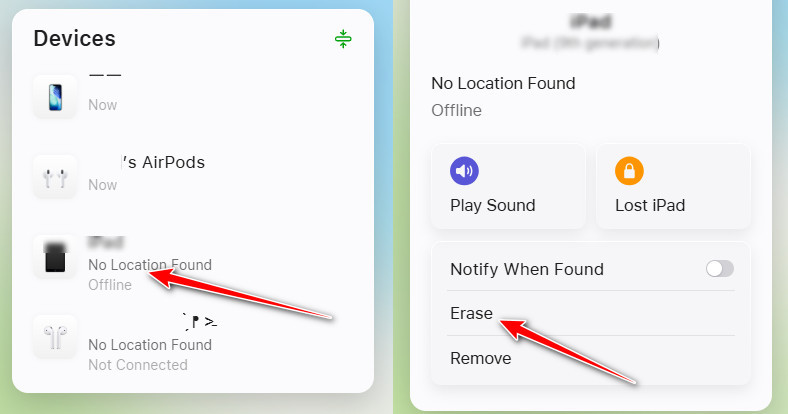
Trinn 3. Klikk Finn meg og velg den deaktiverte iPod-en din fra enhetslisten.
Trinn 4. Klikk Slett iPod for å fjernslette enheten.
Del 5: Slik låser du opp en deaktivert iPod uten iTunes (anbefales)
Hvis iTunes eller Finder ikke gjenkjenner enheten din, og du ikke kan bruke iCloud Finn min-funksjonen fordi du har glemt Apple-ID-en din, kan et profesjonelt tredjeparts iOS-opplåsingsverktøy, for eksempel Apeaksoft iFoneKit iOS-opplåser, kan være en bedre løsning.

Lastet ned av over 1,000,000 Brukere
- Lås opp en deaktivert iPod uten passord eller Apple-ID.
- Lås opp en utilgjengelig iPod med bare noen få klikk.
- Fungerer selv om iPoden ikke gjenkjennes av iTunes.
- Nybegynnervennlige og enkle trinn å følge.
- Støtter de fleste iPod touch-modeller og iOS-versjoner.
Sikker nedlasting
Sikker nedlasting

Trinn 1. Last ned dette verktøyet på datamaskinen din via knappen ovenfor.
Trinn 2. Start programmet og koble den deaktiverte iPod-en til datamaskinen.
Trinn 3. Velg Lås opp iOS-skjermen fra hovedgrensesnittet.

Trinn 4. Sjekk informasjonen på enheten din nøye, og klikk deretter Start nå for å laste ned relevant fastvare.

Trinn 5. Les påminnelsene på skjermen nøye og klikk på Bekrefte for å gå videre. Etter en kort stund kan den deaktiverte iPod-en din låses opp.

Tips: Denne metoden vil også slette alle iPod-data. Etter opplåsing trenger du fortsatt den originale Apple-ID-en for å aktivere enheten. Dette verktøyet fungerer også når du vil Fjern iCloud-aktiveringslåsen.
Del 6: Sammenligning av metoder for å låse opp deaktiverte iPod-er
| Metode | Trenger datamaskin | Trenger Apple-ID | Datatap | Best for |
| iTunes/Finder-gjenoppretting | Ja | Nei | Ja | Har en datamaskin; foretrekker offisielle løsninger |
| Recovery Mode | Ja | Nei | Ja | Enheter gjenkjennes ikke av datamaskinen |
| iCloud Finn min sletting | Nei | Ja | Ja | Ingen datamaskin tilgjengelig; husk Apple-ID |
| Tredjeparts opplåsingsprogramvare | Ja | Nei | Ja | Vil ikke bruke offisielle metoder; ønsker ett-klikks operasjon; ingen sikkerhetskopier |
Konklusjon
Hvis du skriver inn feil passord flere ganger, vil iPod-en bli permanent låst. Denne artikkelen forklarer hvordan du gjør det. låse opp en deaktivert iPod gjennom offisiell datamaskingjenoppretting, fjernsletting av iCloud eller pålitelig tredjepartsprogramvare som Apeaksoft iFoneKit iOS-opplåserAlle disse metodene vil slette enhetsdataene. Sørg for at alle viktige data er sikkerhetskopiert.
 Apeaksoft iPhoneKit
 Lås opp alle typer iOS-passord fra iPhone, iPad og iPod.
Sikker nedlasting
Sikker nedlasting
Relaterte artikler




