


Komplett guide: Slik låser du opp iPhone/iPad uten Apple ID

Det kan være utrolig frustrerende å bli låst ute av iOS-enheten din. Enten du har glemt skjermpassordet, kjøpt en brukt enhet eller ikke husker iCloud-passordet ditt, kan det hende du føler deg fastlåst.
Den gode nyheten er at det er fullt mulig å få tilbake tilgang til enheten din. Denne omfattende veiledningen vil vise deg hvordan låse opp en iPhone uten en Apple-ID eller til og med en skjermkode ved hjelp av flere velprøvde metoder.
SIDEINNHOLD:
Del 1: Kan du låse opp iPhone/iPad-passord uten Apple-ID?
Svaret er ja, men med åpenbare begrensninger. Vanligvis, når du har glemt passordet til iPhone-skjermen, må du bruke den kombinerte Apple-ID-en og passordet for å tilbakestille enheten. Siden du ikke vet Apple-ID-en og passordet ditt, vil prosessen bli vanskeligere og mer kompleks. Du kan sjekke de detaljerte veiledningene nedenfor.
Del 2: 3 effektive måter å låse opp iPhone uten Apple ID
Metode 1: Bruk gjenopprettingsmodus med iTunes eller Finder (gratis)
Kort introduksjon: Sett iPhone eller iPad i gjenopprettingsmodus først, så vil iTunes (på Windows) eller Finder (på Mac) oppdage enhetens tilstand og hjelpe deg med å gjenopprette den.
Trinn 1. Sett iPhone til gjenopprettingsmodus
Koble iPhonen til datamaskinen mens du holder inne riktig knapp for å gå inn i gjenopprettingsmodus.
- iPhone 8 eller nyere: Bruk sideknappen.
- iPhone 7/7 Plus: Bruk volum ned-knappen.
- iPhone 6s eller tidligere: Bruk Hjem-knappen.
Fortsett å holde inne knappen til du ser skjermbildet for gjenopprettingsmodus (en kabel som peker mot en datamaskin).
Trinn 2. Åpne iTunes eller Finder
Hvis du bruker en Windows-datamaskin, start iTunes (hvis du ikke har dette programmet, må du laste det ned og installere det).
Hvis du bruker en MacBook, åpner du Finder direkte. Hvis du bruker en veldig gammel MacBook og iTunes er tilgjengelig, åpner du bare iTunes.
Trinn 3. Gjenopprett iPhonen din direkte
Siden iPhonen din er koblet til PC-en eller Mac-en din, vil iTunes/Finder raskt gjenkjenne telefonen din og oppdage at det er et problem med den (faktisk er det Recovery Mode), Du trenger bare å klikke på Gjenopprette knapp.
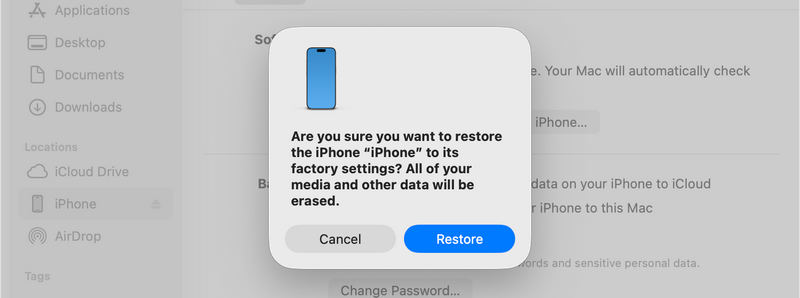
OBS: Denne metoden er den sikreste måten å låse opp en iPhone uten Apple-ID, men den krever at «Finn meg»-funksjonen var slått av før du ble låst ute. Selv om «Finn meg» er på, vil du fortsatt se aktiveringslåsskjermen etter gjenopprettingen.
Metode 2: Omgå iPhone låst til eierskjermen
Etter at du har gjenopprettet iPhonen din fra gjenopprettingsmodus, blir enheten sannsynligvis låst siden Finn min-funksjonen i de fleste tilfeller ikke er slått av. Hvis du ikke har de originale Apple ID-legitimasjonene, kan du prøve å omgå den ved hjelp av et DNS-servertriks. Dette er en midlertidig omgåelse som hovedsakelig brukes til å surfe på nettet eller se på videoer på en eldre låst enhet.
Trinn 1. Start iPhonen på nytt og start konfigurasjonsprosessen til du kommer til Wi-Fi-innstillinger side.
Trinn 2. Koble til et Wi-Fi-nettverk, og klikk deretter på i (Informasjon) knappen ved siden av nettverksnavnet.
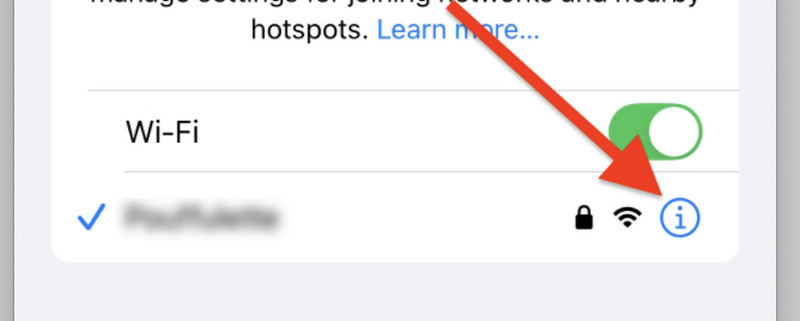
Trinn 3. bla ned for å finne Konfigurer DNS og velg Håndbok.
Trinn 4. Fjern de eksisterende DNS-numrene og skriv inn en ny DNS IP-adresse basert på regionen din:
- USA: 104.154.51.7
- Europa: 104.155.28.90
- Asia: 104.155.220.58
Trinn 5. Pek Tilbake, og koble deretter til Wi-Fi-nettverket igjen. Trykk på Tilbake én gang til når telefonen prøver å aktiveres. Du blir omdirigert til en tilpasset menyskjerm der du får tilgang til grunnleggende apper.
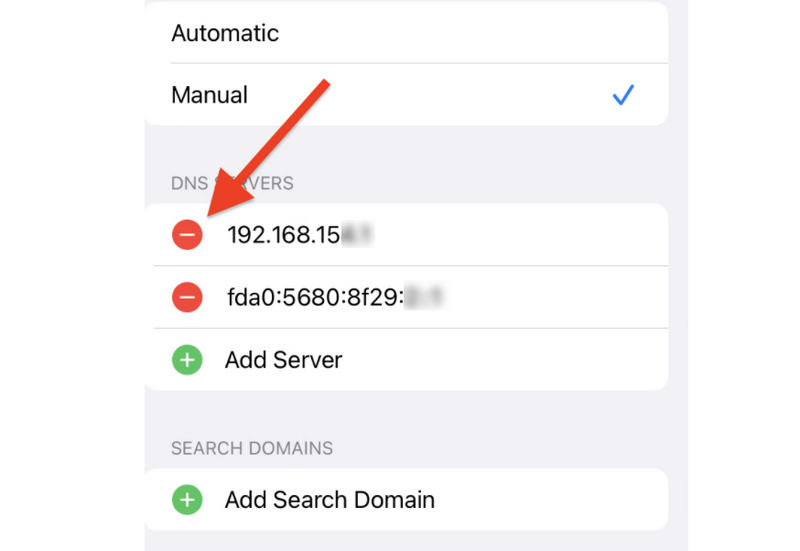
Dette er en smart måte å låse opp en iPhone som er låst til eieren uten en Apple-ID hvis du ikke kan kontakte den forrige eieren.
Metode 3: Apeaksoft iFoneKit iOS-opplåser
Du vet at det er veldig vanskelig å låse opp iPhone og iPad uten en Apple-ID, så hvorfor ikke omgå låseskjermen direkte for å få tilgang til iOS-enheten din igjen? Apeaksoft iFoneKit iOS-opplåser kan enkelt håndtere glemt skjermpassord, ubrukelig Face ID eller Touch ID på iPhone eller iPad. Du trenger ikke å huske skjermpassordet, kombinert Apple ID eller passord for å bruke enheten din med noen få klikk.

Lastet ned av over 1,000,000 Brukere
- Koble iPhonen din til datamaskinen for å omgå skjermlåsen raskt.
- Få tilbake tilgang til iOS uten Apple-ID, passord eller skjermpassord.
- Fjern andre restriksjoner, som skjermtid eller MDM, med ett klikk.
- Støtter de nyeste Apple-enhetene og iOS/iPadOS-versjonene.
Sikker nedlasting
Sikker nedlasting

Trinn 1. Koble iPhonen din til datamaskinen
Last ned, installer og start Apeaksoft iFoneKit iOS-opplåserKoble til iPhonen din. Da vil dette programmet gjenkjenne enheten din. Klikk på Begynn å låse opp knappen på hovedgrensesnittet.

Trinn 2. Bekreft enhetsinformasjon og start omgåelse av skjermlås
Dette programmet vil analysere informasjonen på iOS-enheten din. Bekreft den og last ned firmwarepakken for iOS-versjonen din. Deretter vil det fortsette å jobbe med å omgå skjermlåsen. På denne måten kan du enkelt låse opp iPhone- eller iPad-passordet uten Apple-ID og passord.

Del 3: Viktige ting å vite før du låser opp iOS-enheten din
Før du prøver noen av disse metodene for å løse hvordan du låser opp en Apple iPhone uten Apple ID, må du huske på disse viktige faktaene:
Sletting av data er uunngåelig: Med unntak av den midlertidige DNS-omgåelsesmetoden, vil alle offisielle og tredjepartsteknikker som lykkes med å låse opp en skjermkode fullstendig Tilbakestilling av fabrikken din iPhone eller iPad. Dette er et bevisst sikkerhetsdesign fra Apple for å beskytte brukerens personvern hvis en enhet blir stjålet.
Vær oppmerksom på nettsvindel: Det finnes mange nettsteder på nettet som hevder at de kan låse opp iPhonen din eksternt hvis du sender dem penger eller serienumre (IMEI). 99 % av disse tjenestene er svindel. Hold deg til skrivebordsprogrammer eller offisielle Apple-kanaler.
Sikkerhetskopiering er konge: Ta alltid regelmessige sikkerhetskopier på datamaskinen eller iCloud. Hvis du noen gang må utføre en operasjon for å låse opp en iPhone uten Apple-ID, kan du enkelt gjenopprette dine personlige filer etterpå fra en lokal sikkerhetskopi på datamaskinen.
Konklusjon
Det er vanskelig, men ikke umulig, å låse opp iPhone eller iPad når du mister Apple ID-informasjonen din. Hvis iCloud-aktiveringslås ikke er aktivert på enheten din, vil det enkelt løse problemet ved å bruke iTunes-gjenopprettingsmodus eller profesjonelle verktøy for opplåsing av datamaskiner. De gir deg en klar vei videre. hvordan låse opp en iPhone-passord uten Apple-ID.
Hvis iCloud-aktiveringslåsen er på, trenger du imidlertid Apeaksoft iFonekit iOS-opplåser Lås opp iPhone eller iPad permanent uten Apple ID og passord. Du kan raskt få tilgang til enheten din igjen.
 Apeaksoft iPhoneKit
 Lås opp alle typer iOS-passord fra iPhone, iPad og iPod.
Sikker nedlasting
Sikker nedlasting
Relaterte artikler




