

Dlaczego interfejs użytkownika systemu Android nie reaguje – 10 sprawdzonych rozwiązań

System operacyjny Android jest znany z przyjaznego dla użytkownika interfejsu i płynnej wydajności. Jednak użytkownicy mogą napotkać frustrujący problem polegający na tym, że Android interfejs użytkownika systemu nie odpowiadaW tym artykule omówimy możliwe przyczyny problemu „com.android.systemui has stopped” i zaproponujemy dziesięć skutecznych rozwiązań, które pomogą Ci go rozwiązać.
TREŚĆ STRONY:
Część 1: Czym jest interfejs użytkownika systemu Android
Systemowy interfejs użytkownika w systemie Android odnosi się do elementów interfejsu użytkownika odpowiedzialnych za wyświetlanie i zarządzanie różnymi funkcjami i powiadomieniami na poziomie systemu na telefonie z systemem Android. Jest to kluczowy składnik systemu operacyjnego, zapewniający bezproblemową i intuicyjną interakcję.
Interfejs użytkownika systemu Android obejmuje pasek stanu, pasek nawigacji i obszar powiadomień. Zawiera również funkcje, takie jak menu zasilania, regulacja głośności, przechwytywanie ekranu i obracanie ekranu.
Jedną z podstawowych funkcji UI systemu jest efektywna obsługa powiadomień. Ponadto zapewnia programistom aplikacji haki umożliwiające dostosowanie i rozszerzenie interfejsu użytkownika. Ewoluował, a każda wersja Androida wprowadzała nowe funkcje i ulepszenia. Systemowy interfejs użytkownika w systemie Android jest kluczowym elementem systemu operacyjnego Android, pracującym cicho w tle, aby zapewnić użytkownikom płynny, intuicyjny i atrakcyjny wizualnie interfejs.
Jeśli interfejs użytkownika systemu Android nie odpowiada, na ekranie może pojawić się jeden z następujących komunikatów o błędzie:
- Systemowy interfejs użytkownika nie odpowiada
- Interfejs systemu został zatrzymany
- Interfejs użytkownika systemu ciągle się zatrzymuje
- Niestety systemowy interfejs użytkownika został zatrzymany
- android.process.acore został zatrzymany
...
Część 2: Możliwe przyczyny braku reakcji interfejsu użytkownika systemu
Gdy interfejs użytkownika systemu Android zawiesza się lub przestaje reagować, może to zakłócić ogólną funkcjonalność i komfort użytkowania. W tej części wyjaśniono cztery główne przyczyny zatrzymania działania interfejsu użytkownika systemu Android.
| Spowodować | Analiza |
| Przeciążenie pamięci | Niedobór pamięci to jedna z częstych przyczyn zawieszania się interfejsu użytkownika systemu. Gdy pamięć RAM systemu Android jest przeciążona wieloma aplikacjami i pamięcią podręczną oraz procesami działającymi jednocześnie, interfejs użytkownika ma trudności z szybką reakcją. |
| Nieaktualne oprogramowanie | Korzystanie z przestarzałej wersji oprogramowania może prowadzić do konfliktów między systemem Android a aplikacjami. Konflikty te mogą powodować zawieszanie się lub awarię interfejsu użytkownika w telefonie z systemem Android. |
| Aplikacje innych firm | Niektóre źle zoptymalizowane lub niekompatybilne aplikacje innych firm mogą wpływać na wydajność interfejsu użytkownika systemu Android. Aplikacje te mogą nadmiernie zużywać zasoby systemowe lub powodować błędy, co może prowadzić do problemów z responsywnością interfejsu użytkownika. |
| Błąd widżetu | Nieprawidłowo działające lub niezgodne widżety mogą również powodować problemy z działaniem interfejsu użytkownika systemu Android, ponieważ mogą zużywać nadmierne zasoby systemowe i powodować powtarzające się błędy. |
Część 3: Jak naprawić brak reakcji interfejsu użytkownika systemu
Jeśli napotkasz problem braku odpowiedzi interfejsu użytkownika systemu Android, możesz spróbować wykonać poniższe kroki rozwiązywania problemów, aby rozwiązać problem.
Uruchom ponownie telefon z Androidem
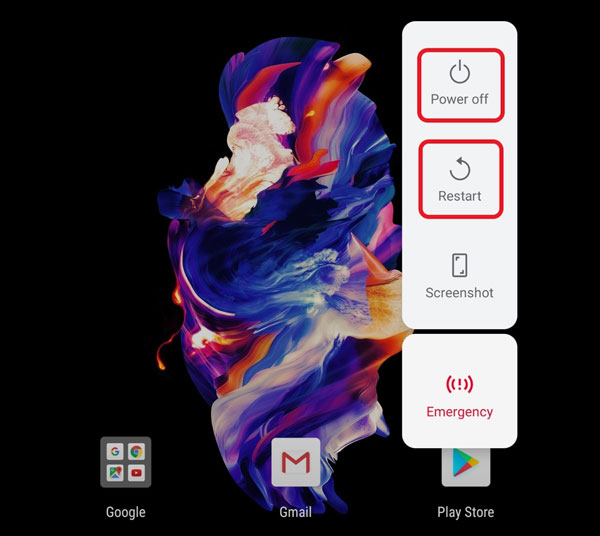
Proste ponowne uruchomienie może często naprawić wiele problemów związanych z oprogramowaniem, w tym brak reakcji interfejsu użytkownika systemu. Naciśnij i przytrzymaj przycisk zasilania urządzenia z systemem Android, a następnie wybierz opcję Uruchom ponownie. Ten proces czyści tymczasową pamięć telefonu i ponownie ładuje niezbędne zasoby, potencjalnie rozwiązując wszelkie problemy z interfejsem użytkownika systemu, który się zatrzymał.
Zaktualizuj oprogramowanie Androida
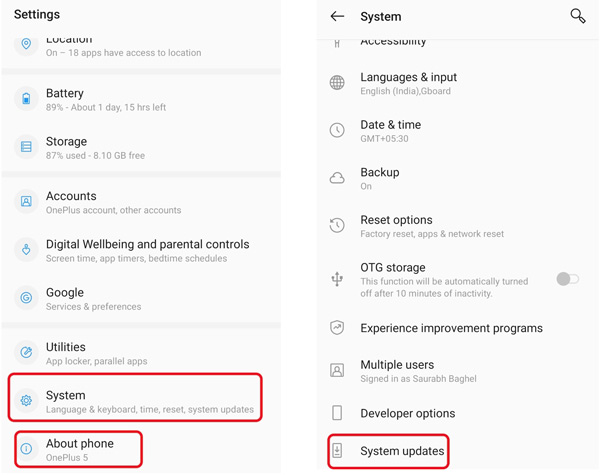
Aktualizowanie oprogramowania urządzenia z systemem Android jest kluczowe dla optymalnej wydajności. Regularnie sprawdzaj dostępność aktualizacji systemu, przechodząc do Aktualizacje oprogramowania w Ustawieniach. Zainstaluj najnowszą aktualizację, aby zapewnić kompatybilność systemu i aplikacji.
Zamknij i odinstaluj problematyczne aplikacje
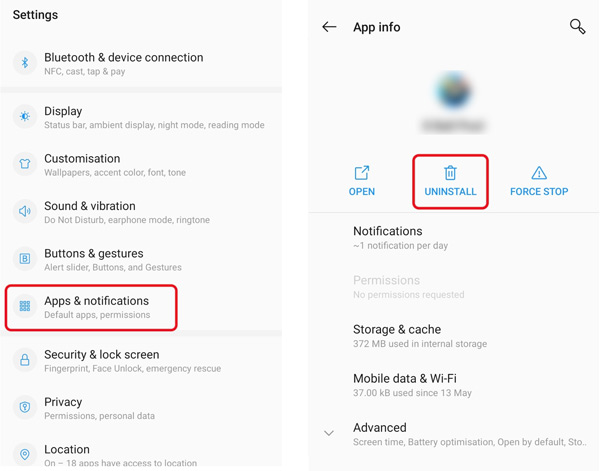
Zidentyfikuj ostatnio zainstalowane aplikacje innych firm powodujące zawieszanie się interfejsu użytkownika systemu. Odinstaluj te aplikacje i obserwuj, czy problem nadal występuje. Powinieneś ponownie zainstalować aplikacje z wiarygodnych źródeł, zwykle ze Sklepu Google Play lub oficjalnych stron internetowych, oraz zweryfikować kompatybilność z telefonem z Androidem i jego wersją systemu operacyjnego.
Wyczyść interfejs użytkownika systemu i pamięć podręczną aplikacji
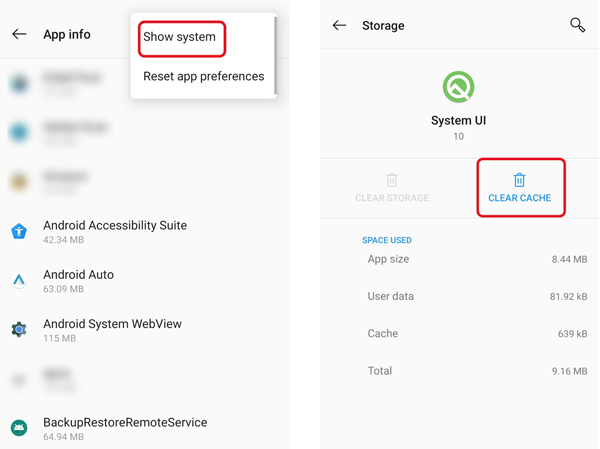
Czyszczenie pamięci podręcznej i danych Twojego Androida system i określone aplikacje mogą pomóc rozwiązać problem braku odpowiedzi interfejsu użytkownika systemu. Przejdź do Ustawień, wybierz Apps, stuknij w Nazwa aplikacji, Magazynowanie, Wyczyść pamięć lub Wyczyść dane. Powtórz ten proces dla problematycznych aplikacji, w tym powiązanych z interfejsem użytkownika systemu.
Po dotarciu do interfejsu informacji o aplikacji naciśnij 3 kropki w prawym górnym rogu i wybierz Pokaż system. Idź do Interfejs systemu panel i dotknij Pamięć i pamięć podręczna opcja. Kran Wyczyść pamięć aby potwierdzić operację.
Wejdź w tryb awaryjny, aby naprawić systemowy interfejs użytkownika, który nie odpowiada
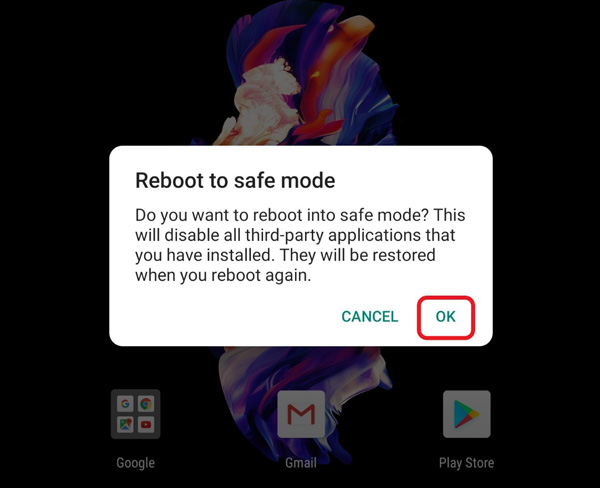
Uruchom telefon z Androidem w trybie awaryjnym, aby wyizolować różne problemy spowodowane przez aplikacje innych firm. W trybie awaryjnym Twoje urządzenie z Androidem działa tylko z preinstalowanymi aplikacjami systemowymi, co pozwala określić, czy dana aplikacja powoduje, że interfejs użytkownika systemu przestaje odpowiadać. Aby przejść do trybu awaryjnego, wyłącz telefon, a następnie naciśnij i przytrzymaj przycisk zasilania, aż pojawi się logo. Zwolnij przycisk zasilania, a następnie naciskaj przycisk zmniejszania głośności, aż tryb awaryjny zostanie włączony. Możesz także dotknąć i przytrzymać przycisk Uruchom ponownie lub Wyłącz, aż pojawi się monit Tryb awaryjny.
Przywróć ustawienia fabryczne urządzenia z Androidem
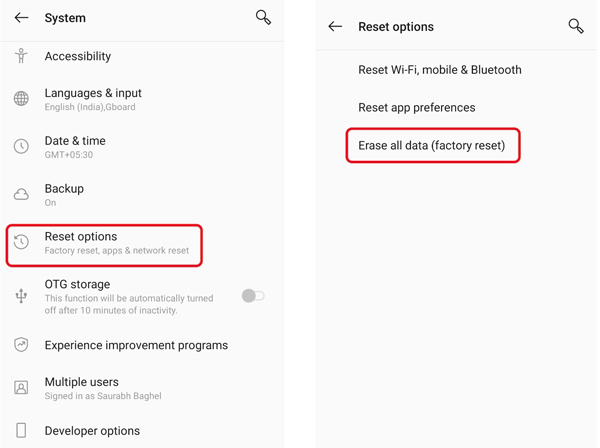
Wykonywanie a przywracanie ustawień fabrycznych może usunąć wszystkie dane i ustawienia z urządzenia, przywracając je do pierwotnego stanu fabrycznego. Pamiętaj, aby przed kontynuowaniem wykonać kopię zapasową wszystkich ważnych danych.
Iść do Konfiguracja w Ustawieniach wybierz Resetuj opcje, a następnie wybierz Usunąć wszystkie dane (przywracanie ustawień fabrycznych). Stuknij w Usuń wszystkie dane przycisk, aby przywrócić telefon do ustawień fabrycznych.
Usuń widżety z ekranu głównego
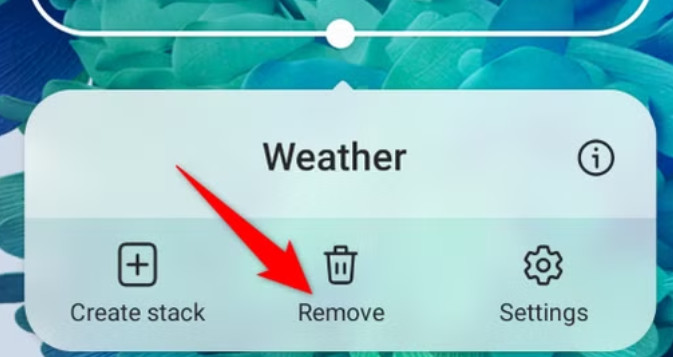
Jeśli telefon stale zgłasza błąd „System UI not responding” (brak odpowiedzi interfejsu użytkownika systemu), usunięcie widżetów z ekranu głównego może pomóc w pewnym stopniu rozwiązać problem. Niektóre widżety stale działające w tle mogą być niezgodne z systemem Android i zużywać zasoby systemowe. Może to powodować opóźnienia, zawieszanie się lub awarie interfejsu użytkownika. W takim przypadku najlepiej usunąć wszystkie widżety, aby rozwiązać problem.
Znajdź odpowiedni widget i naciśnij go długo na ekranie, a następnie wybierz Usunąć opcję. Następnie możesz sprawdzić, czy wydajność Twojego urządzenia się poprawi.
Wyczyść przestrzeń magazynową
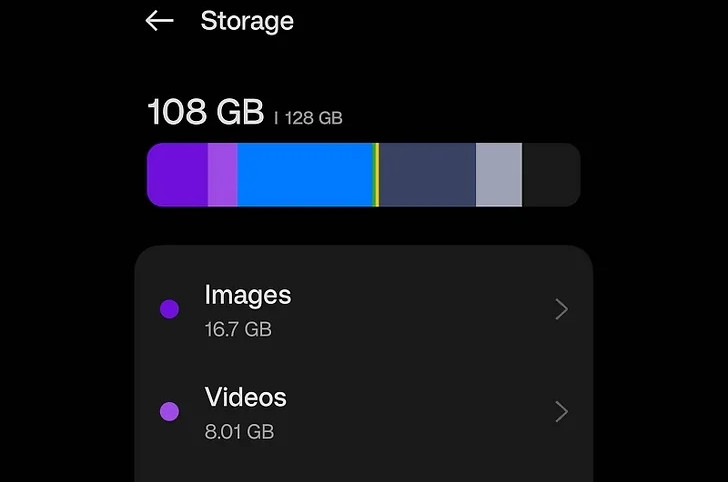
Czasami niewystarczająca ilość miejsca na dysku może spowodować błąd „System UI not responding” (brak odpowiedzi interfejsu użytkownika). Możesz usunąć niepotrzebne aplikacje, zdjęcia, filmy lub pliki, aby zwolnić miejsce na dysku.
Wystarczy wejść na Ustawienia i kliknij Magazynowanie / Pamięć i pamięć Aby sprawdzić użycie różnych plików. Następnie wyczyść dane z pamięci podręcznej, usuń niepotrzebne pliki i odinstaluj nieużywane aplikacje, aby zwolnić miejsce i poprawić wydajność urządzenia. W przypadku aplikacji, z których nie korzystasz często, przejdź do Apps do Odinstaluj Im.
Następnie uruchom ponownie telefon, aby system mógł ponownie przydzielić zasoby pamięci masowej i operacyjnej.
Wyjmij kartę SD, aby sprawdzić
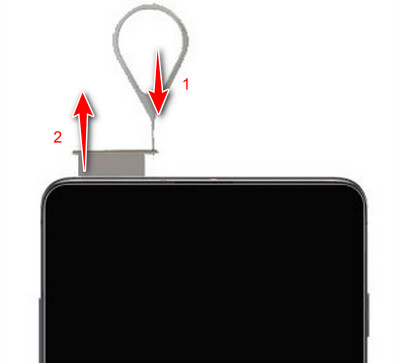
Jeśli Twój telefon z Androidem często napotyka problem braku reakcji interfejsu systemowego, spróbuj tymczasowo wyjąć kartę SD, aby sprawdzić, czy przyczyną jest usterka lub uszkodzenie karty. Po wyjęciu karty uruchom ponownie urządzenie i sprawdź, czy telefon działa prawidłowo, aby ustalić, czy problem jest związany z kartą SD.
Rozwiązanie ostateczne: naprawa braku reakcji interfejsu użytkownika systemu Android za pomocą profesjonalnego oprogramowania
Jeśli żadna z powyższych metod nie rozwiąże problemu braku reakcji interfejsu użytkownika systemu, należy skorzystać z zaawansowanych rozwiązań Apeaksoft Uszkodzone przetwarzanie danych Androida. Jest specjalnie zaprojektowany do naprawy zamrożonych, rozbitych i uszkodzonych telefonów.
Dzięki niemu możesz:
- Naprawiono nieefektywną reakcję interfejsu użytkownika systemu.
- Naprawiono problem, w wyniku którego przyciski, nawigacja i paski powiadomień stawały się bezużyteczne z powodu niedziałającego interfejsu użytkownika systemu.
- Przywróć telefon do normalnego stanu bez resetowania ani flashowania.
Bezpieczne pobieranie
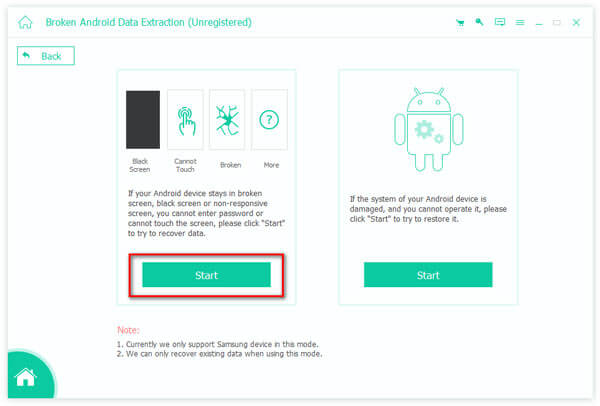
Krok 1. Bezpłatne pobieranie i otwieranie Uszkodzone wyodrębnianie danych Androida na swoim komputerze. Podłącz urządzenie i wybierz problem.
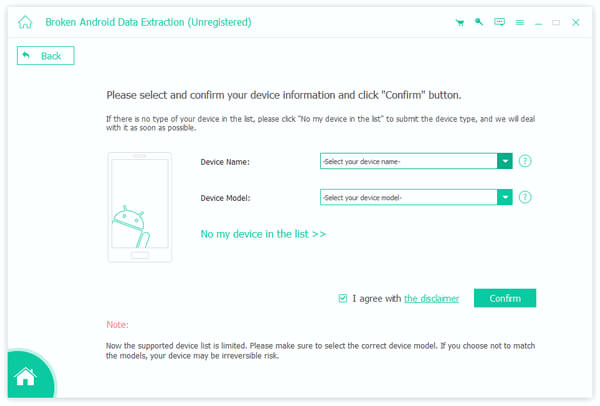
Krok 2. Wybierz i potwierdź nazwę i model swojego telefonu. Postępuj zgodnie z instrukcjami, aby przełączyć telefon z Androidem w tryb pobierania.
Krok 3. Rozpocznie się pobieranie pakietu odzyskiwania i naprawa problemu braku reakcji interfejsu użytkownika systemu.

Część 4: Często zadawane pytania dotyczące braku reakcji interfejsu systemowego w systemie Android
Jak zresetować preferencje aplikacji?
Iść do Ustawienia i wybierz AppsKliknij przycisk z trzema kropkami w prawym górnym rogu, a następnie wybierz Zresetuj Preferencje aplikacji opcja. Stuknij w Zresetuj aplikacje aby kontynuować.
Jak mogę odinstalować aktualizacje Google?
Iść do Ustawienia i wybierz Apps opcja. Przewiń w dół, aby wybrać aplikację Google. Następnie dotknij Odinstaluj aktualizacje przycisk.
Jak wyłączyć powiadomienia systemowe UI na telefonie Samsung?
Aby wyłączyć powiadomienia interfejsu systemowego w telefonie Samsung Galaxy, otwórz Ustawienia, Wybierz urządzenia opcję dotknij Wyświetlacz i powiadomieniai idź do Powiadomienia, Znajdź Interfejs systemu opcję i wyłącz przełącznik Zezwalaj na powiadomienia.
Podsumowanie
Interfejs użytkownika systemu Android nie odpowiada może być frustrujące, ale nie jest nie do pokonania. Możesz postępować zgodnie z zalecanymi poprawkami, aby łatwo rozwiązać problem. Pamiętaj, aby aktualizować oprogramowanie, skutecznie zarządzać zasobami urządzenia z systemem Android i korzystać z aplikacji ze sprawdzonych źródeł, aby zminimalizować ryzyko wystąpienia problemu braku reakcji interfejsu użytkownika systemu w przyszłości.
Powiązane artykuły
Telefon mówi, że nie ma karty SIM z różnych powodów: sieć, niedziałająca karta SIM lub problem z systemem. Ten post rozwiąże je jeden po drugim.
Problem „Android.Process.Media Has Stopped” może wystąpić w różnych sytuacjach. Istnieją typowe przyczyny i rozwiązania tego problemu.
Echo w telefonie komórkowym może wystąpić podczas dzwonienia, odtwarzania filmów lub prowadzenia wideorozmowy. W tym artykule dowiesz się, jak wyeliminować echo w telefonie.
Czy bateria Twojego Androida szybko się wyczerpuje? Jeśli chcesz ładować tylko kilka razy dziennie, ten post pomoże Ci rozwiązać ten problem.



