

Jak wykonać kopię zapasową zdjęć z iPhone'a na zewnętrznym dysku twardym

Zanim zwolnisz miejsce lub sprzedasz iPhone'a, lepiej zrób kopię zapasową całego urządzenia. Ogólnie rzecz biorąc, jest to bardzo proste, jeśli utworzysz kopię zapasową iPhone'a na komputerze. Czasami jednak możesz chcieć… zrób kopię zapasową swojego iPhone'a na zewnętrznym dysku twardym Bezpośrednio. Kopia zapasowa iPhone'a może zajmować dużo miejsca. Używając zewnętrznego dysku twardego z wystarczającą ilością miejsca, możesz chronić swoje dane.
TREŚĆ STRONY:
- Część 1: Łatwy sposób na wykonanie kopii zapasowej iPhone’a na dysku zewnętrznym
- Część 2: Jak wykonać kopię zapasową iPhone’a na dysku zewnętrznym na komputerze Mac
- Część 3: Jak eksportować zdjęcia z iPhone’a na dysk zewnętrzny na komputerze
- Część 4: Jak przenieść zdjęcia z iPhone’a na dysk zewnętrzny bez komputera
Część 1: Łatwy sposób na wykonanie kopii zapasowej iPhone’a na dysku zewnętrznym
Jako proste narzędzie do tworzenia kopii zapasowych iPhone'a, Apeaksoft iOS Data Backup & Restore Umożliwia eksport zdjęć z iPhone'a na zewnętrzny dysk twardy wraz z innymi typami danych. Co ważniejsze, intuicyjny interfejs ułatwia nawigację. Aplikacja pozwala również w dowolnym momencie przywrócić kopię zapasową iPhone'a.
Łatwy sposób na wykonanie kopii zapasowej iPhone’a na zewnętrznym dysku twardym
- Szybko wykonaj kopię zapasową danych z iPhone'a na zewnętrznym dysku twardym.
- Zaszyfruj kopię zapasową iPhone'a za pomocą hasła.
- Zgodność z szeroką gamą typów danych.
- Przywróć kopię zapasową telefonu iPhone z iCloud i iTunes – łatwo.
- Obsługa najnowszych wersji systemów iOS i iPadOS.

Jak wykonać kopię zapasową iPhone'a na zewnętrznym dysku twardym
Krok 1. Połącz się z iPhonem
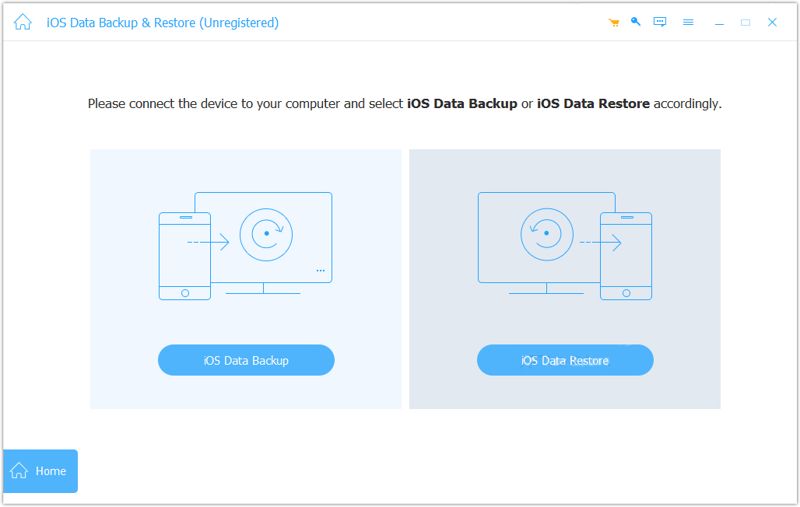
Uruchom narzędzie do tworzenia kopii zapasowych danych iOS po zainstalowaniu go na komputerze. Dostępna jest również wersja dla użytkowników komputerów Mac. Podłącz iPhone'a do komputera kablem Lightning. Po wykryciu urządzenia kliknij iOS Data Backup przycisk, aby przejść dalej.
Krok 2. Wybierz typy danych
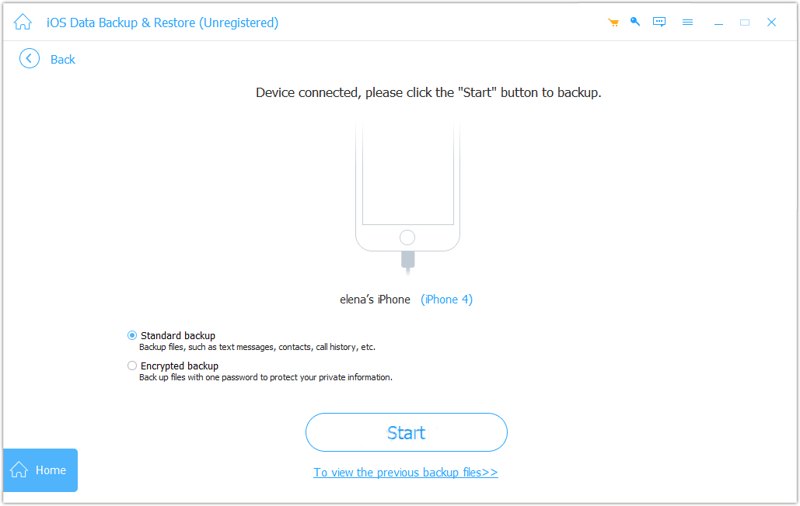
Jeśli chcesz zabezpieczyć kopię zapasową swojego iPhone'a, wybierz Szyfrowana kopia zapasowa i zostaw hasło. Jeśli nie, wybierz Standardowa kopia zapasowa, Kliknij Rozpocznij przycisk i zaznacz typy danych, które chcesz utworzyć kopię zapasową, takie jak ZDJĘCIA, Wiadomości i załączniki, Kontakt, itd. Aby wykonać kopię zapasową całego iPhone'a, zaznacz pole obok Zaznacz wszystko.
Krok 3. Utwórz kopię zapasową swojego iPhone'a
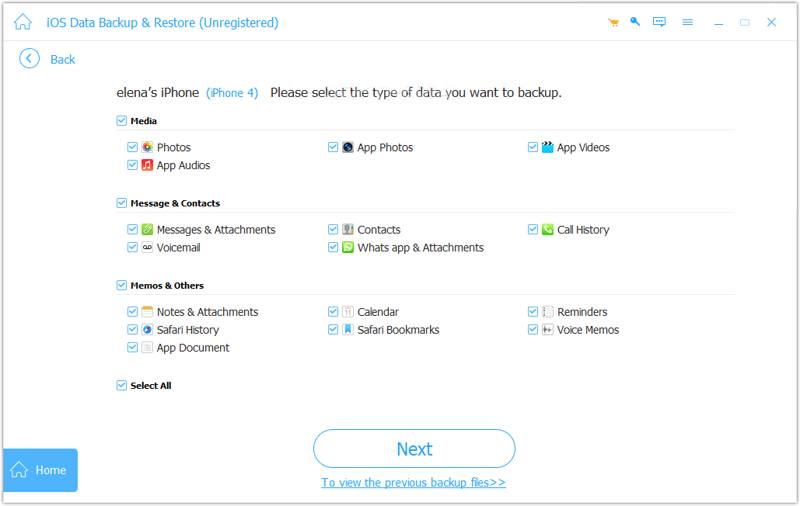
Gdy będziesz gotowy, kliknij Następna Przycisk. W systemie iOS 13 lub nowszym, aby utworzyć kopię zapasową historii połączeń, historii Safari i innych danych, musisz wprowadzić kod dostępu do iPhone'a. Po zakończeniu znajdź plik kopii zapasowej na dysku twardym. Podłącz pusty dysk zewnętrzny, skopiuj i wklej plik kopii zapasowej.
Część 2: Jak wykonać kopię zapasową iPhone’a na dysku zewnętrznym na komputerze Mac
Możesz wykonać kopię zapasową iPhone'a na zewnętrznym dysku twardym za pomocą MacBooka. Ta metoda wymaga iTunes lub Findera, w zależności od wersji systemu macOS. Pamiętaj, że pliki kopii zapasowej iPhone'a są szyfrowane i nie można ich otworzyć.
Krok 1. Podłącz iPhone'a do komputera Mac za pomocą kabla USB.
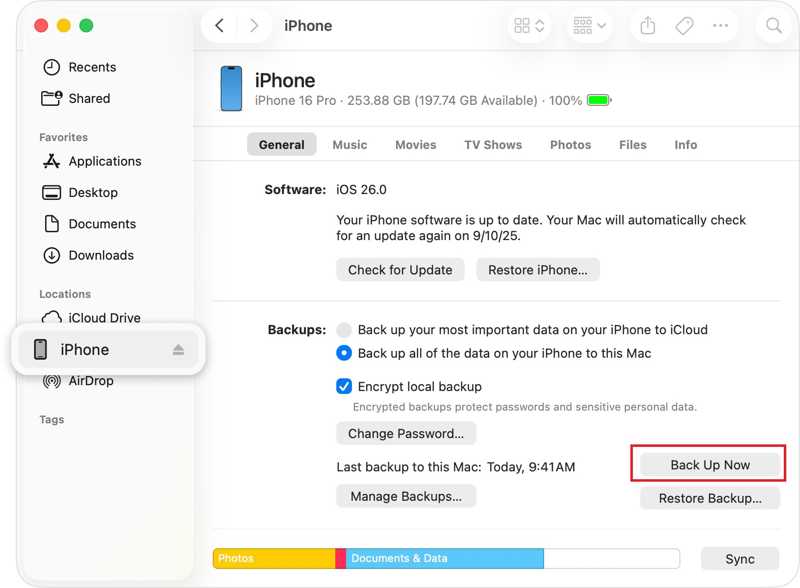
Krok 2. Uruchom Finder na swoim komputerze.
Porady: Jeśli używasz systemu macOS Mojave lub starszego, użyj iTunes.
Krok 3. Kliknij nazwę swojego iPhone'a.
Krok 4. Wybierz Utwórz kopię zapasową wszystkich danych z iPhone'a na tym Macu pod Kopie zapasowe
Krok 5. Kliknij ikonę Utwórz kopię zapasową teraz przycisk.
Krok 6. Po zakończeniu kliknij Zarządzaj kopiami zapasowymi.
Krok 7. Kliknij, przytrzymując klawisz Control, kopię zapasową i wybierz Pokaż w Finderze.
Krok 8. Następnie kliknij kopię zapasową, przytrzymując klawisz Control i wybierz Skopiuj.
Krok 9. Włóż zewnętrzny dysk twardy i znajdź go na pasku bocznym.
Krok 10. Następnie uderz makaron aby wyeksportować kopię zapasową iPhone'a na zewnętrzny dysk twardy.
Uwaga: Jeśli chcesz przenieść zdjęcia z iPhone'a na zewnętrzny dysk twardy, zaimportuj zdjęcia w aplikacji Zdjęcia na komputerze Mac i wyeksportuj je na dysk flash.
Część 3: Jak eksportować zdjęcia z iPhone’a na dysk zewnętrzny na komputerze
Jeśli chcesz przenieść zdjęcia z iPhone'a na zewnętrzny dysk twardy za pomocą komputera, potrzebujesz jedynie kabla USB. Chociaż iOS jest zamkniętym systemem operacyjnym, Apple pozwala na dostęp do Rolki Aparatu i przesyłaj zdjęcia z iPhone'a na komputer lub bezpośrednio na zewnętrznym dysku twardym.
Krok 1. Włóż zewnętrzny dysk twardy do komputera.
Krok 2. Podłącz iPhone'a do komputera za pomocą kompatybilnego kabla.
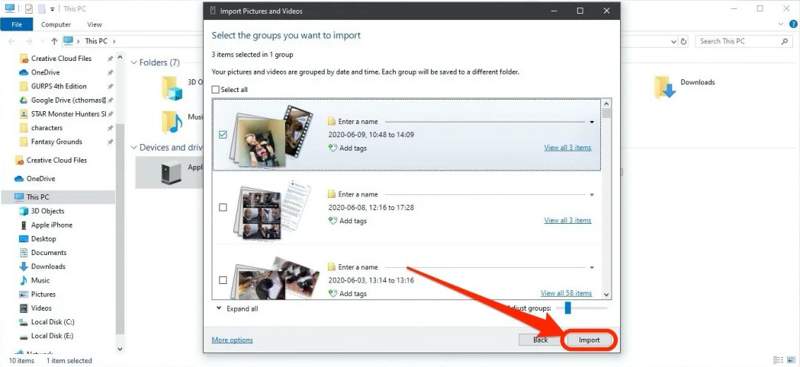
Krok 3. Otwarte File Explorer, kliknij prawym przyciskiem myszy na swoim iPhonie i wybierz Zaimportuj obrazy i filmy.
Krok 4. Kliknij Review, Uderz w Więcej opcji łącze i ustaw dysk zewnętrzny jako miejsce docelowe.
Krok 5. Kliknij Następna aby skanować zdjęcia na swoim iPhonie.
Krok 6. Następnie wybierz grupy, które chcesz wyeksportować i kliknij import przycisk.
Krok 7. Po zakończeniu przesyłania zdjęć z iPhone'a na zewnętrzny dysk twardy odłącz urządzenie.
Uwaga: Jeśli nie masz kabla, możesz także synchronizować zdjęcia z usługą iCloud, a następnie pobrać je na dysk zewnętrzny ze strony icloud.com w przeglądarce internetowej.
Część 4: Jak przenieść zdjęcia z iPhone’a na dysk zewnętrzny bez komputera
Od czasu wprowadzenia iOS 8 firma Apple umożliwia przesyłanie zdjęć z iPhone'a na zewnętrzny dysk twardy bez użycia komputera. Jeśli posiadasz dysk flash ze złączem Lightning, podłącz go bezpośrednio do iPhone'a. W przeciwnym razie użyj złącza USB-C, aby połączyć iPhone'a z dyskiem flash.
Krok 1. Podłącz dysk flash do swojego iPhone'a.
Krok 2. Otwórz Akta app, przejdź do Przeglądaj kartę i sprawdź dysk flash pod Lokalizacje.
Krok 3. Uruchom ZDJĘCIA aplikacja z ekranu głównego.
Krok 4. Stuknij w Wybierz i dotknij każdego zdjęcia, którego kopię zapasową chcesz utworzyć.
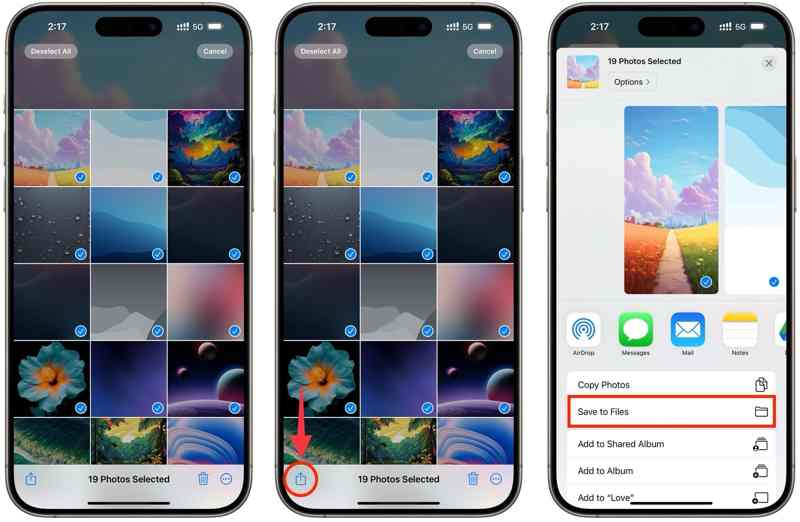
Krok 5. Następnie dotknij Udziały i wybierz Zapisz w plikach.
Krok 6. Stuknij Na moim iPhonei wybierz swój dysk flash.
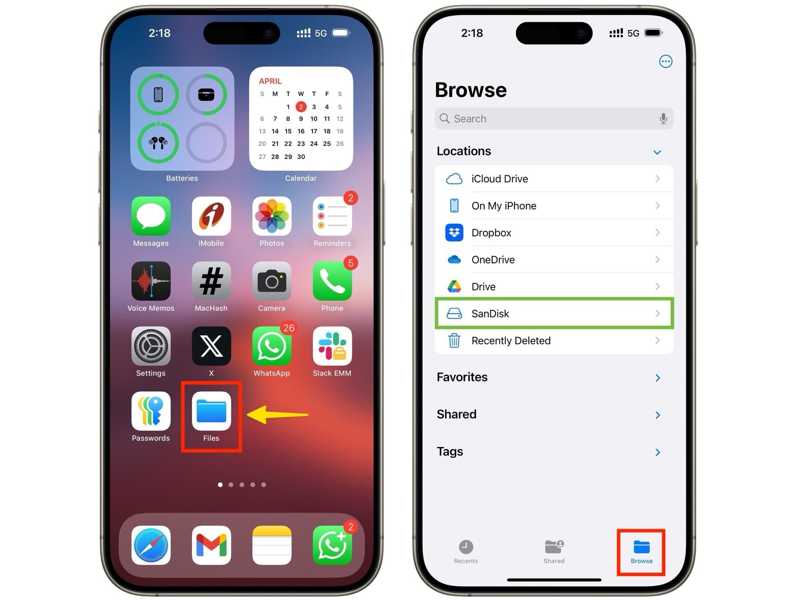
Uwaga: Jeśli nie możesz znaleźć swojego pendrive'a po stuknięciu opcji „Na moim iPhonie”, utwórz nowy folder i zapisz go. Następnie przejdź do Akta aplikację, znajdź nowy folder i zaznacz wszystkie zdjęcia. Następnie dotknij Teczka przycisk na dole, wybierz swój dysk flash i dotknij Skopiuj aby wykonać kopię zapasową zdjęć z iPhone'a na zewnętrznym dysku twardym.
Wniosek
W tym artykule udostępniono przewodnik krok po kroku dotyczący korzystania z zewnętrzny dysk twardy do tworzenia kopii zapasowych iPhone'a W różnych sytuacjach. Możesz użyć komputera do utworzenia kopii zapasowej iPhone'a lub zdjęć z iPhone'a za pomocą kabla USB. Następnie przenieś kopię zapasową na zewnętrzny dysk twardy. Za pomocą dysku flash Lightning możesz również przesyłać zdjęcia i pliki bezpośrednio na iPhone'a. Apeaksoft iOS Data Backup & Restore jest w stanie szybko wykonać kopię zapasową danych z iPhone'a na zewnętrznym dysku twardym.
Powiązane artykuły




