

Jak szybko wykonać kopię zapasową iPhone'a na komputerze za pomocą iTunes

iPhone to znacznie więcej niż urządzenie do dzwonienia. Dziś zapisujemy na naszych iPhone'ach coraz więcej danych, takich jak zdjęcia, dokumenty, kontakty i wiele innych. Aby chronić swoje dane i zapewnić im bezpieczeństwo, możesz… wykonaj kopię zapasową iPhone'a w iTunes z komputerem. Te pliki kopii zapasowej są zakodowane. Możesz przywrócić pliki i dane, jeśli przypadkowo je usuniesz lub zaktualizujesz urządzenie z systemem iOS.
TREŚĆ STRONY:
Część 1: Jak wykonać kopię zapasową iPhone’a w iTunes
Apple wstrzymało iTunes w systemie macOS Catalina i nowszych. Jednak iTunes nadal działa w systemach Windows i macOS Mojave lub starszych. Innymi słowy, możesz wykonać kopię zapasową iPhone'a za pomocą iTunes na komputerze PC lub komputerze z systemem macOS Mojave lub starszym.
Krok 1. Otwórz najnowszą wersję iTunes. Możesz ją zainstalować ze sklepu MS Store lub witryny Apple.
Krok 2. Podłącz iPhone'a do komputera za pomocą kabla ładującego.
Krok 3. Włącz iPhone'a, odblokuj go i dotknij Bezpieczeństwo gdy pojawi się monit.
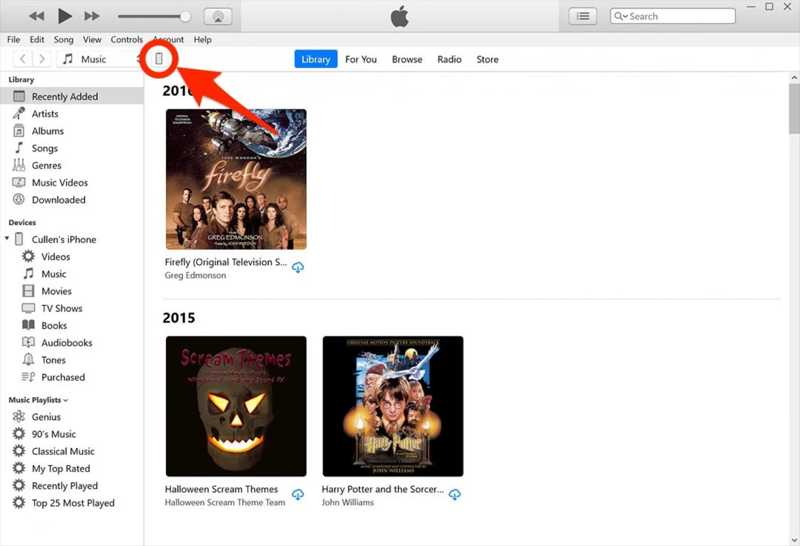
Krok 4. Następnie kliknij przycisk Phone przycisk w lewym górnym rogu po wykryciu urządzenia.
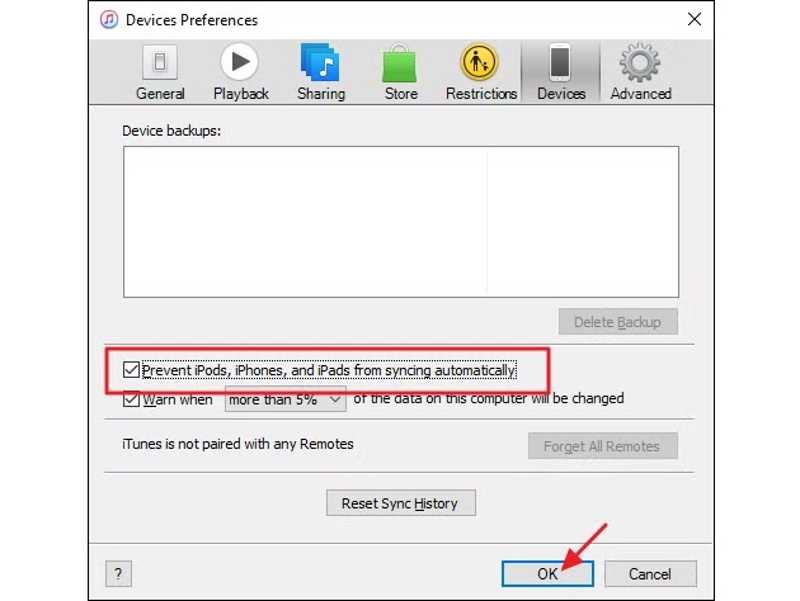
Porady: Jeśli po raz pierwszy tworzysz kopię zapasową iPhone'a za pomocą iTunes, kliknij Edytuj menu na komputerze PC lub iTunes na komputerze Mac, wybierz Preferencje, przełącz na urządzenia kartę i sprawdź Zapobiegaj iPodom, iPhone, i iPadów z automatycznej synchronizacji.
Krok 5. Przejdź do Podsumowanie kartę i znajdź Kopie zapasowe
Krok 6. Jeśli chcesz zabezpieczyć kopię zapasową swojego iPhone'a, zaznacz Zaszyfruj lokalną kopię zapasowąi ustaw Hasło kopii zapasowej iTunes.
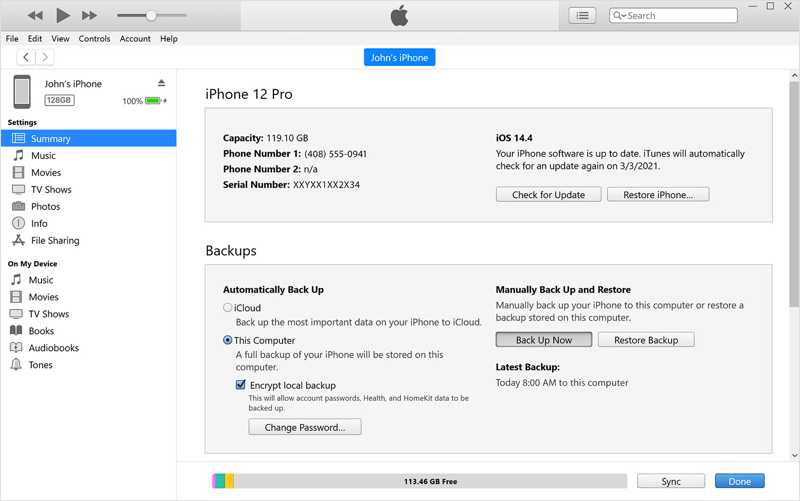
Krok 7. Kliknij ikonę Utwórz kopię zapasową teraz przycisk pod Ręcznie Utwórz kopię zapasową i przywróć.
Krok 8. Następnie wskaźnik pokaże Ci proces na górze okna iTunes. Nie odłączaj iPhone'a, aż proces się zakończy.
Krok 9. Po zakończeniu zobaczysz datę pod Najnowsze kopie zapasowe.
Uwaga: W obszarze Automatyczne tworzenie kopii zapasowych zobaczysz dwie opcje: iCloud oraz Ten komputerPierwsza z nich automatycznie tworzy kopie zapasowe iPhone'a w iCloud. Druga automatycznie tworzy kopie zapasowe iPhone'a po podłączeniu go do komputera. Automatyczne tworzenie kopii zapasowych nie koliduje z ręcznymi ustawieniami tworzenia kopii zapasowych.
Część 2: Jak wykonać kopię zapasową iPhone’a na komputerze PC lub Mac bez iTunes
Jak wykonać kopię zapasową iPhone'a na komputerze bez iTunes
Obecnie nadal można tworzyć kopie zapasowe iPhone'a za pośrednictwem iTunes, ale funkcja ta jest ograniczona do aplikacji Apple Podcasts i audiobooków. Alternatywnie, można pobrać aplikację Apple Devices w systemie Windows 11/10 i utworzyć kopię zapasową urządzenia z systemem iOS na komputerze. Należy pamiętać, że aby zsynchronizować muzykę i filmy z iPhone'em, należy zainstalować aplikacje Apple Music i Apple TV wraz z aplikacją Apple Devices.
Krok 1. Zainstaluj urządzenia Apple ze sklepu Microsoft Store.
Krok 2. Podłącz iPhone'a do komputera za pomocą kabla USB.
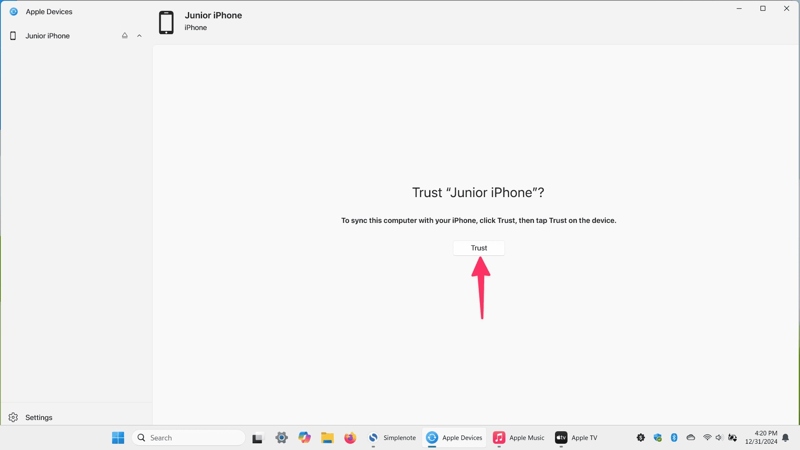
Krok 3. Otwórz Apple Devices i poczekaj, aż rozpozna Twoje urządzenie.
Krok 4. Kliknij Bezpieczeństwo w urządzeniach Apple.
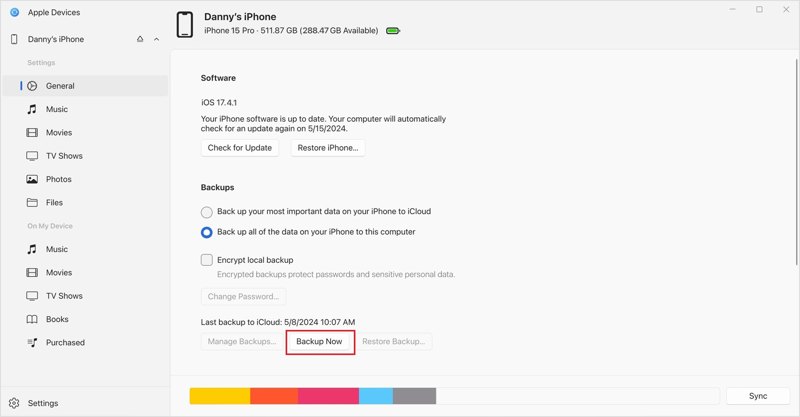
Krok 5. Stuknij Bezpieczeństwo na swoim iPhonie i uwierzytelnij się za pomocą kodu dostępu, Face ID lub Touch ID.
Krok 6. Kliknij nazwę swojego iPhone'a i przejdź do Ogólne zakładkę na pasku bocznym.
Krok 7. Następnie kliknij przycisk Utwórz kopię zapasową teraz przycisk, aby rozpocząć tworzenie kopii zapasowej iPhone'a na komputerze bez użycia iTunes.
Uwaga: Aplikacja Apple Devices umożliwia również szyfrowanie kopii zapasowej iPhone'a. Zaznacz pole obok Zaszyfruj lokalną kopię zapasowąi ustaw hasło przed kliknięciem Utwórz kopię zapasową teraz.
Jak wykonać kopię zapasową iPhone'a na komputerze Mac bez iTunes
W systemie macOS Catalina i nowszych firma Apple przeniosła funkcję tworzenia kopii zapasowych do aplikacji Finder. Innymi słowy, musisz wykonać kopię zapasową iPhone'a na komputerze Mac za pomocą Findera. Proces ten jest podobny do tworzenia kopii zapasowej iPhone'a za pomocą iTunes.
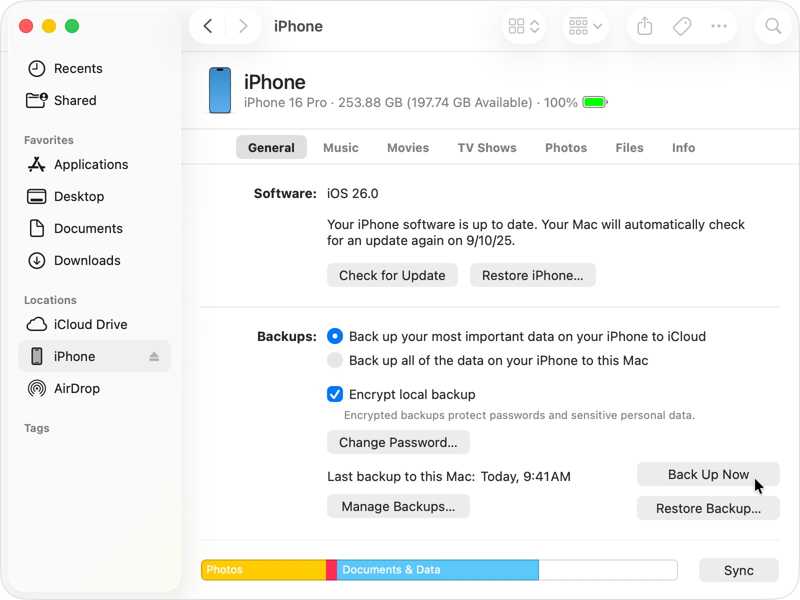
Krok 1. Podłącz iPhone'a do MacBooka za pomocą odpowiedniego kabla.
Krok 2. Otwórz aplikację Finder na swoim Dok bar.
Krok 3. Kliknij swój iPhone pod Lokalizacje sekcja na pasku bocznym.
Krok 4. Udaj się do Ogólne kartę i przejdź do Kopie zapasowe powierzchnia.
Krok 5. Jeśli chcesz zabezpieczyć swoją kopię zapasową, sprawdź Zaszyfruj lokalną kopię zapasową i ustaw hasło.
Krok 6. Na koniec kliknij przycisk Utwórz kopię zapasową teraz przycisk umożliwiający rozpoczęcie tworzenia kopii zapasowej iPhone'a bez iTunes.
Część 3: Jak wykonać kopię zapasową iPhone'a za pomocą alternatywy dla iTunes
Oczywiście, iTunes nie jest teraz intuicyjnym sposobem na tworzenie kopii zapasowej iPhone'a. Nieprawidłowe ustawienia mogą prowadzić do utraty danych. Na szczęście, Apeaksoft iOS Data Backup & Restore Oferuje proste rozwiązanie. Umożliwia tworzenie kopii zapasowych danych z iPhone'a na komputerze PC lub Mac z fizycznym połączeniem. Przyjazny dla użytkownika interfejs jest prosty w obsłudze.
Alternatywa dla iTunes do tworzenia kopii zapasowej iPhone’a na komputerze
- Utwórz kopię zapasową iPhone'a lub szybko iPada.
- Obsługuje szeroki zakres typów danych.
- Zabezpiecz hasłem kopię zapasową swojego iPhone'a.
- Otwórz i przywróć kopię zapasową iPhone'a w dowolnym momencie.
- Zgodny z najnowszymi wersjami systemów iOS i iPadOS.

Jak wykonać kopię zapasową iPhone'a na komputerze bez iTunes
Krok 1. Zainstaluj narzędzie do tworzenia kopii zapasowych iPhone'a
Uruchom alternatywną aplikację iTunes po zainstalowaniu jej na komputerze. Dostępna jest również wersja na Maca. Podłącz iPhone'a do komputera kablem Lightning. Kliknij iOS Data Backup aby kontynuować.
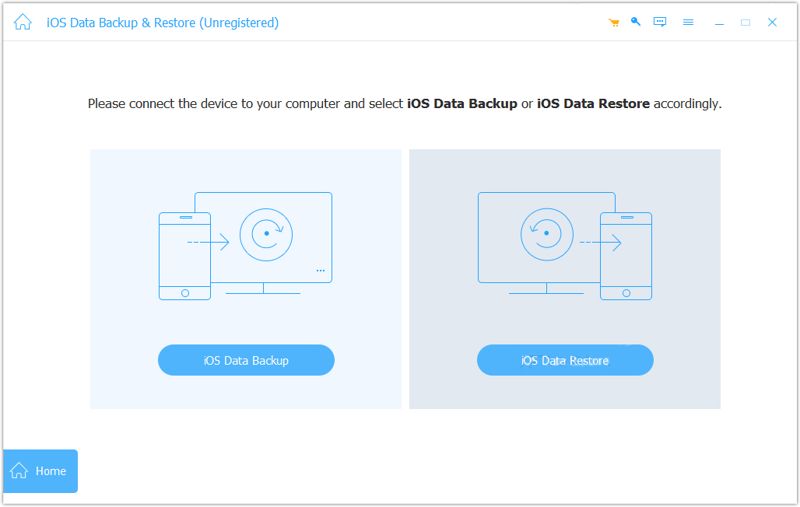
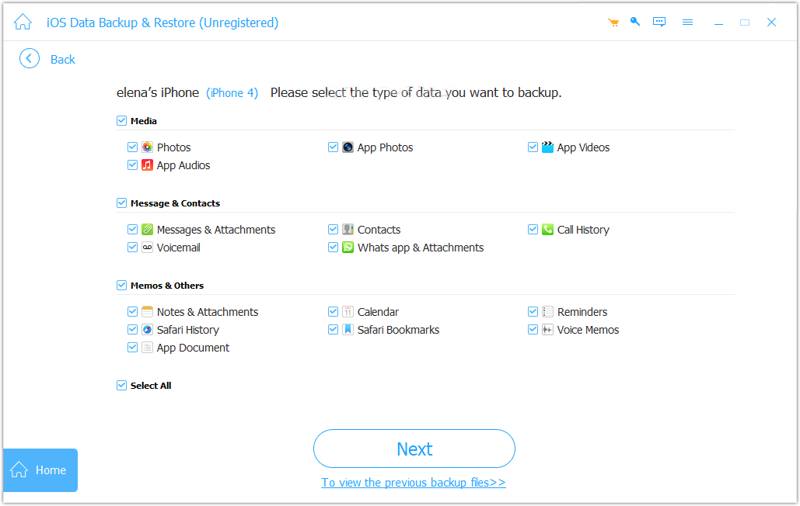
Krok 2. Wybierz typy danych
Wybierz Szyfrowana kopia zapasowa i zostaw hasło, jeśli chcesz chronić swoje prywatne dane. W przeciwnym razie wybierz Standardowa kopia zapasowa, Kliknij Rozpocznij Kliknij przycisk, aby przejść do okna wyboru typu danych. Wybierz typy danych, które chcesz utworzyć kopię zapasową. Aby utworzyć kopię zapasową całego iPhone'a, zaznacz Zaznacz wszystko.
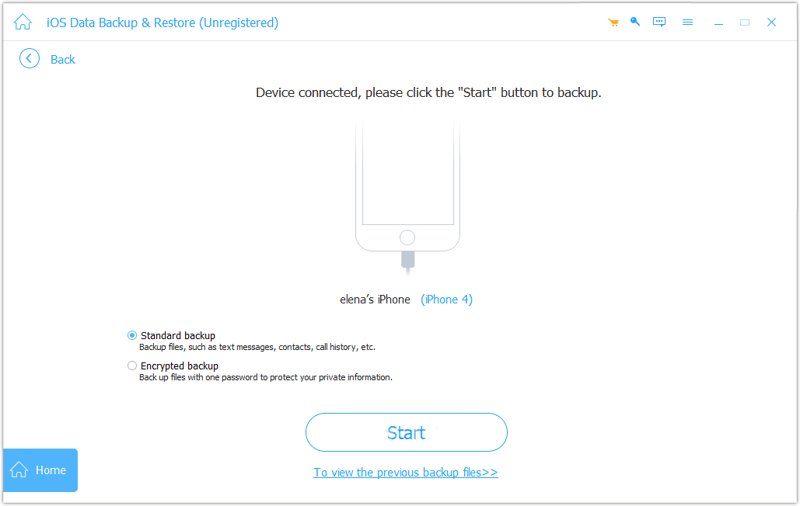
Krok 3. Twórz kopie zapasowe iPhone'a bez iTunes
Na koniec kliknij przycisk Następna przycisk, aby rozpocząć tworzenie kopii zapasowej danych z iPhone'a na komputerze.
Wniosek
W tym przewodniku wyjaśniono, jak korzystać z iTunes do tworzenia kopii zapasowej iPhone'a Na komputerze PC lub Mac. Chociaż iTunes ma ograniczenia, nadal działa na komputerach PC i starszych wersjach komputerów Mac. Ponadto, w zależności od systemu operacyjnego, możesz wykonać kopię zapasową urządzenia z systemem iOS za pomocą aplikacji Apple Devices lub Finder. Apeaksoft iOS Data Backup & Restore jest dobrą alternatywą dla iTunes przy tworzeniu kopii zapasowej iPhone'a.
Powiązane artykuły




