Jak wykonać kopię zapasową zdjęć na telefonie lub tablecie Samsung

Samsung to jedna z najpopularniejszych marek smartfonów na świecie. Smartfony Samsung przechowują cenne wspomnienia w postaci zdjęć. Jednak kilka czynników może prowadzić do utraty zdjęć, takich jak przypadkowe usunięcie, przywrócenie ustawień fabrycznych lub uszkodzenie telefonu. Jeśli posiadasz urządzenie Samsung, masz szczęście, ponieważ masz wiele sposobów na… wykonaj kopię zapasową zdjęć Samsunga Bezprzewodowo lub przewodowo. W tym przewodniku znajdziesz sprawdzone metody.
TREŚĆ STRONY:
- Część 1: Tworzenie kopii zapasowej zdjęć z telefonu Samsung w chmurze Samsung
- Część 2: Tworzenie kopii zapasowej zdjęć Samsung na komputerze za pomocą aplikacji Smart Switch
- Część 3: Tworzenie kopii zapasowej zdjęć z telefonu Samsung w Zdjęciach Google
- Część 4: Tworzenie kopii zapasowej zdjęć Samsung na karcie SD
- Część 5: Tworzenie kopii zapasowej zdjęć Samsunga za pomocą funkcji Android Data Backup & Restore
Część 1: Tworzenie kopii zapasowej zdjęć z telefonu Samsung w chmurze Samsung
Czy Samsung Cloud tworzy kopie zapasowe zdjęć? Tak. To usługa przechowywania danych w chmurze oferowana przez Samsunga, która bezproblemowo integruje się z większością nowych urządzeń Galaxy. Po skonfigurowaniu, usługa automatycznie tworzy kopie zapasowe zdjęć.
- Automatyczna kopia zapasowa.
- Dostępne na wielu urządzeniach.
- Szybko i łatwo.
- Dostępne tylko na nowych urządzeniach Samsung.
- Ograniczone miejsce do przechowywania.
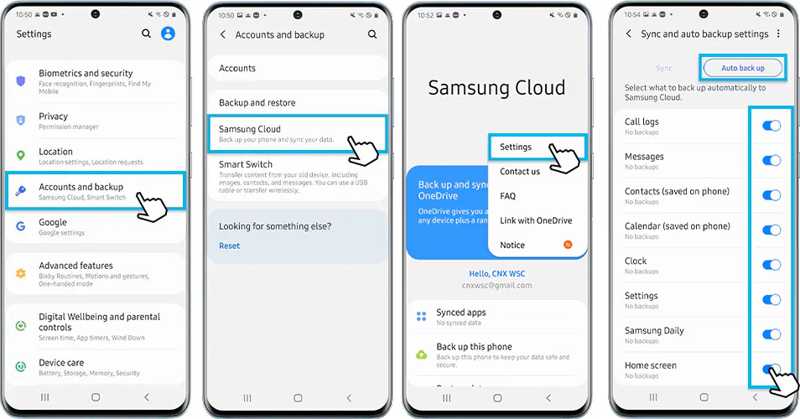
Krok 1. Uruchom Ustawienia Aplikację w telefonie.
Krok 2. Iść do Konta i kopie zapasowei wybierz Samsung Chmura.
Krok 3. Stuknij w Więcej przycisk z ikoną trzech kropek i wybierz Ustawienia.
Krok 4. Dodaj Ustawienia synchronizacji i automatycznej kopii zapasoweji dotknij Automatycznego tworzenia kopii zapasowych.
Krok 5. Wybierz żądane typy danych.
Część 2: Tworzenie kopii zapasowej zdjęć Samsung na komputerze za pomocą aplikacji Smart Switch
Jeśli masz dużo zdjęć na telefonie, lepiej zrób ich kopię zapasową na komputerze. Samsung Inteligentny przełącznik umożliwia tworzenie kopii zapasowej zdjęć Samsunga na komputerze z systemem Windows lub Mac za pomocą kabla USB.
- Twórz kopie zapasowe zdjęć bez dostępu do sieci.
- Oferuj kompleksowe opcje tworzenia kopii zapasowych.
- Wsparcie w odnawianiu zdjęć.
- Wymagany jest komputer.
- Dostępne dla określonych urządzeń.
Krok 1. Zainstaluj i uruchom Smart Switch na swoim komputerze.
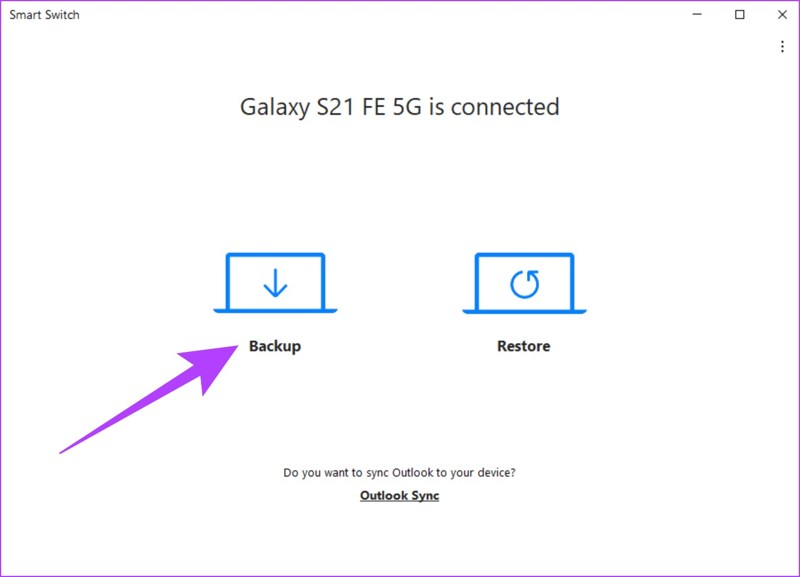
Krok 2. Podłącz telefon do komputera za pomocą kabla USB.
Krok 3. Dodaj backup.
Krok 4. Wybierz ZDJĘCIA i inne pożądane typy danych.
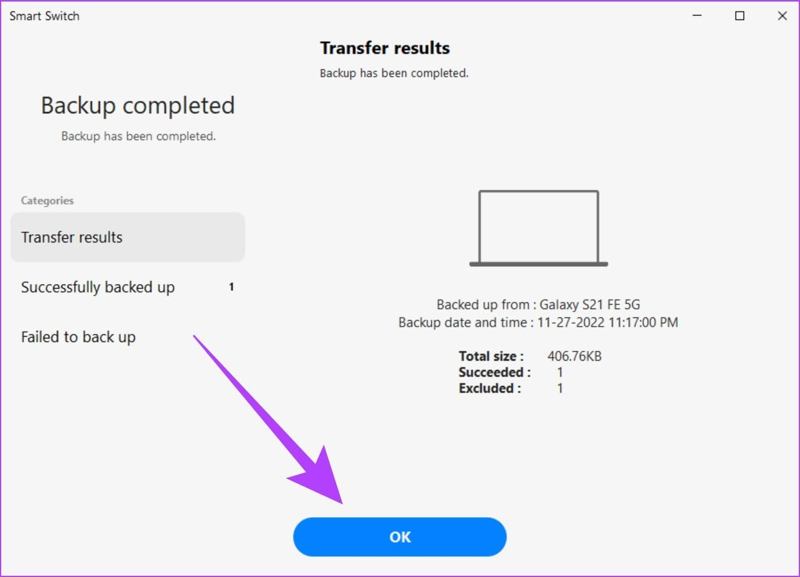
Krok 5. Kliknij ikonę backup przycisk.
Część 3: Tworzenie kopii zapasowej zdjęć z telefonu Samsung w Zdjęciach Google
Zdjęcia Google to kolejny sposób na tworzenie kopii zapasowych zdjęć na urządzeniach Samsung. Zapewniają one 15 GB bezpłatnej przestrzeni dyskowej dla każdego konta. Dodatkowo, możesz wykupić dodatkową przestrzeń dyskową do bezprzewodowego tworzenia kopii zapasowych na urządzeniach Samsung.
- Twórz kopie zapasowe zdjęć bezprzewodowo.
- Oferują 15 GB lub więcej miejsca na dane.
- Dodaj edytor zdjęć.
- Wymagana jest sieć Wi-Fi.
- Trzeba zainstalować.
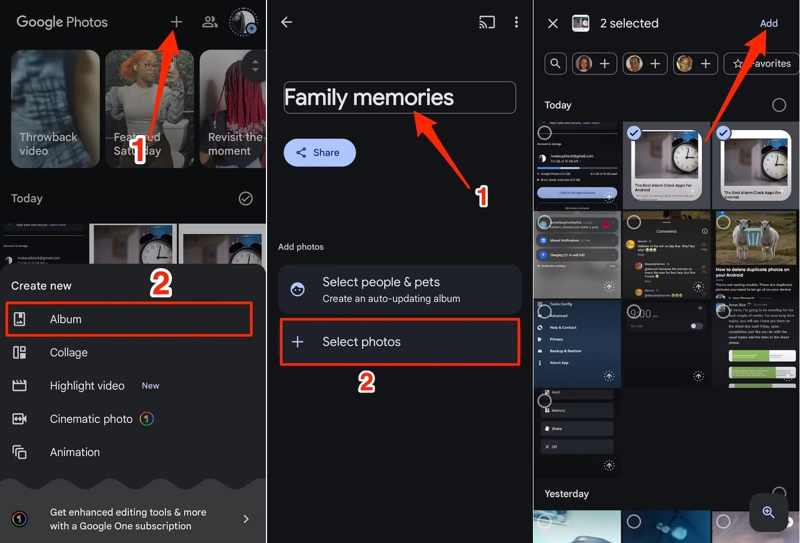
Krok 1. Otwórz aplikację Zdjęcia Google i zaloguj się na konto.
Krok 2. Stuknij Dodaj na górze ekranu i wybierz Album.
Krok 3. Nadaj nazwę nowemu albumowi i wybierz żądane zdjęcia.
Krok 4. Stuknij w Dodaj przycisk.
Część 4: Tworzenie kopii zapasowej zdjęć Samsung na karcie SD
Nawet jeśli nie masz komputera, możesz wykonać kopię zapasową zdjęć z Samsunga na nośniku, takim jak karta SD. Większość urządzeń Galaxy obsługuje karty SD. Możesz przenieść zdjęcia na kartę SD przed zwolnieniem miejsca.
- Twórz kopie zapasowe zdjęć bez dostępu do sieci.
- Obsługa różnych formatów zdjęć.
- Nie wymaga komputera.
- Pojemność pamięci jest ograniczona.
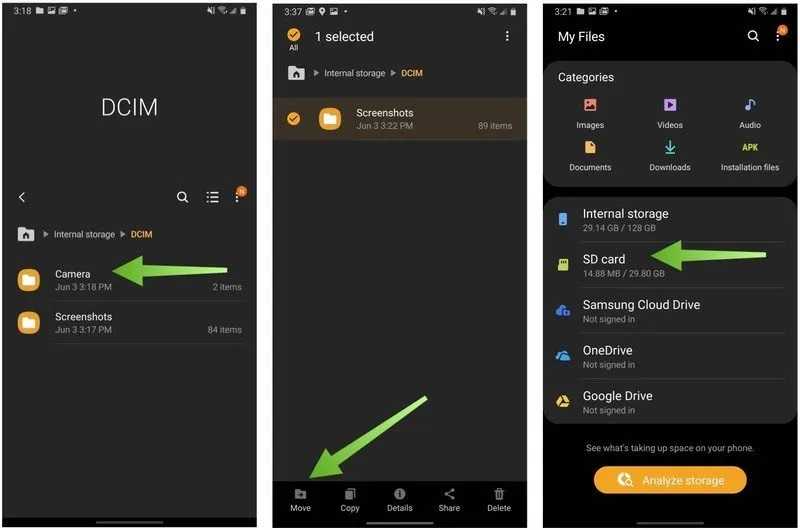
Krok 1. Włóż kartę SD do telefonu.
Krok 2. Uruchom aplikację menedżera plików.
Krok 3. Iść do Pamięć wewnętrzna oraz DCIM.
Krok 4. Naciśnij i przytrzymaj Aparat fotograficzny folder, dotknij Przenieśći wybierz karta SD.
Inne dokumenty
Część 5: Tworzenie kopii zapasowej zdjęć Samsunga za pomocą funkcji Android Data Backup & Restore
Jeżeli powyższe metody nie są dostępne w Twoim telefonie Samsung, Apeaksoft Android Data Backup & Restore To dobre rozwiązanie. Działa na prawie wszystkich urządzeniach Samsunga i smartfonach innych marek. Co ważniejsze, intuicyjna konstrukcja sprawia, że korzystanie z aplikacji jest proste.
Szybki sposób na tworzenie kopii zapasowych zdjęć na telefonach i tabletach Samsung
- Twórz kopie zapasowe zdjęć i obrazów na urządzeniu Samsung.
- Pracuj łatwo i szybko.
- Obsługa szerokiej gamy typów i formatów danych.
- Kompatybilny z niemal wszystkimi urządzeniami Samsung.

Jak wykonać kopię zapasową zdjęć na telefonie Samsung
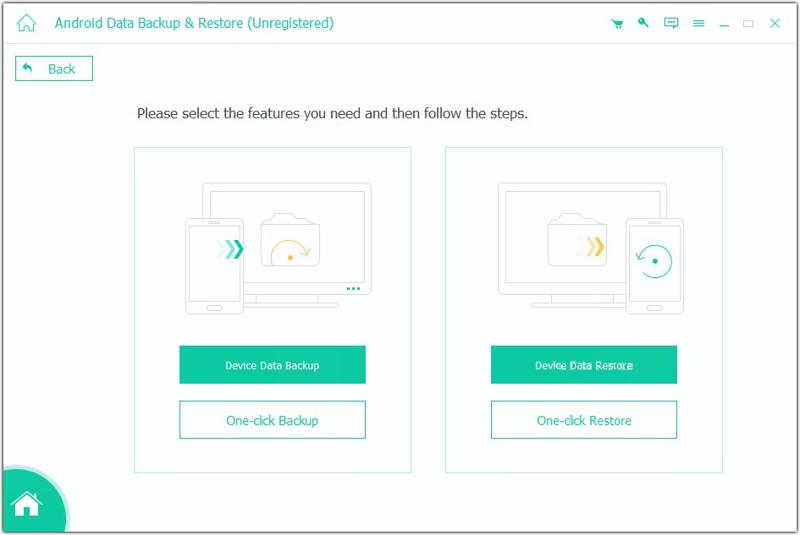
Krok 1. Połącz się z telefonem
Uruchom narzędzie Samsung Backup Tool po zainstalowaniu go na komputerze PC lub Mac. Podłącz telefon do komputera za pomocą kompatybilnego kabla USB. Upewnij się, że w telefonie jest włączony tryb debugowania USB. Jeśli pojawi się monit, wybierz opcję przesyłania plików.
Krok 2. Wybierz typy danych
Po wykryciu telefonu wyświetli się okno z typem danych. Wybierz Galeria i inne pożądane typy danych. Aby chronić kopię zapasową, zaznacz Zaszyfruj kopię zapasowąi zostaw hasło.
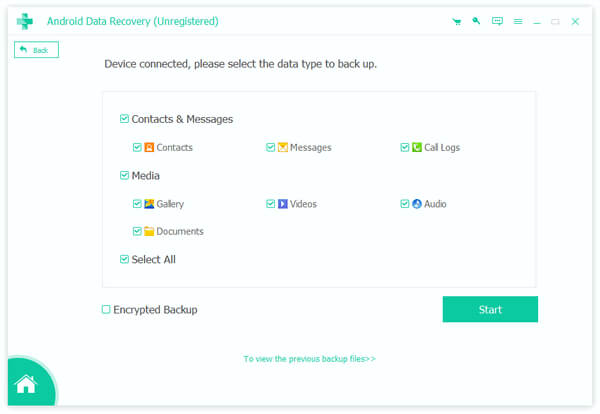
Krok 3. Utwórz kopię zapasową zdjęć Samsung
Na koniec kliknij przycisk Rozpocznij przycisk umożliwiający rozpoczęcie tworzenia kopii zapasowej zdjęć na urządzeniu Samsung.
Wniosek
Teraz powinieneś nauczyć się co najmniej pięciu sposobów kopia zapasowa zdjęć na Samsungu Telefony i tablety. Samsung Cloud i Google Photos to metody bezprzewodowe. Smart Switch wymaga komputera i umożliwia tworzenie kopii zapasowych całego urządzenia Samsung. Karta SD nie wymaga dodatkowego oprogramowania ani sprzętu, ale ma ograniczoną pojemność. Apeaksoft Android Data Backup & Restore jest szybką metodą, szczególnie dla początkujących i zwykłych ludzi.
Powiązane artykuły